
Устранение Wi‑Fi мёртвых зон в доме

Мы привыкли к Wi‑Fi как к чему‑то само собой разумеющемуся, но это не магия: это радиоволны, которые блокируют и ослабляют твёрдые предметы. К счастью, есть методы, чтобы локализовать и устранить мёртвые зоны, чтобы вы могли пользоваться интернетом в любой комнате.
Что такое Wi‑Fi мёртвая зона
Мёртвая зона — это участок дома, квартиры или офиса, где ожидается покрытие Wi‑Fi, но при попытке подключения устройство не получает сигнал. Если войти в такую зону с телефоном или планшетом, индикатор Wi‑Fi обычно показывает отсутствие сигнала или очень низкий уровень.
Важно: «низкий уровень» может означать нестабильное соединение, долгое время отклика и медленную загрузку даже при наличии полосок сигнала на экране.
Почему возникают мёртвые зоны
Причины условно делятся на физические, электронные и средовые:
- Физические препятствия: толстые стены, железная арматура в штукатурке, бетонные перекрытия, металлическая мебель, большие аквариумы. Металл особенно эффективно блокирует 2.4 ГГц и 5 ГГц сигналы.
- Электронные помехи: микроволновки, старые радиотелефоны, беспроводные колонки, некоторые «умные» устройства и мониторы для детей.
- Перегруженность эфира: много соседских сетей на той же частоте или канале создают интерференцию.
- Неподходящее расположение и ориентация антенн роутера или слабый/устаревший роутер.
- Большая площадь покрытия: один точечный источник не справляется с большой площадью или сложной планировкой.
Как обнаружить мёртвые зоны
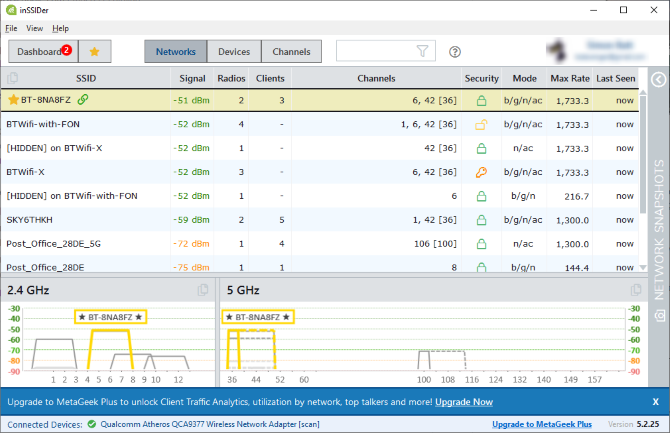
- Простой метод: подключитесь к своей сети с телефоном и пройдитесь по дому. Остановитесь в местах, где вы ожидаете использовать Wi‑Fi, и посмотрите на индикатор сигнала.
- На Android используйте приложение Wifi Analyzer или аналог, чтобы видеть уровень сигнала в дБм и выбрать наименее загруженный канал.
- На Windows/macOS можно использовать inSSIDer или встроенные утилиты для анализа сети.
- Для точной карты покрытия сделайте «тепловую карту» — отмечайте уровни сигнала по комнатам и затем визуализируйте их в плане помещения.
Совет: идите медленно и останавливайтесь в типичных местах использования интернета (телевизор, рабочий стол, кровать). Индикатор на устройстве обновляется не мгновенно.
Как исправить мёртвые зоны — практические шаги
Ниже — набор приоритетных действий. Пробуйте их по порядку: от простого к сложному.
1. Переместите роутер в более центральное место
Часто проблема решается простым перемещением. Поместите роутер выше (полка, стенное крепление) и подальше от больших металлических предметов.
2. Проверьте антенну и её ориентацию
Если у роутера внешняя антенна, поставьте её вертикально для равномерного горизонтального покрытия. Для многоквартирных или многоэтажных домов одна антенна вертикально, другая горизонтально помогает покрыть разные плоскости.
3. Уберите или перераспределите помехи
Перенесите микроволновку, крупную технику и металлические шкафы по возможности. Устройства, работающие в той же полосе частот (2.4 ГГц), временно выключайте чтобы проверить влияние.
4. Смените канал и полосу частот
2.4 ГГц даёт лучшее проникновение, но меньше свободных каналов. 5 ГГц быстрее, но хуже проходит через стены. Анализатор каналов покажет, какой канал менее загружен.
5. Используйте повторитель, точку доступа или mesh-систему
- Повторитель/репитер расширяет существующую сеть, но снижает пропускную способность при ретрансляции.
- Точка доступа по Ethernet стабильнее и даёт полную скорость.
- Mesh‑система — лучший выбор для большого дома с равномерным покрытием.
6. Подключение по кабелю Ethernet
К наиболее критичным устройствам (ПК, Smart‑TV, медиа‑сервер) проводное подключение решает проблему раз и навсегда.
7. Powerline‑адаптеры через электросеть
Если прокладка кабеля неудобна, Powerline‑адаптер передаст сеть по домашней электропроводке. Качество зависит от состояния проводки и от того, в одной ли фазе розетки.
Когда простые решения не помогают: что делать дальше
Если после перемещения роутера и смены канала остаются мёртвые зоны, выполните системный чек:
- Обновите прошивку роутера и драйверы сетевых карт.
- Проверьте скорость и пинги по Ethernet у источника интернета — возможно ограничение от провайдера.
- Попробуйте временно отключить все беспроводные устройства в доме, чтобы выявить источник помех.
Если и это не помогло, рассмотрите замену роутера на более современную модель с поддержкой MU‑MIMO, OFDMA и более мощным передатчиком.
Важно: мощность передачи роутеров регулируется законом. Не используйте нелегальные «усилители» и не модифицируйте оборудование, если это запрещено в вашей стране.
Мини‑методология — как системно устранить мёртвые зоны (шаги)
- Составьте карту дома и отметьте точки с плохим сигналом.
- Изучите расположение роутера и потенциальные препятствия.
- Попробуйте самые простые исправления (перестановка, антенна, канал).
- Повторно измерьте сигнал и оцените результат.
- Если нет эффекта — добавьте точку доступа/репитер/Powerline.
- Снова замеряйте и корректируйте настройки.
Ролевые чек‑листы
Чек‑лист для домохозяйств:
- Проверить расположение роутера
- Убрать крупные металлоизолирующие предметы
- Попробовать подключение Ethernet к критичным устройствам
- Рассмотреть Powerline для скрытой проводки
Чек‑лист для IT‑администратора малого офиса:
- Составить тепловую карту покрытия
- Проанализировать загруженность каналов
- Использовать точки доступа с централизованным контроллером
- Настроить разные SSID для гостевого и служебного трафика
SOP — быстрое исправление мёртвой зоны (пошагово)
- Соберите информацию: где именно плохой сигнал, какие устройства страдают, когда проявляется проблема.
- Переместите роутер и переставьте мебель как временную меру.
- Запустите анализатор каналов и смените канал на менее загруженный.
- Если после шагов 2–3 остаётся проблема — установите повторитель или точку доступа.
- Протестируйте с рабочими нагрузками (стриминг видео, видеозвонки).
- Документируйте изменения и сохраняйте конфигурацию роутера.
Критерии приёмки
- Устройства в ранее мёртвых зонах подключаются постоянно без повторных попыток.
- Скорость и пинг в ключевых точках соответствуют ожидаемым требованиям для задач (стриминг, видеозвонки).
- Нет резких падений сигнала при стандартной эксплуатации.
Когда методы не сработают — возможные причины
- Строительные материалы с сильным экранированием (металл, армированный бетон), которые невозможно физически обойти.
- Плохая электропроводка, при которой Powerline‑адаптеры дают нестабильный результат.
- Сильная внешняя интерференция (например, коммерческое оборудование или крупная базовая станция рядом).
В таких случаях единственное решение — либо проложить Ethernet‑кабель, либо развернуть профессиональную сеть с несколькими точками доступа и контроллером.
Факт‑бокс — что важно знать
- 2.4 ГГц проходит через стены лучше, но имеет меньше свободных каналов.
- 5 ГГц даёт более высокую скорость, но хуже проникает через преграды.
- Повторитель снижает пропускную способность на одном узле, точка доступа по Ethernet — нет.
- Качество Powerline зависит от состояния и конфигурации электропроводки.
Короткая галерея крайних случаев
- Мёртвая зона в середине комнаты из‑за большого металлического аквариума.
- Постоянные разрывы при работе микроволновки рядом с кухонной стойкой.
- Полностью «звёздный» дворец с толстым кирпичом на каждом этаже — требует несколько точек доступа.
Краткий глоссарий (одно предложение на термин)
- Повторитель: устройство, которое принимает Wi‑Fi и ретранслирует его дальше, уменьшая дальность без проводов.
- Точка доступа: устройство, подключённое по Ethernet к роутеру, создаёт локальную Wi‑Fi сеть.
- Mesh: сеть из нескольких координированных устройств для равномерного покрытия.
- Powerline: адаптер, который передаёт сетевой трафик по домашней электропроводке.
Рекомендации по безопасности и конфиденциальности
- Настройте защищённый пароль Wi‑Fi с WPA2/WPA3. Отключите WPS, если не используете.
- Разносите гостевые и домашние сети по разным SSID, чтобы гости не имели доступа к вашим локальным устройствам.
Итог
Мёртвые зоны Wi‑Fi обычно лечатся простыми шагами: анализ покрытия, перемещение роутера, смена канала, добавление повторителей или точек доступа. Если ничего не помогает, прокладка Ethernet‑кабеля или профессиональная mesh‑система дают надёжный результат. Документируйте изменения и проверяйте покрытие после каждого шага.
Краткие ключевые шаги для быстрой проверки: карта покрытия → перемещение роутера → смена канала → точка доступа/Powerline → Ethernet.

Похожие материалы

Несколько аккаунтов Skype: Multi Skype Launcher

Журнал для работы: повысить продуктивность

Персональные звуки уведомлений на Android

Скачивание шоу Hulu для офлайн‑просмотра

Microsoft Start: персонализированная новостная лента
