
Символические ссылки: что это и как создать

Что такое символическая ссылка
Символическая ссылка (symlink, soft link, мягкая ссылка) — это маленький файл, содержащий путь к другому файлу или каталогу (целевому объекту). В отличие от обычного ярлыка в графическом интерфейсе, система и большинство приложений воспринимают symlink как сам целевой объект: при обращении к ссылке ОС перенаправляет доступ на цель.
Краткое определение термина:
- Symlink — файл-указатель, который при операциях ввода/вывода ведёт себя как целевой объект.
Важно: удаление символической ссылки не удаляет файл-цель. Но удаление цели делает symlink «битой» (broken link).
Чем символическая ссылка отличается от стандартного ярлыка
Обычный ярлык (например, .lnk в Windows или «Alias» в macOS) — это метаданные, используемые файловым менеджером: двойной клик открывает цель в том окружении, где ярлык был создан. Внешняя система (например, облачный сервис на другом компьютере) может не понимать путь из ярлыка и считать его бесполезным.
Symlink же создаёт иллюзию, что файл/папка физически присутствуют в месте размещения ссылки. Это позволяет службам, которые работают с файловой системой на уровне блоков/путей (например, Dropbox, rsync, многие системные службы), работать с целевым содержимым через ссылку.
Пример: вы хотите, чтобы папка, находящаяся вне Dropbox, синхронизировалась с облаком без перемещения. Короткий ярлык в Dropbox не поможет: он синхронизируется, но не даёт содержимому синхронизироваться. Symlink в этой ситуации заставит Dropbox «увидеть» и отправить сами файлы папки.
Важно помнить:
- Symlink занимает несколько байт, а не копирует данные.
- Symlink может быть абсолютным (содержит полный путь) или относительным (путь относительно места расположения ссылки).
Абсолютные и относительные символические ссылки
- Абсолютная ссылка содержит полный путь, например /home/alex/projects/data. Плюс: работает независимо от текущей рабочей директории. Минус: ломается при переносе корневой структуры.
- Относительная ссылка содержит путь относительно места размещения symlink, например ../data или ../../var/www/site. Плюс: остаётся работоспособной при переносе всего дерева вместе с ссылкой и целью.
Наглядный совет: для переносимых конфигураций и репозиториев используйте относительные ссылки; для системных путей, которые не перемещаются, удобнее абсолютные.
Почему нужны символические ссылки — конкретные сценарии
- Множественный доступ к одному файлу/папке без дублирования и расхода места.
- Централизованное обновление: заменили файл-цель — все ссылки автоматически указывают на новую версию.
- Перенос больших данных с системного диска на другой диск, сохранив прежние пути для приложений.
- Упрощение организации конфигурации: один набор конфигов хранится в одном месте, к нему ведут ссылки из разных мест.
- Тестирование и развёртывание: переключение между версиями через смену ссылки на другую версию.
Как создать символическую ссылку
Ниже — команды и пошаговые инструкции для Linux, macOS и Windows. Сохраните осторожность: некоторые команды требуют прав администратора.
Linux и macOS (терминал)
Команда, общая для Linux и macOS (UNIX-подобных систем):
ln -s [/path/to/file_or_dir] [/path/to/symlink]Примеры:
# Абсолютная ссылка на папку
ln -s /mnt/storage/photos /home/alex/Dropbox/photos

# Относительная ссылка (если вы находитесь в /home/alex)
ln -s ../storage/photos Dropbox/photos
Пояснение: первый аргумент — цель (существующая папка или файл), второй аргумент — имя создаваемой ссылки. Если второй аргумент опущен, ссылка создаётся в текущей папке с именем цели.
Некоторые файловые менеджеры в Linux позволяют создавать ссылку через контекстное меню или перетаскивание с удержанием клавиш Ctrl+Shift (пример: старые версии Nautilus). Проверьте функциональность вашего окружения.
Windows (Command Prompt, права администратора)
Откройте Командную строку от имени администратора и выполните:
mklink [/d] [ПУТЬ_ДЛЯ_ССЫЛКИ] [ПУТЬ_ЦЕЛИ]Примеры:
# Символическая ссылка на файл
mklink C:\link.txt C:\data\document.txt

# Символическая ссылка на каталог
mklink /d C:\LinkToFolder C:\Data\LargeFolder
Если вы не хотите использовать командную строку, установите Link Shell Extension — расширение проводника, которое добавляет GUI-инструменты для создания символических и жёстких ссылок.
Заметка: по умолчанию в старых версиях Windows создание symlink требовало прав администратора; в современных Windows 10/11 опция может быть разрешена для обычных пользователей при включённом режиме разработчика.
Важное предупреждение: создание символических ссылок внутри других символических ссылок потенциально создаёт циклы. Избегайте вложений, которые могут привести к рекурсии в файловых сканерах.
Проверка и обнаружение символических ссылок
- Команда ls -la (Linux, macOS) показывает symlink и указывает, на что он ссылается:
ls -la
# пример вывода: lrwxrwxrwx 1 user user 14 Feb 10 12:00 photos -> /mnt/storage/photos- readlink показывает целевой путь:
readlink /path/to/symlink- В Windows команда dir неявно показывает ярлыки; используйте PowerShell и Get-Item:
Get-Item -Path C:\LinkToFolder | Format-List -Property *- Поиск битых ссылок (пример для Linux):
find /path -xtype lxtype l — найдет символические ссылки, у которых цель не существует.
Когда символические ссылки не подойдут (контрпримеры)
- Если вам нужен переносимый ярлык для конкретного рабочего стола/пользовательского окружения — проще создать обычный ярлык/alias.
- Для доступа к файлам через протоколы, которые не понимают локальную файловую систему (некоторые сетевые шары, FTP, облачные API) symlink может не работать.
- Для безопасного изоляционного окружения (например, контейнеры с чётким контролем монтирования) лучше использовать механизмы монтирования или bind mount, а не symlink.
Aliases на macOS vs symlink
В macOS существуют Alias (псевдонимы) и символические ссылки. Отличия:
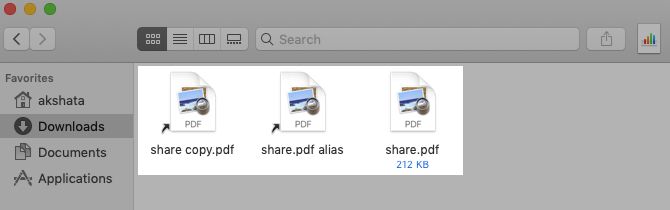
- Alias содержит уникальный inode-идентификатор, который позволяет ему «следовать» за файлом при его перемещении по файловой системе. Alias лучше переносит перемещения цели.
- Symlink — просто путь. При перемещении цели вне ожидаемого пути ссылка становится битой.
Проверка в Finder: откройте «Сведения» (Get Info). Если в разделе Общие указано «(zero bytes on disk)», это скорее всего symlink.
Практические советы и правила хорошего тона
- Используйте относительные ссылки для репозиториев и переносимых конфигураций (dotfiles, веб-проекты).
- Держите структуру ссылок плоской: глубоко вложенные и перекрёстные ссылки усложняют поддержку.
- Документируйте места, где важные сервисы зависят от symlink (например, веб-серверы, cron, резервные копии).
- Тестируйте на отдельной среде перед массовым применением в продакшне.
Важно: резервное копирование. Многие инструменты бэкапа по-разному обрабатывают symlink: одни архивируют ссылку как ссылку, другие — архивируют содержимое цели. Убедитесь в поведении вашего бэкап-решения.
Скрипт: массовое создание относительных ссылок для конфигураций
Пример простого bash-скрипта, который создаёт относительные symlink для набора файлов (полезно при управлении dotfiles):
#!/bin/bash
set -e
SRC_DIR="$HOME/dotfiles"
DEST_DIR="$HOME"
FILES=(.bashrc .vimrc .config/myapp/config.yaml)

for f in "${FILES[@]}"; do
  target="$SRC_DIR/$f"
  link="$DEST_DIR/$f"
  mkdir -p "$(dirname "$link")"
  ln -sfn "$(realpath --relative-to="$(dirname "$link")" "$target")" "$link"
done
Пояснение: ln -sfn перезаписывает существующую ссылку без запроса; realpath –relative-to вычисляет относительный путь.
Рекомендации по безопасности и совместимости
- Права доступа: symlink наследует права цели при доступе через ссылку, но сам файл-ссылка имеет свои метаданные. Обратите внимание на права владельца и группы.
- Антивирусное и backup-сканирование: некоторые сканеры могут рекурсивно переходить по ссылкам и анализировать большие объёмы данных — настройте исключения или лимиты.
- Windows: обратите внимание на NTFS-права и привилегии для создания symlink. При миграции между файловыми системами (NTFS ↔ ext4) проверяйте поддержку ссылок.
План действий при возникновении проблем (инцидентный план)
- Диагностика: найти битые ссылки
- Linux: find /path -xtype l
- Определение частоты: есть ли единичные ошибки или системная проблема с хранилищем/монтированием.
- Восстановление:
- Если цель восстановима — восстановить файл/каталог по ожидаемому пути.
- Если цель перемещена — обновить ссылку: ln -sfn /new/path /path/to/symlink
- Локальная проверка сервисов, зависящих от ссылки (перезапуск демонов, проверка логов).
- Документирование причины и меры, чтобы избежать повторения.
Критерии приёмки для успешной миграции с использованием symlink
- Приложения корректно видят файлы по старым путям.
- Резервные копии включают нужные данные (и сделано решение о том, архивировать ссылку или цель).
- Нет циклических ссылок, обнаруженных утилитами поиска.
- Производительность не деградировала заметно при доступе через ссылки.
Сравнение альтернативных подходов
- Жёсткие ссылки (hard links): работают только для файлов в пределах одного файлового раздела; дают ещё одно имя для файла, но не подходят для каталогов.
- Bind mount (Linux): монтирует одну директорию в другую точку дерева; полезно для системных сервисов и контейнеров.
- Резервные копии и синхронизация (rsync): дублирование данных вместо ссылок — надёжно, но требует места.
Выбор зависит от требований: если нужен точный доступ по пути — symlink или bind mount; если важна независимость копий — дублирование.
Тесткейсы / приёмочные тесты
- Создать symlink на файл; убедиться, что чтение и запись через ссылку обрабатываются как для файла-цели.
- Переименовать цель и проверить, станет ли ссылка битой (для symlink — да).
- Переместить цель в пределах файловой системы и проверить поведение Alias на macOS.
- Создать относительную ссылку, переместить оба (целевую папку и ссылку) вместе в новую корневую — ссылка должна остаться живой.
- Проверить бэкап: настроить архиватор и убедиться, как он сохраняет ссылку (как ссылку или как данные).
Короткие подсказки (cheat sheet)
- Linux/macOS: ln -s <цель> <ссылка>
- macOS: Alias удобен, если цель может перемещаться.
- Windows: mklink /d <ссылка> <цель> (CMD от администратора) или Link Shell Extension для GUI.
- Найти битые ссылки: find /path -xtype l
- Показать цель ссылки: readlink
Короткий глоссарий
- Symlink: символическая ссылка, файл-указатель на другой файл/каталог.
- Alias: macOS-специфичный псевдоним с внутренним inode-идентификатором.
- Hard link: жёсткая ссылка, альтернативное имя для файла в том же разделе.
- Bind mount: привязка каталога в другое место дерева (Linux).
Заключение
Символические ссылки — мощный инструмент организации и управления файлами. Они позволяют создавать гибкие структуры, без дублирования данных, упрощают миграции и настройку среды. В то же время важно понимать ограничения: поведение symlink зависит от платформы, инструментов резервного копирования и прав доступа. Используйте относительные ссылки там, где важна переносимость, документируйте зависимости сервисов и тестируйте изменения в отдельной среде.
Важно: перед массовым использованием сделайте резервные копии и проверьте, как ваши системные инструменты обрабатывают ссылки.
Полезные команды и примеры собраны выше — сохраните их как шпаргалку для повседневной работы.

Похожие материалы

Несколько аккаунтов Skype: Multi Skype Launcher

Журнал для работы: повысить продуктивность

Персональные звуки уведомлений на Android

Скачивание шоу Hulu для офлайн‑просмотра

Microsoft Start: персонализированная новостная лента
