
Что такое маршрутизатор и как им пользоваться
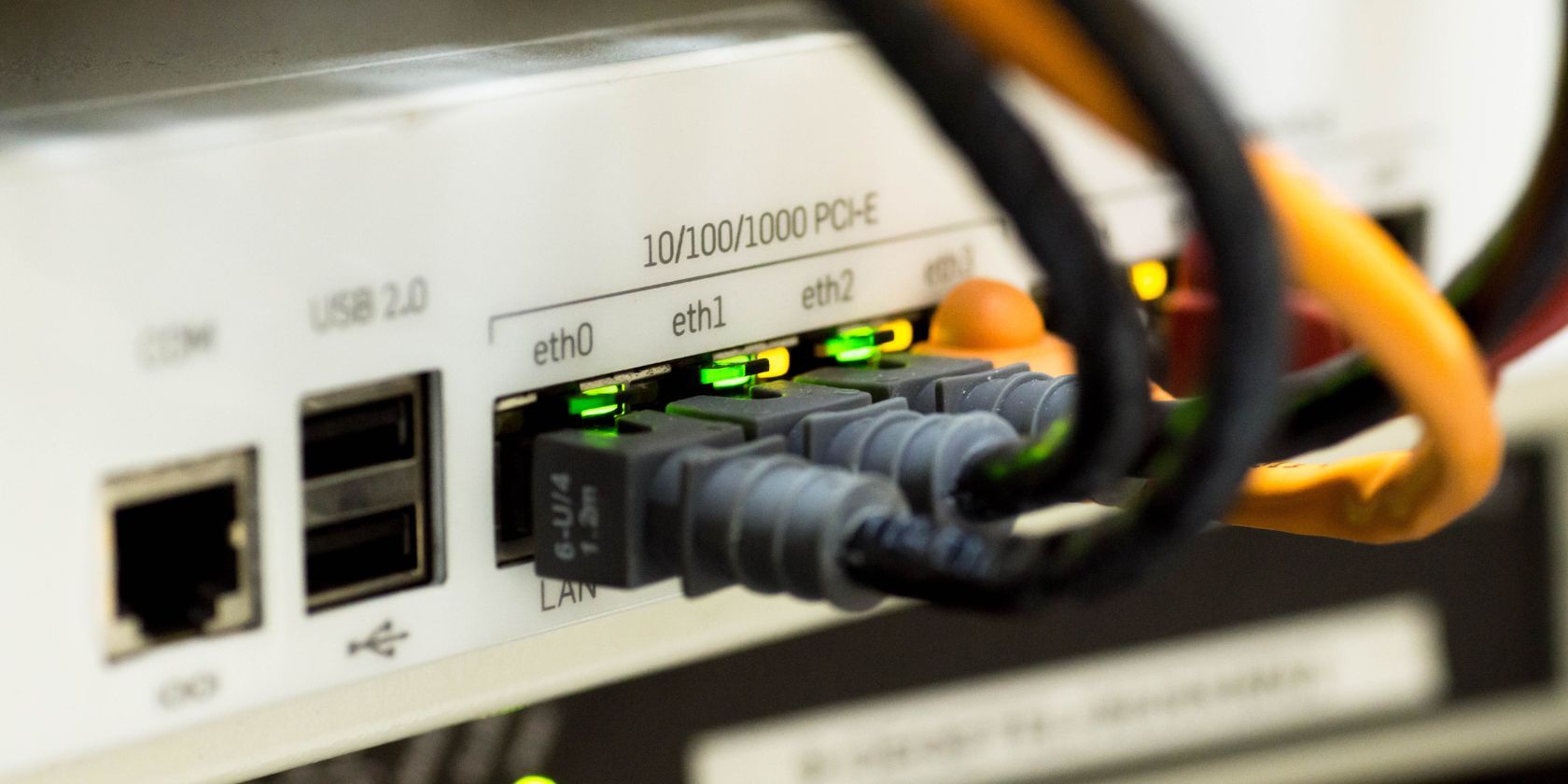
Что такое маршрутизатор?
Маршрутизатор (роутер) — это сетевое устройство, которое направляет данные между узлами сети. В домашней сети он выполняет роль координатора: принимает трафик из интернета и отправляет его конкретным устройствам в вашей локальной сети.
Краткое определение: маршрутизатор сопоставляет внешние и внутренние адреса, распределяет пакеты и обеспечивает базовую защиту сети.
Важно: маршрутизатор обычно не выполняет преобразование физического сигнала от провайдера — этим занимается модем. Однако современные устройства часто объединяют обе функции в одном корпусе (гейтвей).
Что делает маршрутизатор?
Основные функции:
- Маршрутизация пакетов. Он получает данные из интернета и пересылает их на устройство, которое инициировало запрос (по MAC‑ или внутреннему IP‑адресу).
- NAT (трансляция сетевых адресов). Преобразует один внешний IP в множество внутренних адресов. Это позволяет многим устройствам использовать одну внешнюю точку доступа.
- DHCP. Раздаёт внутренние IP‑адреса устройствам в сети.
- Фильтрация и базовая защита. Брандмауэр маршрутизатора может блокировать нежелательные входящие соединения.
- Управление беспроводной сетью. Встроенные Wi‑Fi‑модули создают беспроводные точки доступа разных диапазонов.
Термин в одно предложение: маршрутизатор связывает «внешний мир» и ваши устройства, распределяя и контролируя поток данных.
В чём разница между модемом и маршрутизатором?
Коротко:
- Модем преобразует проприетарный сигнал провайдера (DSL, кабель, оптика) в стандартные сетевые данные.
- Маршрутизатор распределяет эти данные внутри вашей сети.
Примеры:
- DSL-модем работает по технологии телефонной линии (медь), он выделяет частоты для голоса и интернета.
- Кабельный модем разделяет телевизионные и интернет‑каналы в коаксиальной сети.
- Оптический терминал преобразует световые импульсы в цифровые данные.
В реальности многие модемы продаются как комбинированные устройства «модем + маршрутизатор + точка доступа» (так называемые шлюзы). Они удобны, но могут ограничивать гибкость продвинутых настроек.
Нужен ли мне и модем, и маршрутизатор?
Да и нет. Вам нужны обе функции (модем + маршрутизация), но не обязательно отдельные коробки. Комбинированный шлюз выполняет обе роли. Если вы хотите максимум контроля, берите отдельный модем и отдельный маршрутизатор.
Примечание: отдельные устройства упрощают обновление — можно менять маршрутизатор, не затрагивая модем.
Нужен ли маршрутизатор для Wi‑Fi?
Да. Современные маршрутизаторы включают Wi‑Fi‑точки доступа. Обычные диапазоны:
- 2.4 GHz — большая зона покрытия, ниже пропускная способность.
- 5 GHz — выше скорость, меньше помех, меньший радиус.
- Некоторые модели предлагают разделённые диапазоны 5GHz‑Low и 5GHz‑High или отдельные гостевые сети.
Совет: для плотной среды (много соседских сетей) выбирайте маршрутизатор с современными стандартами Wi‑Fi 5 (802.11ac) или Wi‑Fi 6 (802.11ax).
Как использовать маршрутизатор
В повседневной эксплуатации маршрутизатор — это «настроил и забыл» устройство. Но при проблемах он становится ключом к диагностике.
Подготовка к установке
- Выберите место установки: свободное пространство, подальше от источников помех (микроволновки, большие металлические предметы).
- Подключите модем к интернет‑точке провайдера.
- Соедините модем и маршрутизатор Ethernet‑кабелем (если это разные устройства).
- Подключите питание и дождитесь загрузки.
Важно: держите маршрутизатор в открытом месте, а не в шкафу — это улучшит зону покрытия.
Как настроить маршрутизатор
- Подключитесь кабелем Ethernet напрямую к маршрутизатору для первой настройки.
- Откройте браузер и введите IP маршрутизатора. Чаще всего это 192.168.1.1, 192.168.0.1 или 192.168.1.254.
- Введите логин и пароль (по умолчанию указаны на наклейке устройства).
- Следуйте мастеру настройки: укажите тип подключения к провайдеру (DHCP, PPPoE и т. п.), задайте SSID и пароль Wi‑Fi.
Если не знаете IP, найдите его в настройках компьютера.
Как узнать IP маршрутизатора в Windows
Откройте терминал Windows (Windows Terminal, PowerShell или Командная строка). Введите:
ipconfig
Найдите строку Default Gateway — это адрес вашего маршрутизатора.
Как изменить пароль администратора маршрутизатора
- Войдите в панель администратора.
- Перейдите в раздел «Безопасность», «Администрирование» или «Управление».
- Найдите поле для смены пароля администратора.
- Введите старый пароль и новый дважды. Сохраните.
На некоторых моделях при первом входе система потребует сменить пароль автоматически.
Если вы потеряли админ‑пароль, выполните аппаратный сброс (см. раздел «Сброс маршрутизатора»).
Совет по паролю: используйте длинную уникальную фразу‑пароль (passphrase) длиной не менее 16 символов либо менеджер паролей.
Как поменять пароль Wi‑Fi
- В панели администратора найдите раздел «Беспроводная сеть», «Wi‑Fi» или «Настройки сети».
- Измените SSID (имя сети) на уникальное, но не раскрывающее личную информацию.
- Выберите метод шифрования: WPA2‑PSK (AES) минимум, а лучше WPA3, если доступен.
- Задайте пароль (фразу доступа) длиной не менее 12–16 символов.
Важно: отключите устаревшие режимы (WEP) и по возможности отключите WPS — он упрощает подключение, но может быть уязвим.
Как перезапустить маршрутизатор (безопасное выключение)
Ниже — шаги для последовательного перезапуска, особенно если у вас отдельный модем и маршрутизатор.
- Выключите питание маршрутизатора.
- Выключите питание модема (и коммутаторов, если есть).
- Подождите не менее 10 секунд. Это важно для очистки RAM и корректного восстановления IP у провайдера.
- Включите модем и дождитесь полного подключения к провайдеру.
- Включите маршрутизатор.
- Подключите остальные устройства.
Подождите пару минут, пока связь восстановится и устройства получат IP‑адреса.
Как сбросить маршрутизатор к заводским настройкам
- Найдите кнопку Reset (иногда утоплена) на корпусе.
- Нажмите и удерживайте её не менее 10 секунд (иногда до 30 секунд) с помощью скрепки.
- Отпустите и дождитесь перезагрузки.
После сброса используйте заводские логин/пароль с наклейки для входа и повторно настройте устройство.
Безопасность и жёсткая настройка (security hardening)
Ключевые шаги для защиты домашней сети:
- Измените пароль администратора и не используйте заводские данные.
- Включите шифрование Wi‑Fi: WPA2/AES или WPA3.
- Отключите WPS и удалённое администрирование (Remote Management).
- Регулярно обновляйте прошивку маршрутизатора.
- Отключите UPnP, если не используете устройства, которые его требуют.
- Используйте гость‑сеть для гостей и IoT‑устройств.
- Включите журналирование доступа и периодически просматривайте логи.
Примечание: некоторые «облачные» функции производителя упрощают управление, но могут увеличить поверхность атаки. Взвесьте удобство и риски.
Отладка и распространённые проблемы
Сценарии и проверки:
- Проблема: «Устройства подключены, но нет интернета» — проверьте состояние модема и есть ли внешний IP у модема.
- Проблема: «Медленный Wi‑Fi» — проверьте помехи, частотный диапазон, расположение маршрутизатора и максимально допустимую пропускную способность.
- Проблема: «Периодические разрывы» — проверьте кабели питания, температуру устройства и наличие обновлений прошивки.
Краткий чек‑лист для диагностики:
- Перезагрузите модем и маршрутизатор в правильном порядке.
- Подключитесь напрямую к модему (обходя маршрутизатор) — если интернет есть, дело в маршрутизаторе.
- Проверьте настройки DHCP и таблицу клиентов в панели администратора.
- Проверьте операционные логи на предмет ошибок.
Когда маршрутизатор может не помочь (примеры неудач)
- Проблема с линией провайдера: маршрутизатор не исправит физические неисправности кабеля или слабый сигнал оптического модема.
- Ограничение со стороны провайдера: если ISP намеренно троттлит трафик, смена маршрутизатора не поможет.
- Сертификат/аутентификация у провайдера: при PPPoE или статическом IP нужно корректное учётное имя/пароль от провайдера.
Альтернативные подходы
- Использование mesh‑системы для покрытия больших помещений.
- Отдельный продвинутый маршрутизатор + отдельный модем для гибкой настройки VLAN, QoS и VPN.
- Виртуальный маршрутизатор на базе компьютера или специализированный брандмауэр (pfSense, OPNsense) для продвинутых сценариев.
Ментальные модели и эвристики
- «Модем — это переводчик, маршрутизатор — распределитель.»
- «Внешний IP принадлежит модему/провайдеру; внутренние IP выдают маршрутизаторы.»
- «Если проблема исчезает при подключении напрямую к модему — виноват маршрутизатор.»
Практическое SOP: быстрая настройка нового маршрутизатора
- Подключите модем к интернет‑точке провайдера и включите его.
- Подключите маршрутизатор к модему и включите маршрутизатор.
- Подключитесь кабелем к маршрутизатору и войдите в его панель управления.
- Обновите прошивку.
- Смените пароль администратора.
- Настройте Wi‑Fi: SSID, шифрование WPA2/WPA3, пароль.
- Отключите WPS и удалённое администрирование.
- Включите гостевую сеть и настройте доступ для IoT‑устройств.
- Проверьте подключение и сохраните конфигурацию резервной копии.
Инцидентный план: потеря доступа в интернет
- Проверьте индикаторы модема и маршрутизатора.
- Перезагрузите устройства в правильном порядке (см. раздел выше).
- Подключитесь напрямую к модему: если интернет есть — проблема в маршрутизаторе.
- Если и при прямом подключении нет связи — свяжитесь с провайдером.
- Если маршрутизатор не отвечает по веб‑интерфейсу, попробуйте аппаратный сброс.
- Восстановите настройки из резервной копии, если они были сохранены.
Тестовые случаи и критерии приёмки
Критерии приёмки для базовой сети:
- Устройство получает внешний IP от провайдера.
- Внутренние устройства получают IP по DHCP и имеют доступ в интернет.
- Wi‑Fi сеть доступна и зашифрована WPA2/WPA3.
- Административный интерфейс защищён уникальным паролем.
Тестовые шаги:
- Подключите компьютер к маршрутизатору по Ethernet и выполните ping 8.8.8.8.
- Отключитесь, подключитесь по Wi‑Fi и проверьте загрузку веб‑страницы.
- Проверьте, что гость‑сеть ограничивает доступ к локальным ресурсам.
Чек‑лист по ролям (роль‑ориентированный)
Для домохозяйства:
- Изменить админ‑пароль.
- Установить WPA2/WPA3 и сменить SSID.
- Включить гость‑сеть.
Для небольшого офиса:
- Настроить VLANы для отделов.
- Включить журналирование и мониторинг.
- Настроить резервирование конфигурации.
Для администратора ИТ:
- Обновить прошивку и задокументировать изменения.
- Настроить VPN для удалённого доступа.
- Регулярно проверять логи и настройки безопасности.
Совместимость и советы по миграции
- При смене провайдера уточните тип соединения (DHCP, PPPoE, статический IP).
- Обновите прошивку перед переносом настроек.
- Экспорт/импорт конфигураций возможен не у всех производителей — лучше вручную настроить ключевые параметры.
Конфиденциальность и заметки по GDPR
- Маршрутизатор хранит логи подключений: имена устройств, MAC‑адреса, журналы DHCP. Регулярно очищайте или ограничьте хранение, если это требуется законом о защите данных.
- Для гостевой сети избегайте логирования персональных данных гостей без их согласия.
- Если вы используете «облачные» функции производителя, изучите политику конфиденциальности и географию хранения данных.
Полезный шпаргалка‑чеклист (cheat sheet)
- Менять пароль администратора — сразу после покупки.
- Отключать WPS — всегда.
- Шифрование Wi‑Fi — WPA2/AES минимум, WPA3 при возможности.
- Перезагрузка в правильном порядке: модем → маршрутизатор.
- Резервная копия конфигурации — после первой стабильной настройки.
Короткий глоссарий (1‑строчная дефиниция)
- IP: адрес устройства в сети.
- MAC: уникальный аппаратный адрес сетевого интерфейса.
- DHCP: служба, выдающая IP автоматически.
- NAT: перевод адресов между внешней и внутренней сетями.
- SSID: имя беспроводной сети.
Решение в виде простого дерева (Mermaid)
flowchart TD
  A[Проблема с интернетом] --> B{Проверить локальные устройства}
  B --> |Нет интернета у всех| C[Перезагрузить модем и маршрутизатор]
  B --> |Интернет есть у некоторых| D[Проверить настройки Wi‑Fi и диапазон]
  C --> E{Интернет есть после перезагрузки?}
  E --> |Да| F[Наблюдать 24 часа]
  E --> |Нет| G[Подключиться напрямую к модему и связаться с провайдером]
  G --> H[Рассмотреть замену оборудования]
Частые вопросы
Нужен ли мне VPN на маршрутизаторе?
VPN на маршрутизаторе защищает весь трафик дома и удобен для устройств без встроенной поддержки VPN. Минус — возможное снижение скорости.
Можно ли использовать старый маршрутизатор с новым модемом?
Да, если помощник провайдера не требует использования его фирменного роутера. Настройте режим моста для модема, если нужно.
Как часто обновлять прошивку?
Проверяйте раз в 1–3 месяца и обязательно при обнаружении уязвимости производителя.
Ваш маршрутизатор в двух словах
Маршрутизатор — это одновременно «распределитель» трафика и первый рубеж вашей сетевой безопасности. Настройка паролей, шифрование Wi‑Fi и регулярное обслуживание делают сеть надёжной и приватной. Если вы хотите получить рекомендации по выбору конкретной модели для вашей квартиры или офиса, опишите площадь, количество устройств и бюджет — и мы поможем.

Похожие материалы

Несколько аккаунтов Skype: Multi Skype Launcher

Журнал для работы: повысить продуктивность

Персональные звуки уведомлений на Android

Скачивание шоу Hulu для офлайн‑просмотра

Microsoft Start: персонализированная новостная лента
