
Механическая клавиатура: что это и как выбрать
Содержание
- Что такое механическая клавиатура?
- Выбор размера и раскладки
- Типы переключателей
- Уровень шума и методы снижения
- Эргономика
- Подключение и задержки
- Совместимость и прошивка
- Дополнительные функции
- Как выбрать: пошаговая методика
- Сравнения и матрицы совместимости
- Чек-листы для ролей
- Мини‑SOP для сборки кастомной клавиатуры
- Дерево принятия решения (Mermaid)
- Глоссарий в одну строку
- Часто задаваемые вопросы
Что такое механическая клавиатура?
Определение: механическая клавиатура — это клавиатура, в которой под каждой клавишей установлен отдельный механический переключатель со своей пружиной и контактной системой.
Коротко: переключатель регистрирует нажатие независимо от мембраны, даёт чёткую точку активации и обычно рассчитан на гораздо больший ресурс нажатий, чем мембранные решения.
Почему это важно
- Точная активация. Многие переключатели регистрируют нажатие на глубине хода меньше полного, что снижает нагрузку на пальцы и ускоряет печать.
- Долговечность. Механические переключатели рассчитаны на десятки миллионов нажатий у популярных брендов.
- Модификации и кастомизация. Корпус, пластина, стабилизаторы, свитчи и кейкапы легко заменяются в большинстве моделей.
Важно: термин “механическая” описывает именно тип переключателя — не все дорогие или дизайнерские клавиатуры механические.
Выбор размера и раскладки
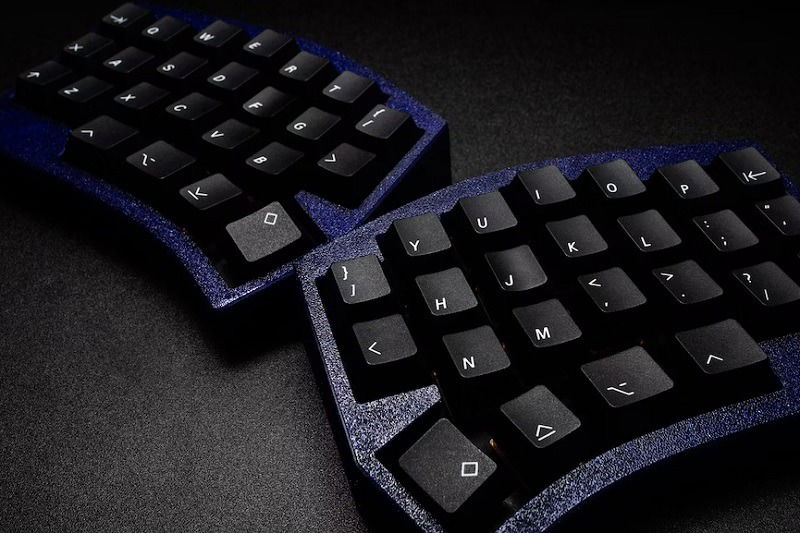
Размер задаёт форму, полноту клавиатуры и расстояние до мыши. От размера зависит комфорт, количество горячих клавиш и портативность.
Основные форм‑факторы
- Полноразмерная (Full Size): включает цифровой блок (numpad). Подходит для бухгалтерии, ввода больших объёмов цифр и тех, кто часто пользуется клавиатурной панелью. Минус — ширина и удалённость мыши.
- Tenkeyless (TKL): полноразмер без цифрового блока. Компактнее, более универсальна для офиса и игр.
- 75%: почти всё, кроме numpad; сохраняет ряд функциональных клавиш и стрелки в компактном корпусе.
- 65%–68%: часто сохраняют стрелки и ряд навигации, но убирают функциональные клавиши и часть навигации.
- 60%: минимализм — нет функционального ряда, навигации и цифрового блока. Идеально для экономии места и портативности, но требует комбинаций клавиш для навигации.
Особые раскладки
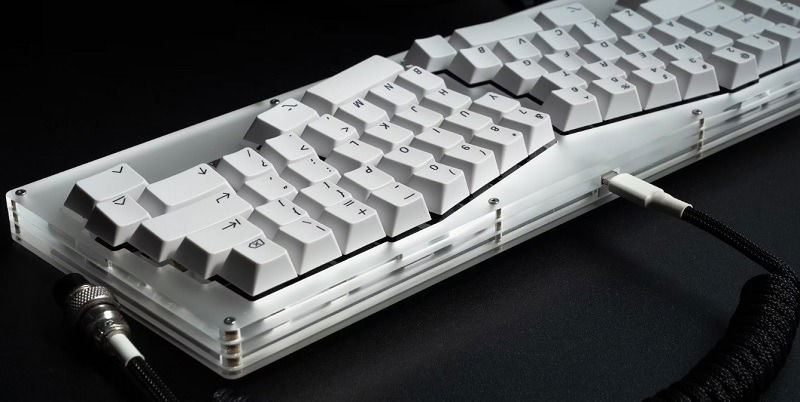
- Эргономические split-модели: частичный или полный «сплит», где левая и правая половины разделены для уменьшения напряжения запястий.
- Орфографические (ortholinear) и нестандартные профили: ключи расположены в строгом прямоугольном порядке, а не в шахматном.
- ANSI vs ISO: две популярные геометрии раскладки клавиш, различающиеся размером Enter и левого Shift. При заказе важно учитывать локальные привычки.
Советы
- Если вы часто вводите цифры — берите полноразмерную/num pad.
- Для игр и компактности — TKL или 65%.
- Для путешествий — 60% с Bluetooth, либо складывающаяся клавиатура.
- Покупая кастомную клавиатуру, уточните совместимость кейкапов с профилем и расстоянием клавиш.
Типы переключателей
Под каждой клавишей — переключатель. Они определяют ощущение, звук и усилие нажатия.

Категории переключателей
- Clicky (с щелчком): явная тактильная точка + слышимый щелчок. Подходит тем, кто любит аудиальную отдачу, но может мешать в открытых офисах.
- Tactile (тактильные): есть ощутимый бугорок при активации, но без громкого щелчка — баланс между отдачей и уровнем шума.
- Linear (линейные): гладкий ход без тактильной точки и щелчка — подходят для игр и тихой печати при правильной настройке.
Параметры переключателя (что учитывать)
- Усилие активации: измеряется в граммах или cN; показывает, какое усилие нужно приложить, чтобы сработало нажатие.
- Путь хода (travel): полная глубина хода клавиши (обычно 3.5–4.0 мм у стандартных решений); ход до срабатывания (actuation) часто около 1.5–2.2 мм.
- Dame/тип контактов: механические, оптические, либо гибриды. Оптические переключатели используют световой луч и часто имеют меньшую задержку и больший ресурс контакта.
- Silent/quiet версии: имеют демпферы или резиновые вставки для снижения звона.
Бренды и совместимость
- Cherry MX — исторически популярны; есть цвета (Red, Brown, Blue и др.), которые стали «эталоном» для описания характеристик.
- Gateron, Kailh, TTC и другие — выпускают как клоны, так и собственные конструкции, включая оптические и модифицированные варианты.
Тестер переключателей
Купить switch tester — недорогой способ почувствовать разные свитчи вживую. Это экономит время и деньги, если вы не уверены в предпочтениях.
Характеристики, которые влияют на выбор
- Игры: чаще выбирают линейные быстрые свитчи с малым усилием и коротким ходом до активации.
- Печать/кодинг: выбор между tactile (чтобы чувствовать активацию) и лёгкими линейными — зависит от предпочтений.
- Офис: мягкие тихие тактильные или silent-версии.
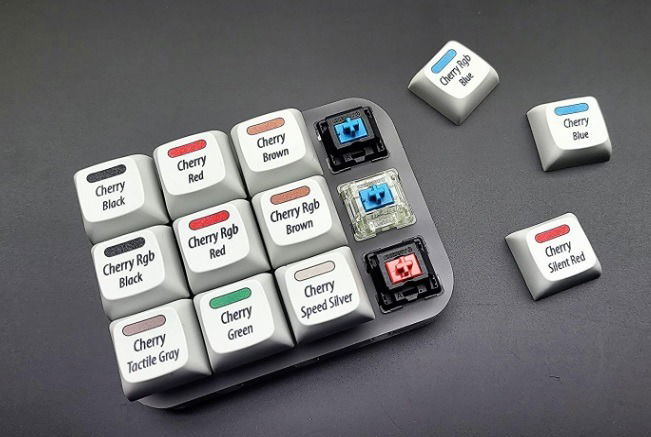
Важно: если корпус поддерживает hot-swap, вы сможете менять переключатели без пайки — это расширяет опции экспериментов.
Уровень шума и методы снижения
Уровень шума зависит от типа переключателя, конструкции корпуса, материала пластины, стабилизаторов и кейкапов.
Практические способы снизить шум
- Silent-версии свитчей: встроенные демпферы уменьшают клик.
- O‑ring’и и силиконовые демпферы: ставятся под клавишами, сокращают нижний удар.
- Лубинг (lubing): нанесение смазки на направляющие свитча и пружину уменьшает трение и звон.
- Фильтрация корпуса: заполнение корпуса шумопоглощающим поролоном или EVA-лентой уменьшает резонанс.
- Фиксация стабилизаторов: стабилизаторы (stabs) мягко фиксирует и предотвращает дребезг — их можно смазать и зафиксировать монтажной лентой.
Когда шум действительно критичен
- Открытые офисы и студии требуют тихих решений: silent tactile или low-profile мембранные клавиатуры.
- Если хотите «кликающий» звук, но он мешает дому/коллегам — ищите свитчи с «сухим» звуком и используйте damping.
Эргономика
Эргономика — это не только форма корпуса, но и высота, угол наклона, профиль кейкапов и расстояние до мыши.
Ключевые фичи эргономичных клавиатур
- Сплит: уменьшает вращение плеча и нагрузку на запястья.
- Наклон и теннинг (tenting): приподнятие центра снижает нагрузку на запястья.
- Подставки для запястий: помогают поддерживать нейтральное положение рук.
- Низкопрофильные свитчи: сокращают угол сгиба запястья и улучшают комфорт при длительной работе.
Кому стоит подумать об эргономике
- Профессиональные наборщики текста и программисты.
- Люди с хроническим дискомфортом в запястьях или начальной стадией туннельного синдрома.
Советы по настройке рабочей станции
- Расположите клавиатуру прямо перед собой, не сдвигайте корпус в сторону.
- Мышь держите ближе к клавиатуре, чтобы уменьшить сдвиг плеча.
- Используйте отрегулированный стул и монитор на уровне глаз.
Подключение и задержки
Два основных варианта: проводное соединение (USB) и беспроводное (Bluetooth или 2.4 ГГц dongle).
Плюсы и минусы
- Проводное: самая низкая задержка, надежность и отсутствие разрядки батареи. Отлично для профессиональных игроков.
- Беспроводное (2.4 ГГц): почти сопоставимое по задержке с проводным при использовании фирменных донглов; портативность плюс.
- Bluetooth: удобство сопряжения с несколькими устройствами, но возможны задержки и падение отклика при высоких нагрузках.
Термины
- Polling rate: частота опроса устройства ОС (обычно 125–1000 Гц у проводных игровых клавиатур).
- Latency: реальная задержка активации клавиши; у современных беспроводных клавиатур она минимальна, но у игроков всё ещё важна.
Рекомендации
- Для соревновательных игр — провод или качественный 2.4 ГГц донгл.
- Для повседневной работы и мобильности — Bluetooth или качественная беспроводная модель с опцией энергосбережения.
Совместимость и прошивка
Совместимость с ОС
- Большинство клавиатур работают с Windows, macOS и Linux, но назначение специальных клавиш и комбинаций может отличаться.
- Производители часто поставляют ПО для Windows и macOS; Linux‑пользователям стоит проверять наличие совместимых утилит или использовать QMK/VIA для кастомных схем.
Прошивка и кастомизация
- QMK (Quantum Mechanical Keyboard) и ZMK — популярные открытые прошивки для кастомных и многих коммерческих клавиатур. Они дают полную свободу назначения клавиш, слоёв и макросов.
- VIA / VIAL — GUI для настройки клавиатур с поддержкой QMK; позволяет быстро менять маппинг без перепрошивки.
Советы
- Если вам нужно гибкое переназначение на лету — ищите клавиатуры с поддержкой VIA/VIAL или с собственным удобным ПО.
- Для работы с macOS — уточняйте наличие специальной раскладки, клавиша Command и Option должны быть легко маппируемыми.
Дополнительные функции
Список часто встречаемых опций и их ценность
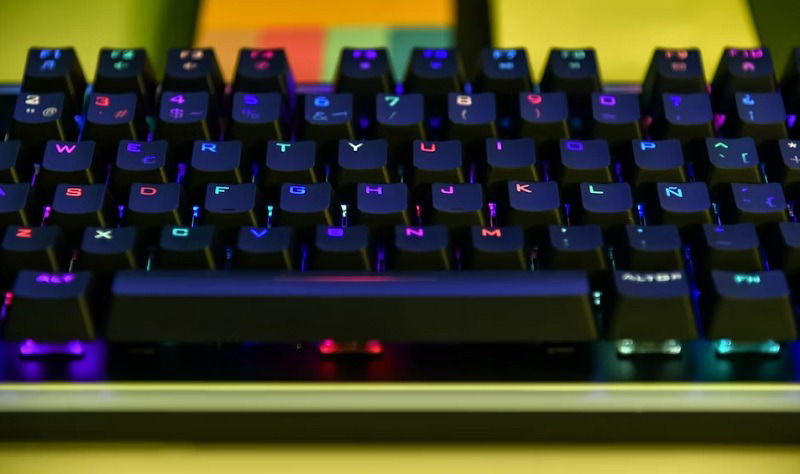
- RGB-подсветка: эстетика и подсветка клавиш в тёмном помещении; влияет на расход батареи в беспроводных моделях.
- Hot-swap: возможность менять переключатели без пайки; отличная опция для тех, кто хочет экспериментировать.
- Программируемые макросы и мультимедийные клавиши: полезно для рабочих сценариев и игр.
- Материалы корпуса и пластины (алюминий, сталь, латунь, пластик): влияют на вес, отзыв и тон клавиатуры.
- Ключевые профили кейкапов (SA, DSA, Cherry, OEM и др.): изменяют высоту и форму клавиш, что влияет на скорость печати и удобство.
Кейкапы и материалы
- PBT: более устойчив к износу и бликам; редко глянцевеет со временем.
- ABS: дешевле, ярче по оттенкам, но буквы чаще стираются; double-shot ABS — вариант с долговечным изображением символов.
Выбор на основе бюджета
- Бюджетный уровень: готовые модели без горячей смены свитчей, базовые материалы.
- Средний: hot-swap, металлическая пластина, качественные стабилизаторы, PBT кейкапы в комплекте.
- Премиум: цельный алюминиевый корпус, кастомные свитчи, профессиональная сборка и полировка, фирменная прошивка.
Как выбрать: пошаговая методика
Мини‑методология принятия решения, 6 шагов
- Определите потребности: печать, игры, число цифр, портативность, необходимость в кастомизации.
- Установите бюджет: базовый, средний или премиум.
- Выберите размер: full/ TKL/ 65%/ 60% в зависимости от рабочего процесса.
- Определите желаемый тип свитчей: tactile для баланса, linear для игр, clicky для слышимого фидбека.
- Решите вопрос с подключением: провод/2.4 ГГц/Bluetooth.
- Тестируйте при возможности: switch tester, локальные магазины или аренда клавиатуры у коллег.
Критерии приёмки
- Клавиатура стабильно регистрирует нажатия без дребезга и ложных срабатываний.
- Удобное расположение клавиш и минимальное напряжение запястий при 30–60 мин печати.
- При беспроводном варианте — приемлемое время работы от батареи в реальном сценарии.
Сравнения и матрицы
Матрица материалов кейкапов
| Материал | Преимущества | Недостатки |
|---|---|---|
| PBT | Устойчивость, матовость, не глянцевеет | Ограниченные варианты double-shot, дороже |
| ABS | Яркие цвета, дешево, широкие варианты double-shot | Быстро блещет, буквы стираются (если не double-shot) |
Матрица plates (пластин)
| Материал пластины | Отзыв | Вес | Рекомендации |
|---|---|---|---|
| Алюминий | Чистый отзыв, чуть более «жёсткий» звук | Средний | Для баланса жёсткости и цены |
| Латунь | Тёплый, звонкий отзыв | Тяжелая | Премиум-проекты |
| Сталь | Очень жёсткий отзыв | Тяжёлый | Подойдёт для специфичных ощущений |
| Пластик | Мягкий, тёплый звук | Лёгкий | Бюджетные клавиатуры |
Важно: матрица — инструмент для сравнения, а не догма; окончательный выбор зависит от субъективных ощущений.
Чек-листы для ролей
Чек-лист для писателя / наборщика текста
- Tactile или лёгкий linear свитч
- Низкопрофильный вариант как опция
- Подставка для запястий
- Плавный, мягкий звук печати
Чек-лист для программиста
- 75% или TKL для баланса функциональности и компактности
- Возможность перепрошивки или VIA
- Качественные стабилизаторы
Чек-лист для геймера
- Линейные свитчи с короткой активацией
- Высокий polling rate (≥500–1000 Гц)
- Проводной режим или 2.4 ГГц dongle
Чек-лист для мобильного специалиста
- 60% или складывающаяся Bluetooth-клавиатура
- Портативный кейс
- Долгая жизнь батареи
Мини‑SOP: как собрать собственную механическую клавиатуру
Шаги и контрольные точки
- Выбор PCB: hot-swap или под пайку; убедитесь в поддержке нужной раскладки.
- Выбор корпуса и пластины: совместимость с PCB и желаемым материалом.
- Покупка переключателей и стабилизаторов: купите на 10–20% больше для тестов.
- Установка стабилизаторов и их подготовка: зачистка, смазка и фиксирование.
- Если пайка: подготовьте паяльник, припой и фен для проверки контактов.
- Установка свитчей: в hot-swap — проверка посадки; при пайке — фиксация и пайка.
- Клавиши: установка кейкапов, проверка нумпада и функциональных клавиш.
- Прошивка и тестирование: используйте QMK/VIA, запустите тест‑скрипты для проверки всех клавиш.
- Финальная проверка: тест на залипание, ложные срабатывания и шум.
Критерии приёмки
- Все клавиши корректно регистрируют нажатия в тестах.
- Никаких визуально заметных дефектов посадки свитчей.
- Уровень шума соответствует ожиданиям после модификаций.
Дерево принятия решения
flowchart TD
  A[Нужно удобство набора текста или игры?] -->|Набор| B{Требуется цифровой блок}
  A -->|Игры| C{Нужна макс производительность}
  B -->|Да| D[Full Size]
  B -->|Нет| E{Компактность важна}
  E -->|Да| F[65% или 75%]
  E -->|Нет| G[TKL]
  C -->|Да| H[Проводная, линейные свитчи]
  C -->|Нет| I[Беспроводная, легкие тактильные свитчи]
Глоссарий в одну строку
- Кейкап — пластиковая накладка на переключатель, по которой бьёт палец.
- Свитч/переключатель — механический узел под каждой клавишей.
- Hot-swap — возможность менять свитчи без пайки.
- Stabilizer — стабилизатор длинных клавиш (Space, Enter, Shift).
- Actuation — точка, в которой клавиша регистрирует нажатие.
Часто задаваемые вопросы
Какая механическая клавиатура лучшая?
Нет универсального лидера: Keychron, Razer, Logitech и ряд кастомных производителей предлагают отличные модели. Лучший выбор зависит от потребностей: игры, печать, портативность, бюджет.
Почему механические клавиатуры дороже?
Высокая стоимость обусловлена более сложной конструкцией переключателей, долговечными материалами, возможностью модификации и более тщательной сборкой. В долгой перспективе они часто оказываются выгоднее из‑за срока службы.
Сколько живёт свитч?
У популярных брендов ресурс указывается десятками миллионов нажатий — у ряда моделей это около 50 млн нажатий. Конкретика зависит от производителя и типа свитча.
Почему у беспроводной клавиатуры низкий заряд батареи?
Факторы: яркая RGB‑подсветка, частая передача данных (особенно при Bluetooth), устаревшие батареи. Для продления жизни батареи используйте экономичный режим подсветки, выключайте RGB и выбирайте модели с энергоэффективной платой.
Когда механическая клавиатура не лучшая идея
- Если вы работаете в очень тихом офисе и не готовы модифицировать клавиатуру для снижения шума.
- Если нужен крайне низкий бюджет и критична замена каждые 1–2 года: дешёвые мембранные решения иногда выгоднее.
Заключение
Механические клавиатуры — это инвестиция в удобство, долговечность и персонализацию рабочего места. Они дают больше контроля над ощущениями при печати и звуком, а также позволяют модифицировать устройство по мере изменения потребностей. Пройдите короткую методику: определите потребности, тестируйте переключатели и выберите сочетание размера, свитчей и функций, которое соответствует вашему сценарию использования.
Важно: если сомневаетесь, начните с модели с hot-swap и тестера переключателей — это самый гибкий и экономичный путь найти идеальное ощущение.
Image credit: Unsplash

Похожие материалы

Несколько аккаунтов Skype: Multi Skype Launcher

Журнал для работы: повысить продуктивность

Персональные звуки уведомлений на Android

Скачивание шоу Hulu для офлайн‑просмотра

Microsoft Start: персонализированная новостная лента
