
Замена дисплей-менеджера в Linux
Вы, вероятно, довольны своей системой Linux, но время от времени полезно освежить опыт: заменить стандартные приложения или компоненты. Часто меняют файловый менеджер, редактор текста, окружение рабочего стола или даже ядро.
Один из компонентов, который обычно упускают из виду, — дисплей-менеджер. Что это такое и как его заменить в Linux? Разберём по шагам.
Что такое дисплей-менеджер?
Дисплей-менеджер, или менеджер входа, запускает сервер отображения и загружает рабочее окружение после успешной авторизации пользователя. Проще говоря, это «программная прослойка», которая управляет экраном входа (greeter), а также стартом пользовательских сессий и их аутентификацией.
Основная работа менеджера скрыта “под капотом”: видимая часть — окно входа (greeter), где вы вводите имя пользователя и пароль.
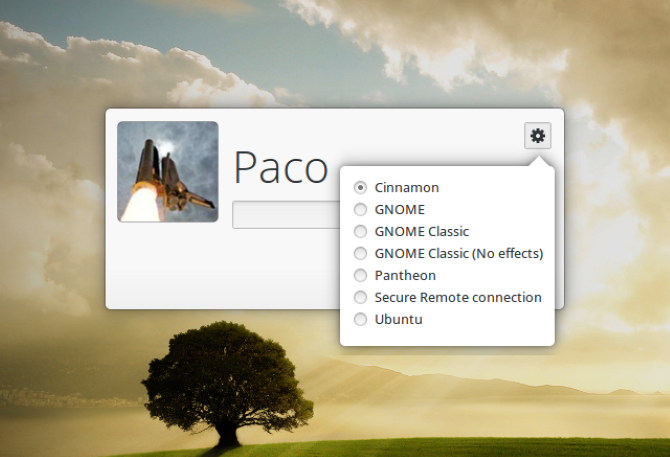
Короткая 1‑строчная дефиниция: дисплей-менеджер — служба, показывающая экран входа и запускающая графическую сессию пользователя.
Чем дисплей-менеджер не является
Дисплей-менеджер отличается от дисплейного сервера (display server) и оконного менеджера (window manager): все трое взаимодействуют, но выполняют разные роли:
- Дисплейный сервер управляет выводом графики и вводом (например, X.Org или Wayland).
- Оконный менеджер/композитор управляет размещением окон (например, KWin, Openbox, dwm).
- Дисплей-менеджер показывает экран входа и запускает сессию.
Примеры оконных менеджеров:
- KWin
- Openbox
- dwm
Известные дисплейные серверы:
- Wayland
- Mir
- X.Org
Примеры дисплей-менеджеров:
- GDM (GNOME Display Manager)
- LightDM
- LXDM
Зачем менять дисплей-менеджер?
Типичные причины:
- Воскрешение старого ПК: нужен лёгкий менеджер с минимальными зависимостями.
- Текущий менеджер перестал работать после обновления и быстрее переключиться, чем разбираться в поломке.
- Желание кастомизации: красивые темы, HTML‑greeter, QML‑темы и т.д.
Основные различия между менеджерами — размер, сложность и возможности управления сессиями и пользователями.
Шесть дисплей-менеджеров, на которые стоит обратить внимание
Ниже — краткий обзор популярных менеджеров и их сильных сторон.
KDM
Менеджер входа для KDE до Plasma 5. Хорошо настраивается через модуль в System Settings: выбор темы, простого greeter’а с настройкой фона, приветствия и шрифта.
Функции:
- Быстрая смена пользователя
- Отображение списка пользователей
- Разрешить выключение от имени root
- Вход без пароля
- Автовход
- Сканирование отпечатков пальцев
KDM поддерживает X и Wayland, обнаруживает установленные окружения и оконные менеджеры и предлагает их в списке на выбор.
GDM (GNOME Display Manager)
GDM3 — стандартный менеджер для GNOME. Поддерживает X и Wayland и предлагает:
- Автовход (автоматический вход)
- Скрытие списка пользователей
- Вход без пароля
- Пользовательские сессии
- Встроенные темы
- Множественные входы пользователей
- Быструю смену сессии
- Сканирование отпечатков пальцев
- Аутентификацию через смарт-карты
Настройка возможна через System Settings или правкой конфигурационных файлов. Обратите внимание: GDM3 — не то же самое, что старый GDM; старые темы не всегда совместимы.
SDDM (Simple Desktop Display Manager)
Современный менеджер, появившийся в 2013 году. Поддерживает X и Wayland. Темизация через QML; заменил KDM в KDE Plasma 5.
Возможности:
- Автовход
- Включение NumLock
- Настройка пользователей на greeter’е
- Поддержка тем
Конфигурируется правкой sddm.conf или через модуль System Settings в KDE. Есть утилиты вроде sddm-config-editor.
LXDM
Часть окружения LXDE, но работает и в других средах благодаря малому числу зависимостей. Конфигурация через утилиту или редактирование:
/etc/lxdm(на Lubuntu конфиги могут быть в
/etc/xdg/lubuntu/lxdm)
Особенности:
- Настраиваемый список пользователей
- Автовход и таймер автологина
- Иконки пользователей
- Смена пользователя
- Пользовательские фоновые изображения
Важно: некоторые отчёты указывают, что LXDM не завершают процессы пользователя на выходе; чтобы обеспечить закрытие, отредактируйте
/etc/lxdm/PostLogoutLXDM может быть странным, но быстро работает.
LightDM
Один из наиболее популярных и универсальных менеджеров. Лёгкий, настраиваемый и поддерживает X.Org и Mir.
Особенности:
- Различные greeter’ы: GTK, Qt/KDE, Unity и другие
- Темы экрана входа
- Список пользователей
- Пользовательский фон
- Регулируемое положение окна
Для простых изменений удобно использовать LightDM GTK Greeter Settings; серьёзные правки — через конфигурационные файлы.
XDM
Классический, минималистичный менеджер для X Window System (выпущен в 1988 году). Подходит для систем с ограниченными ресурсами.
Возможности:
- Темы
- Фоновая картинка
- Настройка шрифтов
- Позиция окна входа
- Поддержка нескольких X‑сессий
- Вход без пароля
Настройка через
/etc/X11/xdm/XresourcesКак заменить дисплей-менеджер в Linux
В общем виде процесс состоит из двух шагов:
- Установить новый дисплей-менеджер (пакет).
- Назначить его по умолчанию как системный сервис или альтернативу.
Вы можете удалить старый менеджер, но чаще достаточно просто установить новый и переключиться. Ниже — подробные инструкции для основных дистрибутивов, с рекомендациями по проверке и откату.
Debian, Ubuntu, Linux Mint и большинство производных
- Установите нужный пакет через apt, например:
sudo apt update
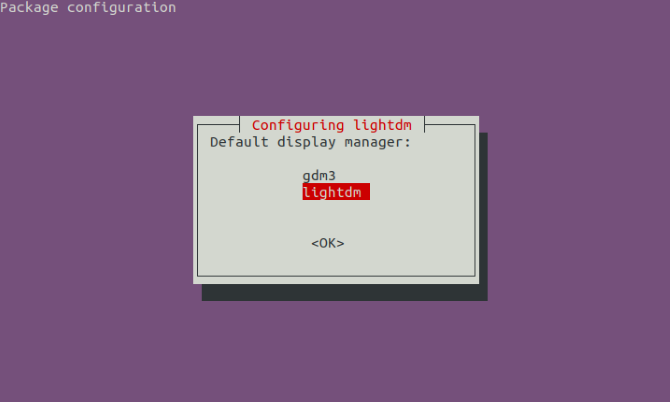
sudo apt install lightdm- После установки обычно запускается диалог dpkg‑reconfigure, где можно выбрать менеджер по умолчанию. Если он не появился, вызовите вручную:
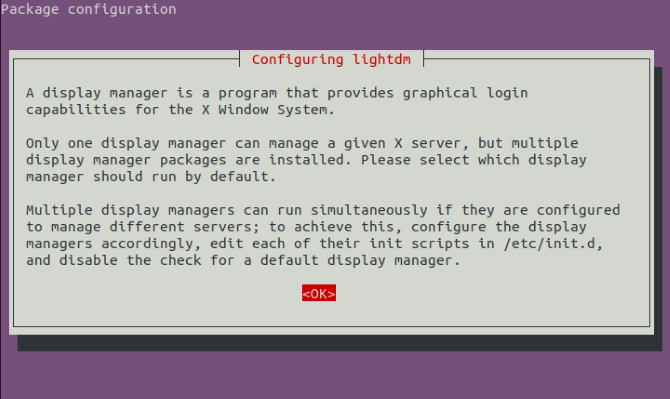
sudo dpkg-reconfigure gdm3Замените gdm3 на имя установленного пакета (например, lightdm, sddm). Если конфигурация не запускается или вы предпочитаете правку вручную, проверьте и при необходимости отредактируйте файл:
/etc/X11/default-display-managerЭто должно содержать путь к исполняемому скрипту менеджера, например /usr/sbin/lightdm.
Проверьте статус после перезагрузки:
systemctl status display-manager.serviceСовет: если экран входа не отображается, просмотрите логи:
journalctl -b -u display-manager.service --no-pager
journalctl -b --priority=3
Arch Linux и Manjaro
Arch и производные чаще используют systemd‑сервисы. Общий подход:
- Установите менеджер из репозитория pacman, например:
sudo pacman -S sddm- Включите системный сервис. Можно активировать абстрактную единицу display-manager.service, которая обычно является симлинком:
sudo systemctl enable display-manager.service -f
sudo systemctl start display-manager.service
Или включить конкретный сервис менеджера:
sudo systemctl enable sddm.service
sudo systemctl start sddm.service
Если в Manjaro старый менеджер мешает, его можно остановить и отключить перед включением нового:
sudo systemctl stop gdm.service
sudo systemctl disable gdm.service
sudo systemctl enable lightdm.service --now
В редких случаях нужно создать симлинк вручную в /etc/systemd/system/display-manager.service, указывающий на /usr/lib/systemd/system/sddm.service или другой файл сервиса. Также убедитесь, что default.target указывает на graphical.target.
Fedora
Процедура простая:
sudo systemctl disable gdm.service
sudo systemctl enable lightdm.service
sudo reboot
После перезагрузки система должна загрузиться с новым менеджером.
PCLinuxOS
В PCLinuxOS есть графическая утилита для выбора дисплей-менеджера:
- Откройте Control Center > Boot
- Найдите Set up display manager
- Выберите установленный дисплей-менеджер
Если система не принимает изменения, отредактируйте
/etc/sysconfig/desktopи укажите имя нового менеджера.
openSUSE
openSUSE использует систему альтернатив. Из командной строки:
sudo update-alternatives --set default-displaymanager [FILEPATH]Где [FILEPATH] — путь к исполняемому файлу вашего менеджера. Альтернативно, установите yast2-alternatives и в YaST в разделе Control Center → Display Manager выберите менеджер.
Проверочные сценарии и критерии приёмки
Критерии приёмки, чтобы считать замену успешной:
- На экране входа отображается выбранный greeter и тема.
- После ввода учетных данных запускается нужная сессия рабочего стола. Это можно проверить запуском ps или проверкой переменных окружения (WAYLAND_DISPLAY/XDG_SESSION_TYPE).
- Функции вроде авто-входа, переключения пользователей и biometrics (если настроены) работают.
- В логах systemd/journalctl нет ошибок уровня error/critical от нового менеджера.
Простые тесты:
- Ввести неверный пароль и убедиться, что менеджер корректно обрабатывает ошибку.
- Попробовать вошедшего пользователя, выйти и убедиться, что процессы завершились (если требуется).
- Проверить автологин и выключение/перезапуск счётной записи root (при необходимости).
Что делать, если замена не работает
Распространённые симптомы: чёрный экран, отсутствует greeter, аварийный вход в tty.
Пошаговая диагностика:
- Перейти в tty (Ctrl+Alt+F2) и авторизоваться.
- Посмотреть статус сервиса:
systemctl status display-manager.serviceили конкретного менеджера:
systemctl status gdm.service- Просмотреть логи:
journalctl -b -u display-manager.service --no-pager
journalctl -b -u gdm.service --no-pager
Если проблема — несовместимость с Wayland, попробуйте временно переключиться на X.Org, указав в конфигурации GDM или запустить сессии с X.
Откат: включите старый менеджер обратно и перезагрузитесь:
sudo systemctl enable gdm.service --now
sudo systemctl disable lightdm.service
sudo reboot
Важно: не удаляйте старый менеджер, пока не убедились, что новый стабилен.
План отката и аварийный сценарий
Короткая инструкция по откату, если новый менеджер вызвал непоправимые сбои:
- Перейдите в tty и выполните:
sudo systemctl stop display-manager.service
sudo systemctl disable display-manager.service
sudo systemctl enable gdm.service --now- Если display-manager.service является симлинком, восстановите его:
sudo ln -sf /usr/lib/systemd/system/gdm.service /etc/systemd/system/display-manager.service
sudo systemctl daemon-reload
sudo reboot- Если система не загружается, загрузитесь в режим восстановления (Recovery mode) и выполните те же команды.
Совместимость: матрица поддержки Wayland/X.Org и темизации
| Дисплей-менеджер | Поддержка Wayland | Поддержка X.Org | Темизация |
|---|---|---|---|
| GDM3 | Да | Да | Ограничено для старых тем |
| SDDM | Да | Да | QML‑темы (широко) |
| LightDM | Ограниченно (зависит от greeter) | Да | Множество greeter’ов |
| LXDM | В основном X.Org | Да | Простые темы |
| XDM | Нет (только X) | Да | Базовые |
| KDM | Да (в прошлом) | Да | Расширенные для KDE |
Примечание: фактическая поддержка Wayland может зависеть от версии менеджера и дистрибутива. Если вы используете Wayland как основной сервер отображения, проверьте совместимость выбранного greeter’а и его тем.
Когда замена дисплей-менеджера не поможет
Контрпримеры и ограничения:
- Если причина проблем — видео-драйвер или аппаратная несовместимость с Wayland, смена дисплей-менеджера вряд ли поможет.
- Если вы хотите просто изменить фон или кнопку входа — проще настроить greeter, не менять весь менеджер.
- В серверных окружениях без графики дисплей-менеджер не нужен вовсе.
Альтернативные подходы
- Менять только greeter. Многие менеджеры позволяют заменить greeter без полной замены менеджера.
- Настроить автологин и запускать сессии напрямую из init/systemd для kiosk‑режимов.
- Использовать лёгкую сессию без дисплей-менеджера для специализированных терминалов.
Руководство по безопасности и лучшие практики
- Отключайте автологин на общих/публичных машинах.
- Для защищённых сред отключайте входы без пароля и используйте PAM‑модули для двухфакторной аутентификации.
- Ограничьте возможность выключения/перезагрузки с экрана входа для обычных пользователей.
- Следите за обновлениями менеджера, особенно за патчами безопасности.
Рекомендации по тестированию / Приёмочные тесты
Тестовые шаги перед массовым развёртыванием:
- Проверить вход в систему для 3 разных пользователей.
- Проверить автологин, если он включён.
- Симулировать отказ модуля greeter (удалить или переименовать файл темы) и убедиться, что fallback механизм срабатывает.
- Проверить логи на ошибки уровня error/critical.
Чек-листы по ролям
Для Desktop‑пользователя:
- Установить новый менеджер через GUI или пакетный менеджер.
- Выбрать его в dpkg‑reconfigure или инструменте настройки дистрибутива.
- Перезагрузиться и проверить вход.
Для системного администратора:
- Подготовить план отката и бэкап конфигураций.
- Тестировать в виртуальной машине перед продакшеном.
- Мониторить логи и SSO/LDAP‑интеграции.
Для разработчика/тестировщика:
- Проверить совместимость с Wayland/X.Org.
- Протестировать интеграцию с PAM и внешними модулями (biometrics, smartcards).
Небольшая методика выбора (mini-methodology)
- Определите требования: тема, Wayland, малые ресурсы, биометрия.
- Выберите кандидатов (2–3). 3) Установите и протестируйте в VM/контейнере. 4) Примените на машине с бэкапом конфигов. 5) Откат при критической ошибке.
Краткий словарь терминов
- Greeter — интерфейс окна входа.
- Display server — сервер отображения (X.Org/Wayland).
- Window manager — менеджер окон/компоновщик.
- Autologin — автоматический вход без запроса пароля.
Итог и рекомендации
Заменить дисплей-менеджер в Linux обычно несложно: основная работа — установка пакета и назначение его системным сервисом или альтернативой. Всегда тестируйте изменения на отдельной машине и готовьте план отката. Если вам важна тема и кастомизация — смотрите в сторону SDDM и LightDM; если нужна тесная интеграция с GNOME — GDM3.
Важно: не удаляйте старый дисплей-менеджер до тех пор, пока не убедитесь, что новый полностью работает.
Краткие рекомендации для начала:
- Если вы используете KDE Plasma — попробуйте SDDM.
- Для GNOME — GDM3.
- Если нужна лёгкость и гибкость — LightDM или LXDM.
- Для крайне ограниченных машин — XDM.
Надеюсь, это руководство поможет безопасно и обдуманно сменить дисплей-менеджер и улучшить ваш пользовательский опыт в Linux.
Краткое резюме:
- Дисплей-менеджер управляет экраном входа и запуском сессии.
- Процесс замены: установить пакет → назначить как системный сервис/альтернативу.
- Всегда тестируйте и имейте план отката.

Похожие материалы

Несколько аккаунтов Skype: Multi Skype Launcher

Журнал для работы: повысить продуктивность

Персональные звуки уведомлений на Android

Скачивание шоу Hulu для офлайн‑просмотра

Microsoft Start: персонализированная новостная лента
