
Файл JFIF: что это и как открыть

Что такое JFIF
JFIF (JPEG File Interchange Format) — это профиль/вариация формата JPEG, созданная для стандартизированного обмена сжатых изображений между устройствами и приложениями. В одном предложении: это JPEG с сопутствующими метаданными, которые описывают цветовую модель, разрешение и соотношение сторон.
Ключевые элементы одного предложения:
- JPEG — метод сжатия изображений с потерями; уменьшает объём файла при сохранении визуального качества.
- JFIF — соглашение, как именно интерпретировать JPEG-байты при отображении.
Важно: JFIF не добавляет новый способ сжатия — он описывает контейнер и заголовок, помогающие программам корректно показывать изображение.
Чем JFIF отличается от JPG
- Формат: .jfif — это специфическая вариация формата JPEG; .jpg/.jpeg — более общие расширения для тех же данных.
- Заголовок: JFIF-файл обычно содержит стандартный заголовок (JFIF header), указывающий цветовое пространство и пиксельную плотность.
- Совместимость: большинство современных приложений понимают оба формата, но некоторые устаревшие или узкоспециализированные программы могут не распознать .jfif.
Когда использовать .jfif: почти всегда можно пользоваться .jpg/.jpeg; JFIF полезен, когда нужно явно задать метаданные отображения между несовпадающими платформами.
Где применяются JFIF и ограничения
JFIF чаще встречается в старых цифровых камерах, некоторых браузерах и при передаче изображений в обход специфичных метаданных. Ограничения:
- Сжатие с потерями: каждая перезапись в JPEG/JFIF снижает качество.
- Поддержка: не все редакторы корректно читают JFIF-метаданные.
Примечание: если важна безпотерьная архивация или многократное редактирование, лучше использовать форматы без потерь (PNG, TIFF, HEIF/AVIF при внимательной настройке).
Как открыть JFIF на Windows и macOS
Если файл не открывается двойным кликом, попробуйте эти варианты.
Windows (быстрое решение):
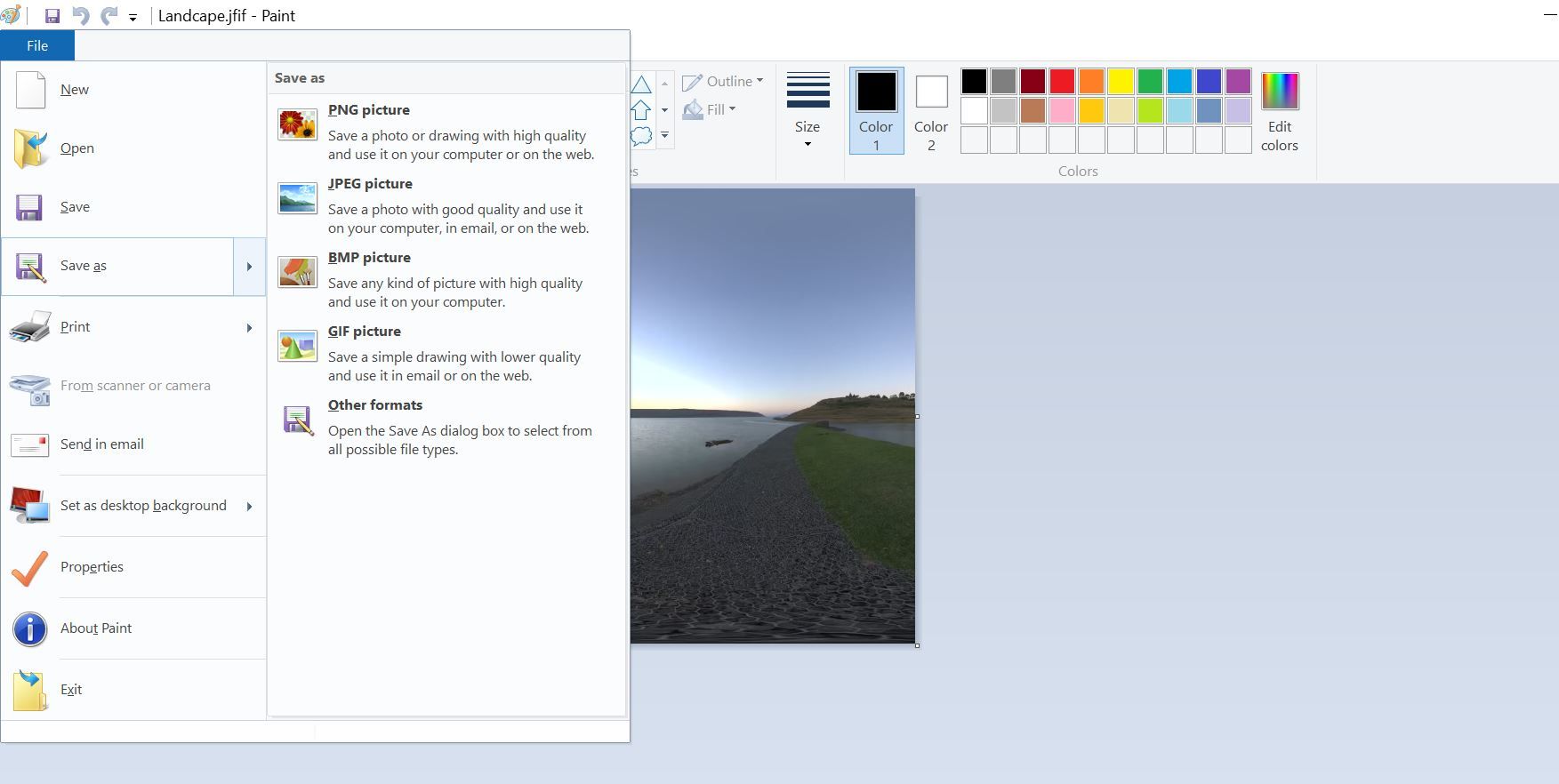
- Откройте файл через Проводник правым кликом -> Открыть с помощью -> Фото или Paint.
- В Microsoft Paint можно сохранить в JPEG: Файл > Сохранить как > Изображение JPEG.
macOS (быстрое решение):
- Откройте файл через Просмотр (Preview). Просмотр обычно корректно отображает JFIF.
- Сохраните как JPEG через Файл > Экспорт…
Альтернативы: используйте графические редакторы (GIMP, Photoshop), которые читают метаданные и позволяют экспортировать изображение в любой формат.
Как конвертировать JFIF в JPG — шаг за шагом
Локально (Windows, macOS, Linux):
- Paint (Windows): Откройте -> Файл > Сохранить как > Изображение JPEG.
- Preview (macOS): Открыть -> Файл > Экспорт -> выбрать формат JPEG.
- GIMP/Photoshop: Открыть -> Файл > Сохранить как/Экспорт -> выбрать JPEG.
Онлайн-конвертеры:
- FreeConvert.com, CloudConvert.com и другие сервисы позволяют загрузить .jfif и получить .jpg. Убедитесь в политике конфиденциальности перед загрузкой приватных изображений.
Пакетная конвертация (для множества файлов):
- ImageMagick: convert input.jfif output.jpg или mogrify -format jpg *.jfif
- Python (Pillow): скрипт для обхода папки и сохранения в JPEG.
Короткий пример команды ImageMagick:
mogrify -format jpg *.jfifЭто перезапишет копии в формате .jpg рядом с исходными файлами.
Когда конвертация и открытие могут не сработать
- Файл повреждён или обрезан: визуально будут артефакты или программа выдаст ошибку чтения.
- Неправильно установленное расширение: иногда файл называется .jfif, но внутри другой формат — используйте сигнатуру файла (hex) или команду file (Unix) для проверки.
- Плохая поддержка метаданных: некоторые редакторы могут игнорировать плотность пикселей или цветовое пространство, и изображение будет отображаться не так, как ожидалось.
Important: перед массовой конвертацией создайте резервные копии — JPEG даёт потери качества при повторном сохранении.
Советы по совместимости и миграции
Ментальная модель: думайте о JFIF как о «контексте отображения» для JPEG-байтов — если контекст нужен (цвет, DPI), сохраняйте/экспортируйте с правильными настройками; если нет — конвертируйте в .jpg.
Рекомендации:
- Для веба используйте .jpg/.jpeg или современные форматы WebP/AVIF для лучшей компрессии.
- Для архивирования сохраните исходники в формате без потерь.
- При переносе между платформами конвертируйте и проверьте цветопередачу на целевых устройствах.
Быстрая инструкция — SOP для массовой конвертации
- Создать резервную копию исходных .jfif.
- Выбрать инструмент: ImageMagick для командной строки, GIMP/Photoshop для GUI.
- Выполнить пакетную конвертацию (mogrify или скрипт на Python).
- Проверить выборочно 5–10 файлов на корректность цвета и ориентации.
- Переместить конвертированные файлы в целевую папку и сохранить лог операции.
Критерии приёмки
- Все файлы открываются в целевом окружении.
- Нет видимых артефактов или сбоев цвета в выборке.
- Размер и имя файла соответствуют политике проекта.
Чеклист по ролям
Для пользователя:
- Сделать резервную копию.
- Открыть в Фото/Preview и сохранить в JPEG.
- Проверить изображение.
Для администратора веб-сайта:
- Конвертировать в .jpg или WebP перед загрузкой.
- Настроить сервер на корректную выдачу MIME-типа image/jpeg.
Для разработчика:
- Валидация сигнатуры файла, а не только расширения.
- Автоматическая конвертация при загрузке на сервер (pipeline).
Краткая таблица совместимости
- Windows Фото / Paint: работает
- macOS Preview: работает
- GIMP / Photoshop: работает
- Браузеры: обычно работают, но могут интерпретировать метаданные по-разному
- Специализированные редакторы: возможны проблемы
Мини-словарь (1 строка)
- JPEG: стандарт сжатия с потерями для растровых изображений.
- JFIF: профиль/вариация JPEG для обмена изображениями между приложениями.
- DPI/PPI: плотность пикселей, влияет на печать и масштабирование.
Частые вопросы
Как быстро проверить, что файл действительно JFIF?
Откройте файл в hex-редакторе или используйте утилиту file (в Unix) — в заголовке будет подпись JFIF, указывающая профиль.
Можно ли автоматизировать конвертацию при загрузке на сайт?
Да — интегрируйте ImageMagick или библиотеку изображений в серверный pipeline, чтобы преобразовывать все входящие .jfif в .jpg или WebP.
Потеря качества при конвертации в JPG — можно ли этого избежать?
Полностью избежать нельзя при JPEG, но можно минимизировать потери, задав высокое качество при сохранении и работать с исходником в формате без потерь.
Итог
JFIF — это в основном историческая вариация JPEG, предназначенная для совместимого обмена изображениями. Большинство инструментов легко открывают и конвертируют такие файлы. Если вы планируете массово использовать изображения в вебе или приложениях, конвертация в .jpg или более современные форматы (WebP/AVIF) обычно решает проблемы совместимости.
Summary:
- JFIF = JPEG с метаданными отображения.
- Открывается большинством стандартных приложений.
- Конвертация в .jpg проста и безопасна при наличии резервной копии.
Социальный превью: JFIF — быстрое напоминание о том, как и когда конвертировать изображения для совместимости.

Похожие материалы

Несколько аккаунтов Skype: Multi Skype Launcher

Журнал для работы: повысить продуктивность

Персональные звуки уведомлений на Android

Скачивание шоу Hulu для офлайн‑просмотра

Microsoft Start: персонализированная новостная лента
