
Какую температуру GPU считать безопасной и как её проверять
Содержание
- Что считается хорошей температурой для GPU
- Как проверить температуру GPU в реальном времени
- Проверка через Диспетчер задач Windows
- Проверка с помощью HWiNFO
- Проверка с помощью MSI Afterburner
- Проверка температуры на Mac
- Проверка температуры на Linux
- Факторы, влияющие на температуру GPU
- Быстрая диагностика и план действий (SOP)
- Решение проблем — чек-лист по ролям
- Когда вода или жидкостное охлаждение имеют смысл
- Часто задаваемые вопросы
Что считается хорошей температурой для GPU
Графические процессоры проектируются для устойчивой работы на высоких нагрузках, но повышение температуры ускоряет деградацию компонентов и может привести к троттлингу (снижение частот для ограничения тепла). Общая шкала температур по состоянию и нагрузке (локальные ориентиры):
- Простой/ожидание: 30–40 °C. (Обычно при простое и включенном вентиляторе.)
- Воспроизведение видео/лёгкая 3D: ~50 °C.
- Игры и тяжёлая 3D-рендеринг: 70–80 °C — обычный рабочий диапазон для многих карт.
- Выше 85 °C: повод проверить охлаждение и поток воздуха.
95–100 °C: уже критическая зона; возможен троттлинг и риск сокращения срока службы.
Важно: производители (NVIDIA, AMD) указывают безопасные рабочие диапазоны для конкретных моделей — для точной информации смотрите документацию вашей платы. В большинстве современных карт есть встроенная защита, которая снижает частоты или перезагружает устройство при достижении критической температуры, но лучше не полагаться на это как на основную меру безопасности.
Как проверить температуру GPU в реальном времени
Перед любыми действиями по снижению температуры убедитесь, что умеете её измерять. Ниже — практические способы для Windows, macOS и Linux.
Проверка через Диспетчер задач Windows
Откройте Диспетчер задач сочетанием Ctrl + Shift + Esc и перейдите на вкладку Производительность. В списке слева выберите вашу видеокарту — справа вы увидите блок Температура GPU вместе с показателями использования (Utilization), памяти и прочим.
- Что важно смотреть: значение текущей температуры, загрузка GPU и объём используемой VRAM.
- Ограничение: встроенный всплывающий монитор даёт только базовую картину и не сохраняет историю.

Совет: если не видите температуры, обновите Windows до последней версии или используйте официальный драйвер видеокарты.
Проверка с помощью HWiNFO
HWiNFO — это подробный мониторинг системы, который показывает текущие, минимальные, максимальные и средние значения температуры для множества компонентов.
Порядок действий:
- Скачайте HWiNFO с официального сайта и запустите.
- В окне выбора отметьте Только датчики (Sensors-only) и нажмите Запустить (Run).
- Найдите секцию, соответствующую вашей GPU, и смотрите столбцы Current (текущее), Min, Max, Avg.
Замечание: колонка «Average» начинает считать среднее с момента запуска HWiNFO — держите программу открытой для более репрезентативной средней.

Проверка с помощью MSI Afterburner
MSI Afterburner популярна у оверклокеров и тех, кто настраивает кривые вентиляторов.
- Запустив Afterburner, смотрите блок Temp в верхней части окна — там отображается текущая температура.
- Можно настраивать кривую вентилятора, лимит мощности и напряжение. Эти настройки позволяют снизить температуру без сильного падения производительности.

Важно: изменения напряжения и частоты влияют на стабильность. Перед оверклоком/андервольтом сделайте резервную копию профилей и тестируйте стабильность.
Проверка температуры на Mac
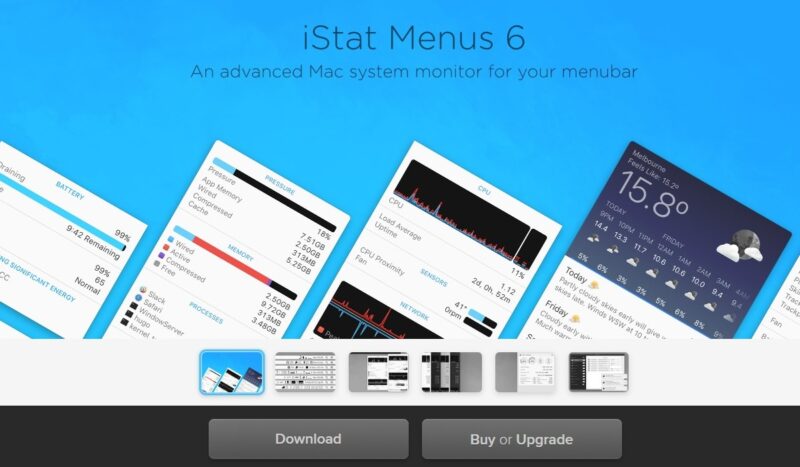
В macOS Диспетчер активности (Activity Monitor) показывает нагрузку, но не температуру GPU. Для получения температур используйте сторонние утилиты, например iStat Menus.
- iStat Menus отображает температуру CPU, GPU, батареи и другие датчики в строке меню.
- Утилиты с доступом к датчикам могут быть платными; проверяйте совместимость с вашей версией macOS.
Проверка температуры на Linux
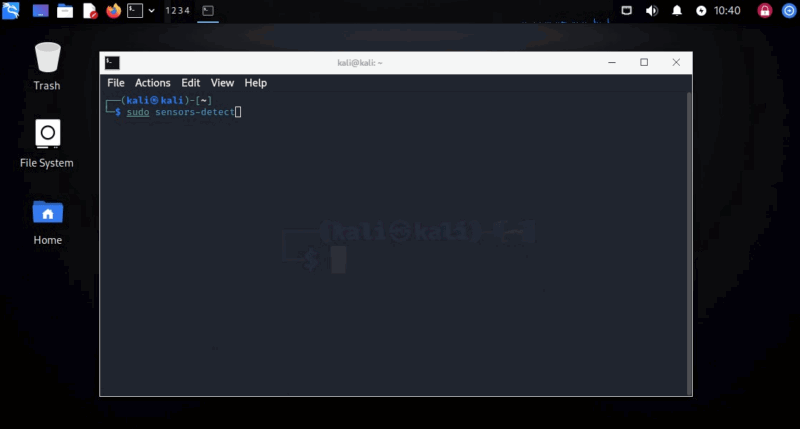
На Linux для многих систем доступна утилита lm-sensors. Начните с определения датчиков:
sudo sensors-detectПосле этого команда sensors выдаст текущие показания. В зависимости от вашей системы (интегрированная или дискретная GPU) температуры будут в разных секциях.
Если у вас NVIDIA и установлен драйвер, можно использовать nvidia-smi для подробной информации:
nvidia-smi --query-gpu=temperature.gpu,utilization.gpu,memory.used --format=csvФакторы, влияющие на температуру GPU
Ключевые причины повышения температуры:
- Поток воздуха в корпусе (плохая циркуляция, пыль на радиаторах).
- Качество и скорость вентиляторов GPU и корпуса.
- Оверклокинг (увеличение напряжения/частот).
- Плохое прилегание обратной стороны радиатора, высохшая термопаста.
- Неподходящий или маленький корпус для мощной видеокарты.
- Компоненты, расположенные рядом (плотная компоновка), перегревают друг друга.
Факторы окружения: высокая температура в комнате добавляет к рабочей температуре GPU.
Быстрая диагностика и план действий (SOP)
- Измерьте температуру в покое (30 мин простоя) и под нагрузкой (игра или стресс-тест 15–30 мин).
- Если под нагрузкой температура >85 °C, проверьте поток воздуха и очистите пыль.
- Проверьте профили вентиляторов через BIOS/Afterburner — увеличьте агрессивность кривой.
- Если температура остаётся высокой, снимите кулер и проверьте термопасту (при необходимости замените).
- Рассмотрите андервольтинг/ограничение мощности для снижения тепловыделения.
- При постоянном превышении 95 °C — остановите нагрузку и запланируйте капитальный осмотр.
Краткий чек-лист для проверки:
- Очистить пыль в корпусе и на радиаторе GPU
- Проверить направление и скорость вентиляторов корпуса
- Увеличить скорость вентилятора GPU программно
- Обновить драйверы GPU
- Проверить профиль питания и лимиты мощности
- Проверить/заменить термопасту
Решение проблем — чек-лист по ролям
Геймер
- Запустите мониторинг FPS и температуры одновременно.
- Если троттлинг — снизьте разрешение или включите V-Sync/лимит FPS.
- Настройте кривую вентилятора для агрессивного охлаждения при 70+ °C.
Видео-редактор / 3D-художник
- Для длительных рендеров проверьте охлаждение корпуса и стабильность питания.
- Планируйте интервалы рендеров или используйте сеть рендеринга, чтобы снизить продолжительную нагрузку на одну карту.
Системный администратор / IT-инженер
- Автоматизируйте сбор метрик температуры и алертов (Prometheus + node exporter / Zabbix).
- Настройте уведомления при превышении порога (например, 80 °C) и автоматический тест троттлинга.
Когда имеет смысл переход на водяное или жидкостное охлаждение
Liquid cooling (жидкостные системы) дают преимущества в плотных системах и при экстремальном разгоне:
- Плюсы: тише при той же производительности, более равномерное распределение тепла, потенциал для более высоких частот.
- Минусы: сложность установки, стоимость, риск утечек, сложнее обслуживание.
Когда рассматривать смену на СЖО (водянку):
- Вы осуществляете сильный оверклок и достигли потолка воздушного охлаждения.
- Корпус или размещение не позволяют организовать достаточный воздушный поток.
- Требуется низкий уровень шума при высокой нагрузке.
Альтернатива: улучшение воздушного охлаждения корпуса (больше вентиляторов, оптимизация потоков) часто решает проблему с меньшими затратами и рисками.
Ментальные модели и эвристики
- Правило 70/85: если температура в играх держится ниже 70 °C — всё отлично; 70–85 °C — нормальная рабочая зона для большинства карт; выше 85 °C — начало риска.
- Время и среднее: посмотрели пиковое значение — это одно; важнее — среднее значение и время, проведённое в высоких температурах.
- Тепло — это энергия: уменьшаете потребление — уменьшаете тепло. Андервольтинг и лимит мощности эффективнее, чем только увеличение вентиляции, если проблема в TDP.
Примеры неудач — когда простые меры не помогают
- После очистки пыли и увеличения скорости вентиляторов температура осталась высокой: вероятная причина — высохшая термопаста или дефект кулера.
- Температура резко растёт в короткие моменты: возможен проблемный сенсор или нестабильные драйвера; проверьте другими утилитами.
- Если только один слот PCIe сильно нагревается — возможно, плохой контакт с корпусом или соседние компоненты мешают охлаждению.
Контроль качества: тесты и критерии приёмки
Тест под нагрузкой: запустите стресс-тест (FurMark, 3DMark) 30 минут. Критерии приёмки:
- Средняя температура <80 °C
- Нет падений частот (троттлинга) в течение теста
- Вентиляторы работают стабильно и без посторонних шумов
Тест на длительность: длительный рендер 2–4 часа без ошибок и критических перегревов.
Диаграмма принятия решения
flowchart TD
  A[Начальная проверка: измерьте температуру в простое и под нагрузкой]
  A --> B{Температура под нагрузкой <80°C}
  B -- Да --> C[Оставить систему как есть, мониторить]
  B -- Нет --> D[Очистить пыль, проверить вентиляцию корпуса]
  D --> E{Температура снизилась}
  E -- Да --> C
  E -- Нет --> F[Увеличить кривую вентилятора и проверить драйверы]
  F --> G{Температура снизилась}
  G -- Да --> C
  G -- Нет --> H[Проверить термопасту, снять радиатор]
  H --> I{Проблема решена}
  I -- Да --> C
  I -- Нет --> J[Рассмотреть андервольт/ограничение мощности или СЖО]
  J --> K[Если не помогает — обратиться в сервис]
Безопасные практики и рекомендации
- Регулярная профилактика: чистка пыли каждые 3–6 месяцев (в зависимости от условий).
- Следите за шумом и вибрациями кулеров — необычные звуки часто предвещают физические проблемы.
- При оверклокинге обязательно тестируйте стабильность и температурную устойчивость.
- Для домашних/офисных ПК предпочтительнее стабильность и умеренные температуры; экстремальные разгоны лучше для энтузиастов с опытом.
Часто задаваемые вопросы
Какая максимальная безопасная температура GPU?
Зависит от модели, но для большинства карт критическим считается диапазон 95–100 °C. Желательно держать рабочую температуру существенно ниже этого порога.
Можно ли снизить температуру путём андервольтинга?
Да. Андервольтинг уменьшает энергопотребление и тепловыделение, часто без заметной потери производительности.
Как часто нужно менять термопасту?
Рекомендуется проверять каждые 2–5 лет; при активном использовании/оверклоке — чаще.
Поможет ли замена корпуса?
Да, корпус с лучшей вентиляцией и продуманными потоками воздуха может снизить температуру нескольких градусов и улучшить стабильность.
Изображения: права на фото предоставлены Unsplash. Скриншоты сделаны автором оригинального руководства.
Ключевые выводы
- Нормальная рабочая температура GPU зависит от нагрузки: от ~30 °C в простое до ~70–80 °C в играх.
- Порог в 85 °C и выше — сигнал проверить охлаждение и поток воздуха.
- Используйте Диспетчер задач, HWiNFO, MSI Afterburner и системные утилиты для мониторинга.
- Очистка пыли, оптимизация кривой вентилятора, андервольтинг и, при необходимости, замена термопасты — основные шаги по снижению температуры.
Важно: всегда опирайтесь на рекомендации производителя вашей модели GPU и документируйте изменения при оверклокинге или замене охлаждения.

Похожие материалы

Несколько аккаунтов Skype: Multi Skype Launcher

Журнал для работы: повысить продуктивность

Персональные звуки уведомлений на Android

Скачивание шоу Hulu для офлайн‑просмотра

Microsoft Start: персонализированная новостная лента
