
Ошибка Outlook 0x8004011c — причины и способы устранения
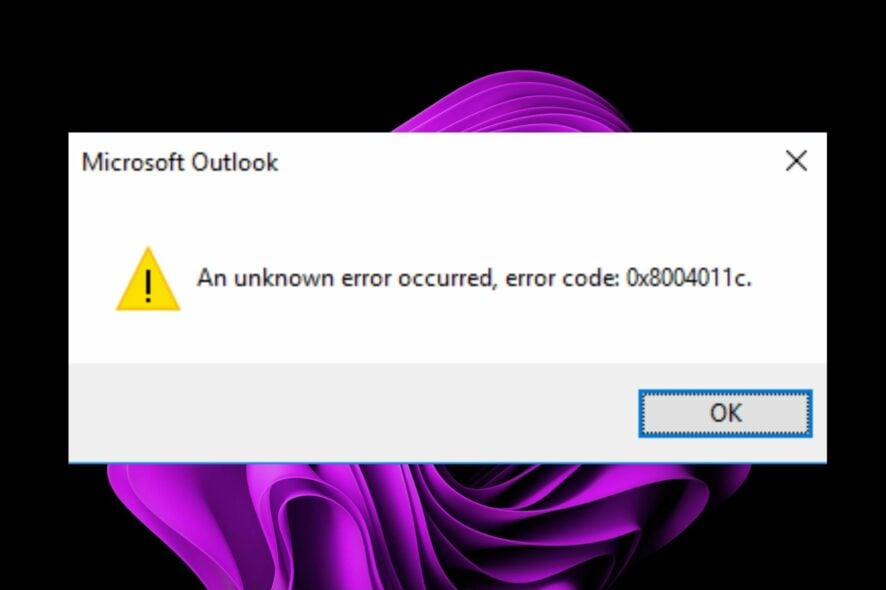
Что такое ошибка 0x8004011c в Outlook?
Ошибка 0x8004011c — код ошибки Outlook, который обычно появляется при попытке подключиться к Exchange Server или при создании новой почтовой учётной записи, связанной с доменом. По сути это означает, что клиент не может установить корректное соединение с сервером почты — из-за сетевых проблем, ограничений на стороне сервера или настроек совместимости приложения.
Короткое определение: код 0x8004011c указывает на проблему при подключении Outlook к серверу Exchange.
Основные причины ошибки:
- Соединение с интернетом нестабильно или слишком медленное.
- Проблемы на стороне Microsoft/Exchange Server (перегрузка, обслуживание).
- Ограничения брандмауэра или прокси, блокирующие доступ.
- Настройки совместимости или повреждённый профиль Outlook.
- Некорректные параметры в реестре Windows, влияющие на криптографические провайдеры.
Важно: большинство сообщений об ошибке поступает от пользователей, которые настраивают учётную запись домена.
Быстрые проверки перед углублённой диагностикой
- Убедитесь, что интернет работает и скорость адекватна для синхронизации почты.
- Отключите временно антивирус/брандмауэр и попробуйте добавить учётную запись.
- Проверьте статус сервисов Microsoft (Service Health) или спросите у администратора домена.
- Обновите Outlook до последней версии через Центр обновления Office.
Пошаговые методы устранения
Ниже — упорядоченные шаги: от простых к более «тяжёлым». Применяйте по очереди и проверяйте результат после каждого шага.
1. Удалите недавно установленные обновления Windows
- Нажмите клавишу Windows и откройте Параметры.

- Перейдите в Центр обновления Windows и справа выберите Журнал обновлений.

- Прокрутите вниз и в разделе Связанные параметры выберите Удалить обновления.

- Откроется список установленных обновлений; выберите последнее обновление и нажмите Удалить.

- Перезагрузите ПК и проверьте Outlook.
Когда это помогает: если ошибка появилась сразу после установки обновления Windows. Когда не помогает: если проблема связана с настройками учётной записи или сервером.
2. Запустите средство устранения проблем совместимости программ
- Нажмите Windows, введите Панель управления и откройте её.

- Перейдите в раздел Устранение неполадок.

- Выберите Программы.

- Запустите Средство устранения неполадок совместимости программ и нажмите Далее.

- Следуйте подсказкам мастера и выберите подходящие параметры для Outlook.
Примечание: средство автоматически пытается подобрать оптимальные настройки совместимости и применить их.
3. Снимите ограничения совместимости для outlook.exe
- Нажмите Windows + E, чтобы открыть Проводник.
- Перейдите в папку приложения — по умолчанию это
C:\Program Files (x86)илиC:\Program Files\Microsoft Office. - Найдите файл Outlook.exe, кликните правой кнопкой мыши и выберите Свойства.

- Перейдите на вкладку Совместимость и снимите флажок Запускать программу в режиме совместимости для.

- Нажмите Применить, затем ОК, перезагрузите Outlook.
Когда это помогает: если проблема вызвана неправильно применённым режимом совместимости.
Расширенные методы (требуют осторожности)
4. Изменение реестра Windows
ВНИМАНИЕ: изменение реестра может повлиять на стабильность системы. Создайте точку восстановления перед изменениями.
- Нажмите Windows + R, введите
regeditи нажмите Enter, чтобы открыть Редактор реестра.
- Перейдите по пути:
HKEY_LOCAL_MACHINE\SOFTWARE\Microsoft\Cryptography\Protect\Providers\df9d8cd0-1501-11d1-8c7a-00c04fc297eb- В правой части окна щёлкните правой кнопкой мыши по свободному месту, выберите Создать → DWORD (32 бита) и назовите его ProtectionPolicy.
- Двойной клик по ProtectionPolicy, в поле «Значение» введите 1 и нажмите ОК.

- Закройте редактор реестра и попробуйте снова создать почтовую учётную запись.
Важно: если вы не уверены — попросите администратора или специалиста по ИТ выполнить этот шаг.
5. Восстановление системы до предыдущей точки
- Нажмите Windows + R, введите
rstruiи нажмите Enter, чтобы открыть мастер восстановления системы.
- Выберите подходящую точку восстановления, нажмите Далее.

- Нажмите Готово и дождитесь завершения процесса.
Примечание: восстановление возможно только при наличии ранее созданных контрольных точек.
Альтернативные подходы и дополнительные рекомендации
- Временно пользуйтесь веб-интерфейсом (Outlook Web Access) или мобильным приложением, пока проблема не решена.
- Создайте новый профиль Outlook: Панель управления → Почта → Показать профили → Добавить. Это помогает при повреждённом профиле.
- Попробуйте удалить и заново добавить учётную запись в Outlook — иногда помогает сброс настроек учётной записи.
- Если используется корпоративный домен, свяжитесь с администратором Exchange — возможно, требуются права на сервере или сброс кеша почтового ящика на стороне сервера.
Когда перечисленные шаги не помогут
Контрпримеры — ситуации, где описанные фиксы могут не сработать:
- Если внутренний Exchange Server клиента находится в состоянии обслуживания или нарушена его конфигурация, локальные изменения не помогут.
- Если корпоративная политика безопасности блокирует изменение реестра или снятие ограничений совместимости.
- При проблемах с учётной записью (неправильные креды, заблокирован аккаунт, двухфакторная аутентификация) — нужны действия администратора.
В таких случаях: обратитесь в службу поддержки вашей организации или к Microsoft Support.
Быстрая методология поиска и устранения (cheat-sheet)
- Проверка связи: интернет, VPN, прокси.
- Проверка статуса Microsoft/Exchange.
- Отключение антивируса/брандмауэра на короткое время.
- Удаление последнего обновления Windows.
- Средство совместимости и снятие режима совместимости с outlook.exe.
- Редактирование реестра (ProtectionPolicy) с резервной точкой.
- Создание нового профиля Outlook или восстановление системы.
- Связь с администратором/поддержкой при отсутствии результата.
Mermaid-диаграмма для быстрого выбора пути действий:
flowchart TD
  A[Начало: появляется 0x8004011c] --> B{Интернет работает?}
  B -- Нет --> C[Проверить сеть / перезапустить модем]
  B -- Да --> D{Outlook обновлён?}
  D -- Нет --> E[Обновить Outlook]
  D -- Да --> F{Появилось после обновления Windows?}
  F -- Да --> G[Удалить последнее обновление]
  F -- Нет --> H{Используется доменная учётная запись?}
  H -- Да --> I[Связаться с администратором Exchange]
  H -- Нет --> J[Запустить средство совместимости и проверить outlook.exe]
  J --> K{Проблема решена?}
  C --> K
  E --> K
  G --> K
  I --> K
  K -- Нет --> L[Изменить ProtectionPolicy в реестре / создать новый профиль]
  K -- Да --> M[Готово]
Роли и список действий — кто что делает
Для обычного пользователя:
- Проверьте интернет и попробуйте веб-доступ к почте.
- Перезапустите компьютер и Outlook.
- Попробуйте временно отключить антивирус.
- При неудаче — сообщите администратору или службе поддержки.
Для системного администратора:
- Проверьте логи Exchange и состояние службы.
- Убедитесь, что политика домена не блокирует подключение.
- Проверьте GPO, влияющие на криптографические провайдеры.
- По необходимости выполните правку реестра и убедитесь в наличии резервных точек.
Риски и меры предосторожности
- Риск: повреждение системы при неправильном редактировании реестра. Мера: создать точку восстановления и экспортировать соответствующие ветви реестра.
- Риск: потеря данных при удалении профиля Outlook. Мера: экспортировать PST-файлы и убедиться в наличии резервной копии.
- Риск: нарушение корпоративной политики безопасности. Мера: согласовать действия с ИТ-отделом.
Короткий словарь терминов
- Exchange Server — сервер корпоративной почты Microsoft.
- Профиль Outlook — набор учётных записей и настроек пользователя в Outlook.
- ProtectionPolicy — параметр в реестре, связанный с криптографическими провайдерами Windows.
Дополнительные материалы
- Microsoft Outlook Contacting the Server for Information [Fixed]
- Outlook Freezing When Searching: 5 Ways to Fix it
- Fix: The Operation Cannot Be Performed Because The Message Has Been Changed
- Fix: Your Digital ID Name Cannot Be Found by The Underlying Security System
- Outlook Notes Missing: 4 Ways to Get Them Back
Заключение
Ошибка 0x8004011c обычно связана с проблемами соединения с сервером Exchange или настройками совместимости Outlook. Начните с простых проверок сети, обновлений и совместимости, затем переходите к изменению реестра и восстановлению системы только после создания точки восстановления. Если ни один метод не помогает, обратитесь к администратору домена или в службу поддержки Microsoft.
Важно: всегда делайте резервные копии важных данных и точку восстановления перед вмешательством в систему.
Если у вас остались вопросы или вы хотите описать свою ситуацию подробнее, оставьте комментарий ниже.

Похожие материалы

Несколько аккаунтов Skype: Multi Skype Launcher

Журнал для работы: повысить продуктивность

Персональные звуки уведомлений на Android

Скачивание шоу Hulu для офлайн‑просмотра

Microsoft Start: персонализированная новостная лента
