
Исправление BSoD 0x0000011A в Windows 11
Краткое введение
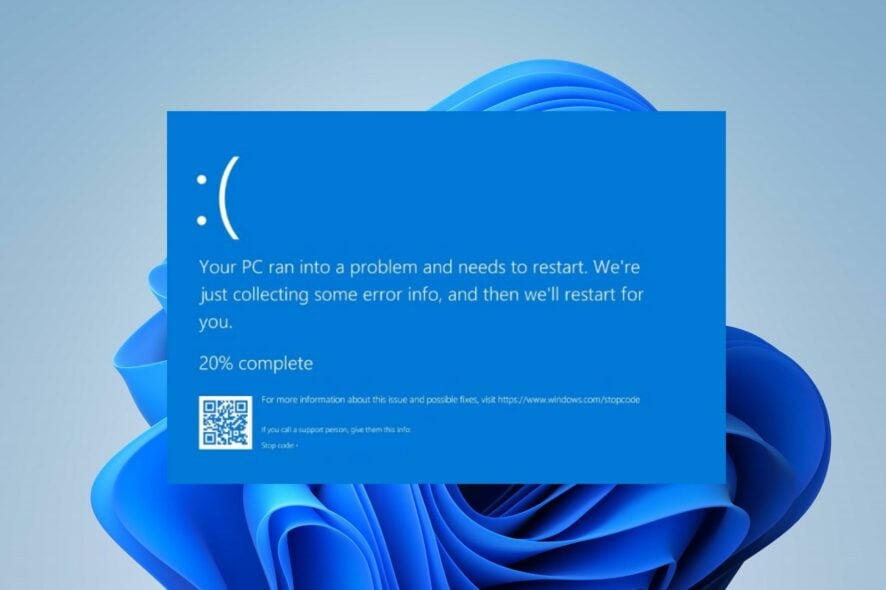
Ошибка 0x0000011A обозначает EM_INITIALIZATION_FAILURE — сбой при инициализации Emergency Management Services (EMS). EMS используется для удалённого управления и диагностики системы (например, через последовательную консоль). Когда EMS не может корректно инициализироваться, Windows может завершать работу с синим экраном.
Однострочное определение: EM_INITIALIZATION_FAILURE — сбой при запуске службы аварийного управления, приводящий к BSoD.
Почему появляется 0x0000011A
- Повреждённые или устаревшие драйверы мешают запуску EMS.
- Повреждение системных файлов мешает нормальной инициализации служб.
- Конфликт аппаратного обеспечения или периферии (USB-устройства, контроллеры) может нарушить процесс запуска.
- Некорректная установка обновлений Windows или их частичный откат могут вызвать ошибку.
- Редкие случаи: некорректные настройки BIOS/UEFI или устаревшая прошивка оборудования.
Важно: ошибка не всегда связана с одним конкретным компонентом — это симптом проблем при старте низкоуровневой службы.
Подготовка перед устранением
Перед любыми сложными изменениями выполните простые проверки:
- Перезагрузите компьютер. Часто это решает временные конфликты.
- Отключите внешние периферийные устройства (USB‑накопители, принтеры, док‑станции) и попробуйте загрузиться снова.
- Убедитесь, что кабели и платы плотно подключены.
- Сделайте резервную копию важных данных, если система загружается.
- Запустите антивирусное сканирование полной системы.
Быстрые инструменты для диагностики (SFC и DISM)
Эти команды помогают восстановить системные файлы. Запустите Командную строку от имени администратора и выполните по очереди:
sfc /scannowЕсли SFC не исправил проблемы, выполните:
DISM /Online /Cleanup-Image /RestoreHealth
sfc /scannow
После выполнения перезагрузите систему и проверьте, сохраняется ли ошибка.
Важно: DISM подключается к обновлениям Windows для восстановления повреждённых компонентов, поэтому компьютер должен иметь доступ к интернету.
Шаги по устранению проблемы
Ниже приведён упорядоченный список действий — выполняйте по порядку, пока проблема не исчезнет.
1. Обновление драйверов через Windows Update
- Откройте Параметры: нажмите Windows + I.
- Перейдите в Windows Update → Дополнительные параметры.
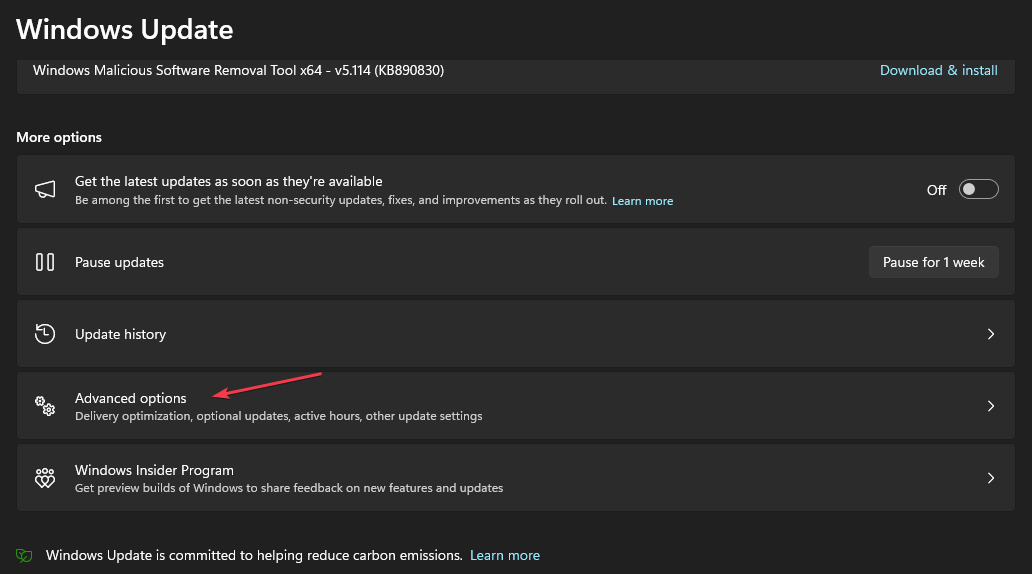
- Нажмите Дополнительные обновления и выберите раздел Обновления драйверов.
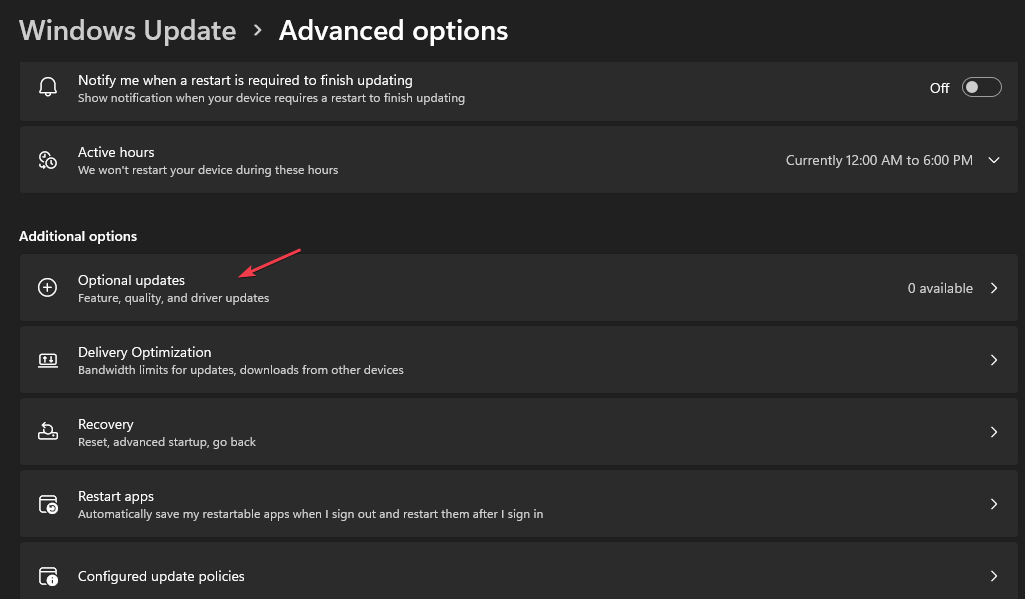
- Отметьте доступные драйверы и установите их.
Обновление драйверов устраняет несовместимости, которые часто вызывают сбои при инициализации служб.
2. Удалите недавно установленные приложения и обновления
- Нажмите Пуск, введите «Панель управления» и откройте её.
- Перейдите в Программы → Программы и компоненты, найдите недавно установленные приложения и удалите их.
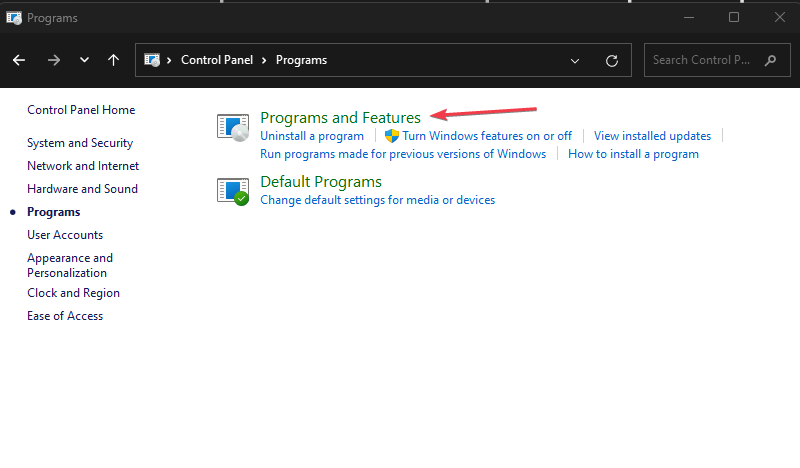
- Перезагрузите ПК и проверьте проблему.
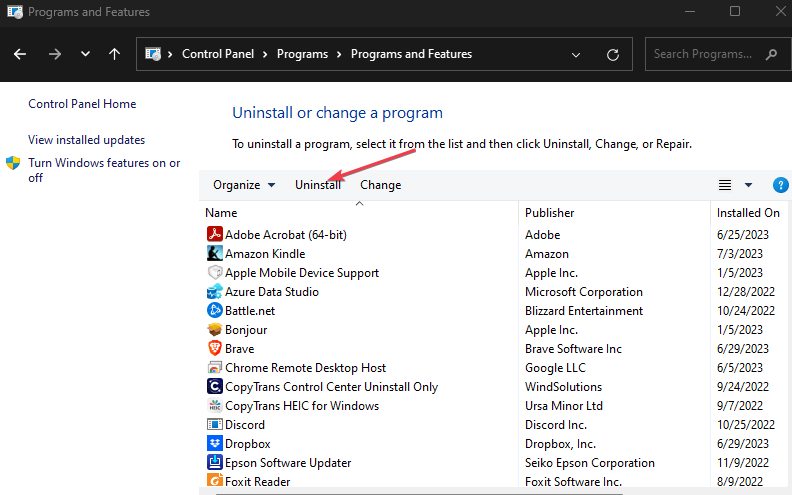
Если ошибка появилась после установки программы или драйвера, удаление часто решает её.
3. Откат системы через Восстановление системы
- Нажмите Windows, введите «восстановление» и откройте Создание точки восстановления.
- На вкладке Защита системы выберите Восстановление системы.
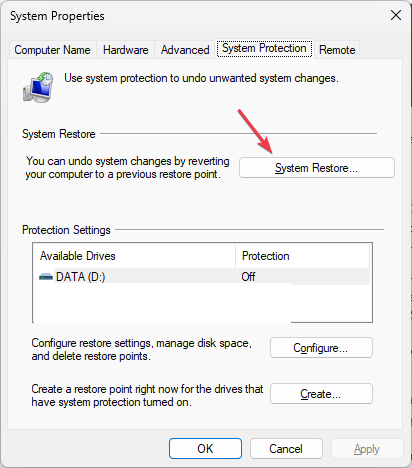
- Следуйте мастеру, выберите точку восстановления до появления ошибки и выполните откат.
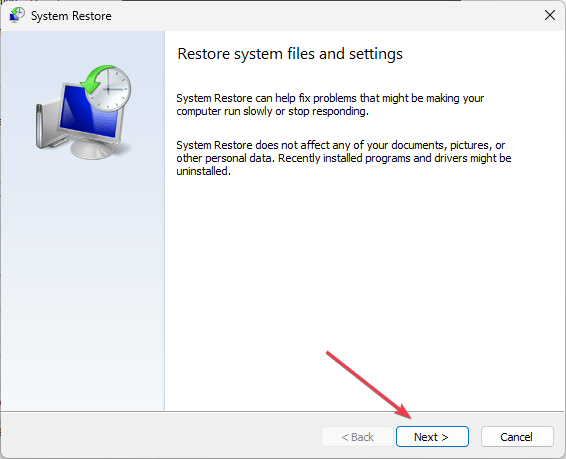
- Подтвердите и дождитесь перезагрузки.
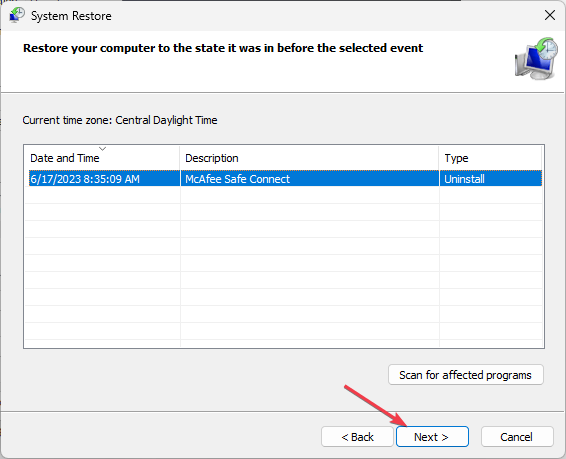
Откат возвращает систему в состояние до изменения, вызвавшего сбой.
4. Загрузка в безопасном режиме и проверка драйверов
- Загрузитесь в безопасном режиме (Настройки → Восстановление → Дополнительные параметры → Перезагрузить сейчас → Поиск и устранение неисправностей → Дополнительные параметры → Параметры загрузки → Перезагрузить → Нажмите 4).
- В безопасном режиме откройте Диспетчер устройств и найдите проблемные устройства (желтый треугольник).
- Откатите или удалите недавно установленные драйверы, затем перезагрузитесь в нормальном режиме.
5. Проверка диска и памяти
- Для диска: откройте Командную строку от имени администратора и выполните:
chkdsk C: /f /rПерезагрузите, если утилита запросит.
- Для оперативной памяти: запустите Windows Memory Diagnostic (Диагностика памяти Windows) и перезагрузите для теста.
6. Чистая загрузка Windows (Clean Boot)
Чистая загрузка отключает сторонние сервисы и автозапуск — помогает найти конфликтную службу.
- Нажмите Windows + R, введите msconfig и нажмите Enter.
- На вкладке Службы отметьте Скрыть все службы Microsoft, затем Отключить все.
- На вкладке Автозагрузка откройте Диспетчер задач и отключите элементы автозапуска.
- Перезагрузите ПК и проверьте, появляется ли ошибка.
Если после чистой загрузки ошибки нет — включайте компоненты по одному, чтобы найти виновника.
7. Откат или обновление прошивки BIOS/UEFI
Если другие шаги не помогают, проверьте обновления BIOS/UEFI на сайте производителя материнской платы или ноутбука. Обновление прошивки иногда решает несовместимости оборудования.
Предупреждение: обновление BIOS — рискованная операция. Следуйте официальной инструкции производителя и делайте резервные копии данных.
8. Восстановление или переустановка Windows
Когда ничего не помогает:
- Попробуйте восстановление системы с помощью установочного носителя (восстановление при загрузке).
- Если и это не помогает — выполните сброс Windows с сохранением или удалением файлов, либо чистую установку.
Перед радикальными действиями обязательно сохраните данные.
Критерии приёмки
- Система загружается более 5 последовательных раз без BSoD 0x0000011A.
- В журнале событий отсутствуют критические ошибки EMS при загрузке.
- Оборудование и периферия работают стабильно без заметных сбоев.
Ролевые чеклисты
- Обычный пользователь:
- Перезагрузка и базовая проверка подключений.
- Удаление недавно установленных приложений.
- Запуск SFC и антивирусной проверки.
- Системный администратор:
- Проверка и откат драйверов через Диспетчер устройств.
- Анализ журналов событий и дампов памяти (если доступны).
- Чистая загрузка и пошаговое включение сервисов.
- Инженер по оборудованию:
- Тестирование модулей памяти и дисков на стенде.
- Обновление прошивки и проверка совместимости контроллеров.
Ментальные модели и техника поиска причины
- Сохраняйте принцип «от простого к сложному»: перезагрузка → драйверы → системные файлы → оборудование → прошивка → переустановка.
- Локализуйте изменения: когда ошибка появилась после конкретного события — откатите это изменение в первую очередь.
- Разделяй и властвуй: отключите все лишние устройства, затем подключайте по одному.
Когда эти шаги не помогут
- Ошибка повторяется после чистой установки Windows — вероятно, аппаратная проблема (контроллеры, материнская плата).
- Сбой возникает только при включении конкретного устройства — изучите совместимость и прошивку устройства.
- Если вы не уверены в выполнении операций на уровне BIOS/UEFI или драйверов — обратитесь в поддержку производителя.
Дополнительные ресурсы и похожие ошибки
- Если видите другие коды BSoD, посмотрите наши руководства по 0x00000154 и 0xc00002e3 для сравнения подходов.
Мини‑методология для быстрого восстановления
- Резервная копия данных.
- Быстрая проверка SFC → DISM.
- Чистая загрузка и удаление недавно установленных приложений.
- Поочерёдная проверка драйверов и оборудования.
- Откат системы → восстановление → переустановка.
Decision flowchart
flowchart TD
  A[Начальная проверка: перезагрузка, отключить периферию] --> B{Продолжает ли появляться BSoD?}
  B -- Нет --> C[Наблюдать систему 24 часа]
  B -- Да --> D[Запустить SFC и DISM]
  D --> E{Исправлено?}
  E -- Да --> C
  E -- Нет --> F[Загрузиться в безопасном режиме]
  F --> G[Откат/удаление драйверов и приложений]
  G --> H{Исправлено?}
  H -- Да --> C
  H -- Нет --> I[Проверить память и диск]
  I --> J[Обновление BIOS/UEFI]
  J --> K{Исправлено?}
  K -- Да --> C
  K -- Нет --> L[Резервная копия и переустановка Windows]
Часто задаваемые вопросы
Что такое EMS и почему он важен
EMS — Emergency Management Services, средство удалённого управления и диагностики серверов и ПК на низком уровне. Если EMS не запускается, система может сообщать об ошибке, влияющей на процесс загрузки.
Стоит ли сразу переустанавливать Windows
Нет. Начните с менее разрушительных шагов (SFC/DISM, удаление приложений, откат драйверов). Переустановка — крайний случай.
Можно ли отключить EMS вручную
Отключение низкоуровневых служб или изменение параметров загрузки следует делать с осторожностью. Лучше сначала попытаться найти корень проблемы (драйверы, оборудование).
Итог и рекомендации
- Начните с простых шагов: перезагрузка, отключение периферии, SFC/DISM, обновление драйверов.
- Если ошибка связана с конкретным драйвером или приложением — удалите или откатите их.
- В критических случаях используйте откат системы или полную переустановку Windows после резервного копирования данных.
Примечание: если вы не уверены в своих действиях при обновлении прошивки или редактировании загрузочных параметров, обратитесь к сервисному центру или к вендору оборудования.
Если у вас остались вопросы или вы хотите описать конкретный случай (модель ПК, недавние изменения, дамп памяти), опишите проблему в комментарии — это поможет дать точную подсказку.

Похожие материалы

Несколько аккаунтов Skype: Multi Skype Launcher

Журнал для работы: повысить продуктивность

Персональные звуки уведомлений на Android

Скачивание шоу Hulu для офлайн‑просмотра

Microsoft Start: персонализированная новостная лента
