
Что такое iCloud и как получить к нему доступ с Windows

Быстрые ссылки
- Что iCloud синхронизирует и резервирует
- Использование iCloud на Mac
- Доступ к данным iCloud из Windows
iCloud — это служба облачного хранения, привязанная к вашему Apple ID. Она предустановлена на iPhone, iPad и Mac и организована вокруг разных типов данных: почты, контактов, календарей, заметок, паролей, фотографий, документов и резервных копий устройств. Структура iCloud отличается от универсальных файловых хранилищ: данные распределяются по «комнатам» (контейнерам) с разными правилами хранения и сроками жизни. Это важно понимать, чтобы не потерять файлы, которые iCloud хранит временно.
Что iCloud синхронизирует и резервирует
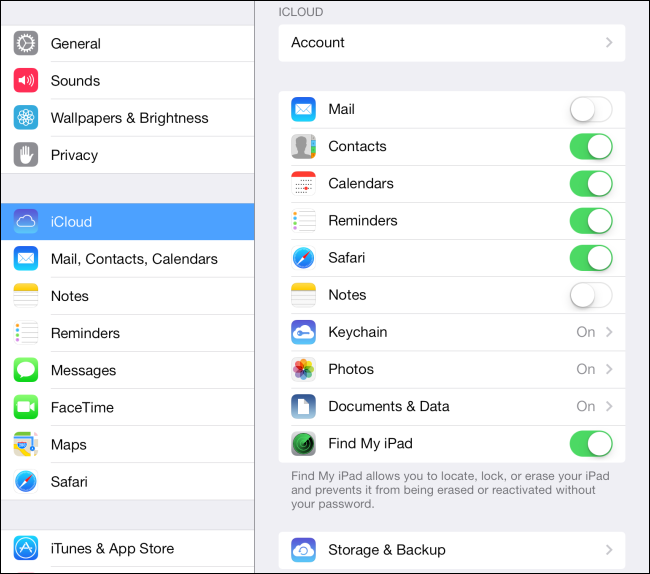
iCloud работает через ваш Apple ID. При первом включении нового iPad или iPhone iCloud активируется по умолчанию. Apple предоставляет 5 ГБ бесплатного пространства каждому аккаунту — оно используется для следующих типов данных:
- Mail: если вы используете адрес @icloud.com, почта хранится в iCloud и доступна на icloud.com. При использовании сторонних почтовых провайдеров (Gmail, Outlook, Yahoo) iCloud для почты не задействуется.
- Контакты: адресная книга синхронизируется между устройствами и доступна на сайте iCloud.
- Календарь: события календаря синхронизируются с iCloud.
- Напоминания: список дел и задачи синхронизируются между устройствами.
- Safari: закладки, открытые вкладки и список чтения синхронизируются между устройствами; на Windows это можно объединять с браузерами (IE/Edge, Chrome, Firefox) через iCloud для Windows.
- Заметки: заметки из стандартного приложения Notes синхронизируются и доступны в веб-интерфейсе.
- Keychain (Связка ключей): менеджер паролей Apple для Safari, синхронизирует пароли между устройствами Apple. Он ограничен в интеграции с внешними приложениями, поэтому сторонние менеджеры паролей (LastPass, 1Password) часто предпочтительнее для кросс‑платформенных сценариев.
- Фотографии: iCloud Photo Stream временно синхронизирует последние снимки между устройствами; Photo Stream — не полноценное резервное копирование, поэтому локальный бэкап необходим.
- Документы и данные: файлы, созданные в iWork (Pages, Numbers, Keynote) и других приложениях, могут храниться в iCloud и открываться из браузера или на других устройствах Apple.
- Найти iPhone/iPad/Mac: сервисы «Find My» помогают найти, заблокировать или стереть устройство — это не хранилище данных, но часть экосистемы iCloud.
- Резервные копии устройств: iOS и iPadOS могут автоматически выполнять резервные копии устройств по Wi‑Fi в iCloud.
Эти параметры управляются в настройках iCloud на iPhone, iPad или iPod Touch. Там можно выбирать, какие типы данных синхронизировать.
Apple также хранит другие данные, такие как история покупок в App Store, а также историю сообщений iMessage и SMS (если включена соответствующая синхронизация).
Использование iCloud на Mac
Поскольку Apple делает macOS и iOS, iCloud тесно интегрирован в macOS. При первом запуске Mac пользователю предлагают войти в iCloud. Управление синхронизацией происходит через меню Apple → Системные настройки → iCloud, где можно включать и отключать отдельные службы: почту, контакты, заметки, «Фото», «Документы и рабочий стол» и т.д.
Совет: перед обновлением macOS или перед продажей/передачей компьютера обязательно выполните полную резервную копию (Time Machine + экспорт важных файлов) и выйдите из iCloud, чтобы не оставить синхронизированные данные.
Доступ к данным iCloud из Windows
На Windows есть два основных способа работать с данными iCloud:
- iCloud для Windows (панель управления)
- Веб‑интерфейс icloud.com в любом браузере

iCloud для Windows — возможности
iCloud для Windows предоставляет следующие функции:
- Mail, Контакты, Календарь и Задачи: синхронизация с Outlook 2007 и новее. Если вы не используете Outlook, те же данные доступны на icloud.com.
- Закладки: синхронизация закладок Safari с Internet Explorer/Edge, Chrome или Firefox.
- Фото: автоматическая загрузка фотографий из Photo Stream на ПК — важный шаг, если вы хотите иметь локальные копии снимков, потому что Photo Stream хранит фотографии временно.
- Управление хранилищем iCloud: просмотр используемого места (резервные копии устройств, бэкапы приложений) и возможность удаления отдельных резервных копий.
Важное: некоторые функции работают только через приложение на рабочем столе, другие — только через сайт; оба метода часто дополняют друг друга.
Веб‑интерфейс iCloud (icloud.com)
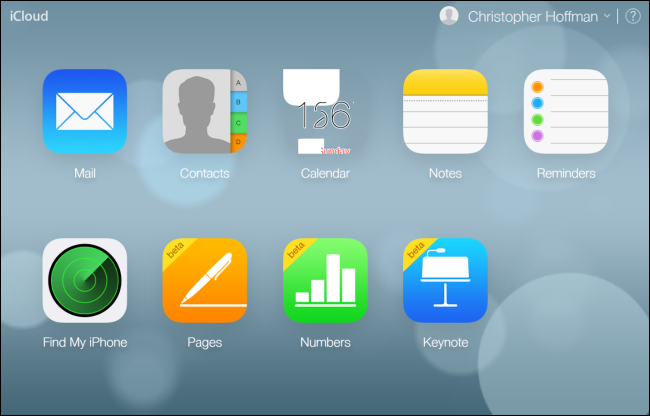
Через icloud.com вы получаете доступ к:
- Mail, Контактам, Календарю, Заметкам, Напоминаниям — все они доступны и редактируемы в браузере.
- Find My: определить местоположение устройства на карте, заблокировать или стереть его дистанционно.
- Pages, Numbers, Keynote: веб‑версии iWork позволяют просматривать и править документы прямо в браузере.
Ограничение: веб‑версия не показывает Photo Stream так же, как приложение, и некоторые десктопные функции остаются недоступными.
Когда iCloud может не подойти — типичные случаи и альтернативы
- Фотографы и пользователи с большой медиатекой. Photo Stream — временный буфер, а стандартное фото‑хранилище iCloud может быстро заполнить бесплатные 5 ГБ. Альтернатива: локальные бэкапы (на внешний диск) и специализированные облачные хранилища (Google Photos, Amazon Photos, Dropbox, OneDrive) с удобным управлением и переносом.
- Кроссплатформенные команды. Если в команде много Windows/Android-пользователей, удобнее использовать независимые от Apple облачные системы (OneDrive, Google Drive, Dropbox) — они обеспечивают одинаковый опыт на всех платформах.
- Управление паролями. iCloud Keychain удобен внутри Apple‑экосистемы, но для кроссплатформенной работы лучше выбрать 1Password или Bitwarden.
Как не потерять фотографии: практическая инструкция (мини‑методология)
- Проверьте, включён ли Фото → iCloud Photos или только Photo Stream. iCloud Photos хранит весь поток; Photo Stream — только последние снимки.
- На Windows установите iCloud для Windows и включите автоматическую загрузку фото в папку на ПК.
- Регулярно копируйте папку с фото на внешний диск или в другой облачный сервис — это даст локальную резервную копию вне Apple.
- Проверьте используемое место в iCloud и удаляйте старые резервные копии ненужных устройств.
Критерии приёмки
- Фотографии из Photo Stream отображаются в папке на ПК и скопированы на внешний диск.
- Резервная копия iPhone/iPad выполнена и занимает ожидаемый объём.
- Критические документы доступны из браузера icloud.com и локально на рабочей станции.
Роль‑ориентированные чек‑листы
Для конечного пользователя
- Войдите в iCloud на всех устройствах (используйте один Apple ID).
- Проверьте, какие сервисы включены (Фото, Контакты, Почта и т.д.).
- Настройте автоматическую загрузку фото на ПК (iCloud для Windows).
- Создайте локальную резервную копию важных данных.
Для администратора Windows‑среды
- Установите iCloud для Windows с официального сайта Apple и держите приложение в актуальном состоянии.
- Контролируйте, какие пользователи используют общий Apple ID на рабочих станциях.
- Настройте правила бэкапа и политику хранения фотографий и резервных копий.
Для фотографа/контент‑менеджера
- Используйте iCloud Photos только как один из уровней резервирования, а не как единственный.
- Автоматизируйте выгрузку оригиналов на NAS или внешний диск.
- Отслеживайте квоты и при необходимости оформите платный тариф iCloud или используйте другой облачный сервис.
Факты и числа (коробка с ключевыми данными)
- Бесплатный объём: 5 ГБ для каждого Apple ID.
- Платные планы: Apple предлагает увеличенные планы хранения (например, 50 ГБ, 200 ГБ, 2 ТБ) — при необходимости можно купить дополнительное место и поделиться им в Семейном доступе.
- Photo Stream: хранит ограниченный набор последних фотографий (не полноценный резерв).
Примечание: цены и подтипы тарифов могут меняться; проверяйте текущую информацию на сайте Apple.
Учёт конфиденциальности и безопасность
- iCloud использует шифрование при передаче и хранении данных. Некоторые данные (например, пароли в iCloud Keychain) защищены сквозным шифрованием.
- Для повышения безопасности включите двухфакторную аутентификацию для Apple ID.
- При передаче данных между Windows и iCloud убедитесь, что ПК защищён (антивирус, обновления, контроль доступа), особенно если вы храните в облаке рабочую или чувствительную информацию.
Замечание по GDPR/локальным требованиям: при использовании iCloud в корпоративной среде учитывайте требования законодательства о персональных данных — при необходимости согласуйте использование сервисов с отделом безопасности или юридическим отделом.
Сравнение: iCloud vs альтернативы (вкратце)
- iCloud: лучше всего для пользователей, полностью погружённых в Apple‑экосистему; интеграция с macOS и iOS на первом месте.
- OneDrive: глубоко интегрирован в Windows и Office; удобен в корпоративной среде.
- Google Drive/Photos: кроссплатформенные, сильные инструменты поиска и совместной работы.
- Dropbox: простота синхронизации файлов между разными ОС, богатая экосистема интеграций.
Выбор зависит от устройства, требований к совместной работе и политики резервного копирования.
Проверка и очистка хранилища iCloud — пошагово
- На iPhone/iPad: Настройки → [ваш Apple ID] → iCloud → Управление хранилищем. Посмотрите, что занимает место (резервные копии, фото, письма, документы).
- На Mac: Системные настройки → Apple ID → iCloud → Управление.
- На Windows: откройте iCloud для Windows → Управление хранилищем.
- Удаляйте старые резервные копии устройств и ненужные бэкапы приложений, экспортируйте важные данные локально.
Important: удаление резервной копии устройства из iCloud остановит возможность полного восстановления устройства из неё. Перед удалением убедитесь, что у вас есть альтернативный бэкап.
Диаграмма принятия решения (Mermaid)
flowchart TD
  A[Нужен доступ к iCloud с Windows?] --> B{Требуется постоянная синхронизация или временный доступ}
  B --> |Постоянная| C[Установить iCloud для Windows]
  B --> |Временный| D[Войти на icloud.com в браузере]
  C --> E{Нужны фото на ПК?}
  E --> |Да| F[Включить загрузку Photo Stream]
  E --> |Нет| G[Оставить синхронизацию только для почты/контактов]
  D --> H{Нужно редактировать iWork документы?}
  H --> |Да| I[Использовать Pages/Numbers/Keynote в браузере]
  H --> |Нет| J[Использовать веб‑версии Mail/Contacts/Notes]
Часто задаваемые вопросы
Как увидеть, что именно занимает место в iCloud?
Откройте настройки iCloud на iPhone или iPad: Настройки → [ваш Apple ID] → iCloud → Управление хранилищем. На Mac и Windows есть аналогичные экраны управления.
Удалятся ли мои фотографии автоматически из iCloud?
Зависит от того, используете вы iCloud Photos или Photo Stream. Photo Stream хранит фотографии временно. iCloud Photos хранит весь фотопоток до тех пор, пока у вас достаточно места в учётной записи.
Могу ли я синхронизировать iCloud Keychain с Windows?
iCloud Keychain хранит пароли для Safari и поддерживается внутри Apple‑устройств. Для использования паролей на Windows удобнее использовать кроссплатформенный менеджер паролей.
Что делать, если закончилось место в iCloud?
Вы можете удалить ненужные резервные копии и файлы или купить платный план хранения. Также стоит экспортировать данные локально и очистить «мусорные» резервные копии устройств.
Если вы столкнулись с нехваткой бесплатного места и не хотите удалять данные, Apple предлагает платные планы расширения хранилища iCloud.
Краткое резюме
iCloud — удобный сервис для пользователей Apple, но он не универсален: важные данные (особенно фотографии и большие библиотеки) требуют дополнительного резервирования и контроля. На Windows используйте iCloud для Windows и/или icloud.com, проверьте, какие сервисы синхронизируются, и настройте локальные бэкапы.
Ключевые выводы:
- iCloud оптимален внутри экосистемы Apple.
- Photo Stream — временная синхронизация; сделайте локальные копии.
- iCloud для Windows и icloud.com дополняют друг друга.
- При нехватке места — управляйте резервными копиями или приобретайте расширение хранилища.
Важно: включите двухфакторную аутентификацию и регулярно проверяйте, какие устройства связаны с вашим Apple ID.

Похожие материалы

Несколько аккаунтов Skype: Multi Skype Launcher

Журнал для работы: повысить продуктивность

Персональные звуки уведомлений на Android

Скачивание шоу Hulu для офлайн‑просмотра

Microsoft Start: персонализированная новостная лента
