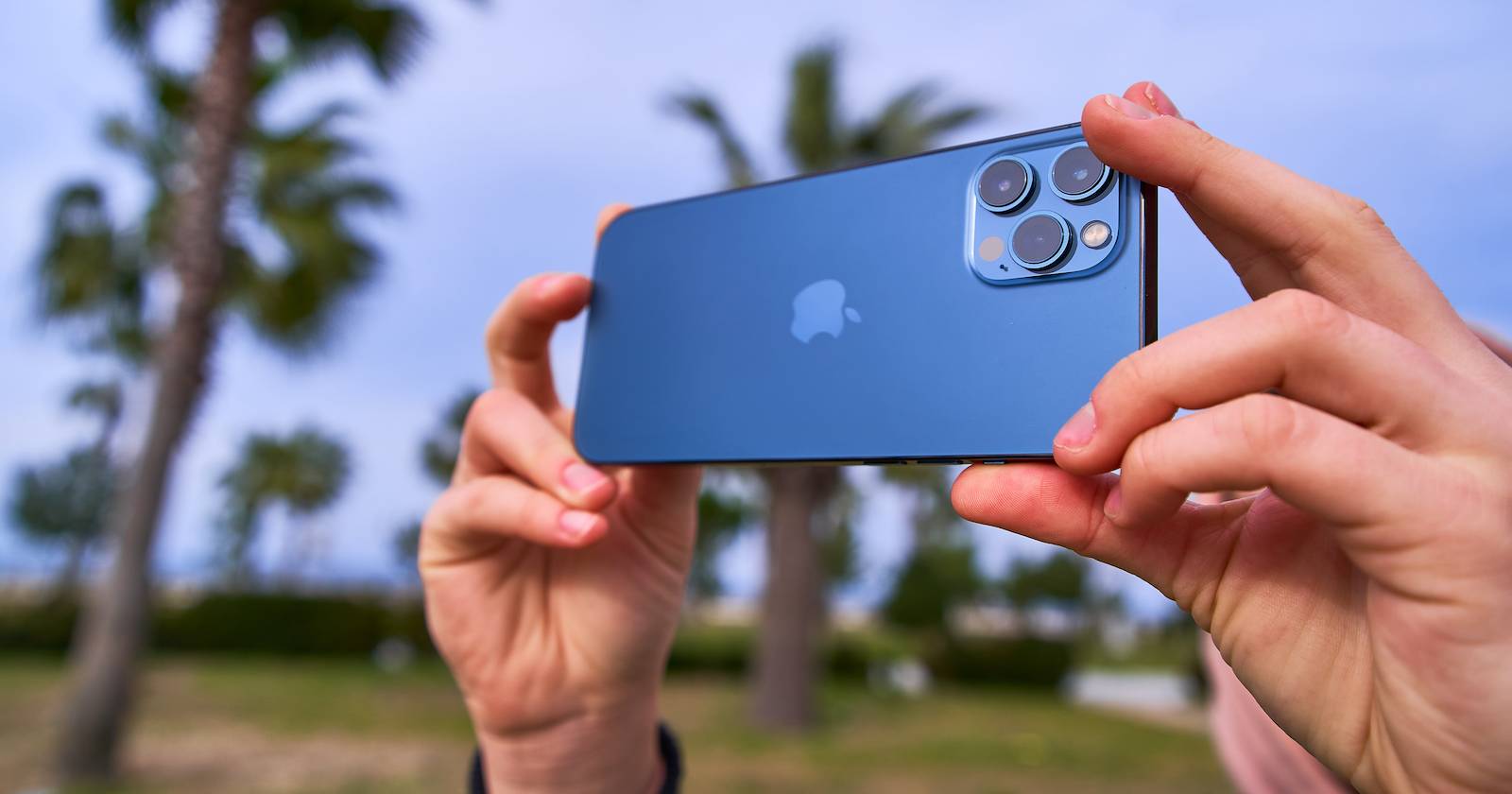
Как читать EXIF: руководство по метаданным фотографий

Кратко: EXIF — это встроенные метаданные ваших фотографий: настройки камеры, дата, время и часто координаты GPS. Научитесь их читать, чтобы улучшать технику, анализировать ошибки и управлять приватностью ваших изображений.
Зачем смотреть EXIF
EXIF — один из самых ценных источников информации для фотографа. Эти метаданные записываются автоматически большинством цифровых фотоаппаратов и смартфонов и включают такие параметры, как выдержка, диафрагма, ISO, фокусное расстояние, модель камеры, а часто и геотег (координаты). Анализируя EXIF, вы можете понять, почему одна фотография получилась лучше другой, повторить удачные настройки или выявить системные ошибки в технике съёмки.

Формат EXIF
EXIF расшифровывается как Exchangable Image File. Данные EXIF могут храниться в файлах JPEG, RAW и TIFF. Для RAW-форматов производители используют собственные расширения (.NEF у Nikon, .CRW/.CR2 у Canon и т.д.), но внутри этих контейнеров всё равно находятся метки EXIF и информация об экспозиции.
EXIF обычно включает:
- дату и время съёмки (при условии, что часы в камере настроены верно),
- параметры экспозиции: выдержка (shutter speed), диафрагма (aperture), ISO,
- фокусное расстояние и информация о применённом объективе,
- режим экспозиции и программа (Auto, Aperture priority и т.д.),
- сведения о вспышке (сработала/не сработала, режим),
- белый баланс, ориентация кадра, версия прошивки камеры,
- комментарии, теги и, при наличии GPS-модуля, геоданные.
Как найти EXIF на разных платформах
Ниже — краткие практические инструкции для основных систем и инструментов.
- Windows: выберите файл в Проводнике, правый клик → Свойства → Сведения (или Подробно). Для удаления метаданных: правый клик → Свойства → Сведения → Удалить свойства и личную информацию.
- macOS: используйте Finder → «Показать сведения» (Get Info) для базовых данных; Preview и некоторые приложения (например, GraphicConverter) показывают расширенные данные. Для тонкой работы — ExifTool или сторонние утилиты.
- Linux: в графических окружениях (GNOME, KDE) через свойства файла → вкладка «Изображение» или «Meta Info». Для командной строки — exiftool или exiv2.
- Мобильные устройства: на iOS доступны приложения вроде Photo Investigator; на Android популярны Photo Exif Editor и аналогичные утилиты.
- Веб-сервисы: Flickr, Google Photos и другие платформы могут отображать EXIF и геотеги (если пользователь разрешил их показ).
Важно: не все сервисы показывают весь набор метаданных — пользователи и платформы могут скрывать часть тегов по умолчанию.
Как безопасно удалять или править EXIF
EXIF может содержать чувствительную информацию (включая точные координаты съёмки). Если вы публикуете фотографии публично и не хотите раскрывать местоположение или технические детали, удаляйте соответствующие теги.
Примеры инструментов и команд:
- ExifTool (кроссплатформенная и надежная утилита):
# Удалить все метаданные из файла
exiftool -all= image.jpg

# Удалить только GPS-данные
exiftool -gps:all= image.jpg
В Windows (базовый вариант): правый клик → Свойства → Подробно → Удалить свойства и личную информацию.
На мобильных устройствах используйте специализированные приложения с функцией очистки метаданных перед публикацией.
Примечание: всегда сохраняйте оригинал перед массовым удалением метаданных — процесс часто необратим.
Важно: удаление EXIF не сжимает изображение и обычно не влияет на видимость файла, но может нарушить рабочие процессы, если вы используете метаданные для каталогизации.
Что именно означают основные поля EXIF
Ниже — краткие определения, чтобы быстро ориентироваться.
- Выдержка (Shutter Speed): время, в течение которого матрица или пленка экспонировалась. Короткая выдержка замораживает движение, длинная даёт смаз.
- Диафрагма (Aperture): отверстие объектива, контролирует свет и глубину резкости; обозначается как f/x.
- ISO: светочувствительность сенсора; высокие значения повышают шум.
- Фокусное расстояние: влияет на угол обзора и перспективу.
- Режим экспозиции: Auto, Aperture Priority (A), Shutter Priority (S), Program (P) и пр.
- Баланс белого: настройки, влияющие на цветопередачу кадра.
Как использовать EXIF для улучшения фотографий — мини-методика
- Соберите пример успешных и неудачных кадров одной сцены или жанра.
- Сгруппируйте по исходу: резкие/нечеткие, нормальные/пересвеченные/недодержанные, с шумом/без шума.
- Сравните EXIF между лучшими и худшими снимками: какие значения выдержки, диафрагмы и ISO повторяются в успешных кадрах?
- Повторите съёмку с параметрами из успешного примера, постепенно изменяя одну переменную за раз (эксперимент).
- Ведите заметки: при каких условиях нужная диафрагма даёт нужную глубину резкости; при какой выдержке начинают смазываться объекты движения.
Эта простая итеративная методика даёт быстрые выводы и тренирует интуицию.
Шаблоны решений и чек-листы по ролям
Для удобства — краткие чек-листы, что смотреть в EXIF в зависимости от вашей роли.
Новичок:
- Проверить выдержку и ISO при смазе или шуме.
- Посмотреть фокусное расстояние и ориентацию.
- Сравнить настройки с удачными снимками.
Любитель / энтузиаст:
- Сравнить, какие объективы и настройки чаще дают качественный результат.
- Отслеживать программу экспозиции и баланс белого.
- Фиксировать повторяемые ошибки (например, постоянный высокий ISO).
Профессионал / редактор:
- Анализировать серийные снимки для оптимизации рабочего процесса.
- Проверять версии прошивки камеры и совместимость объективов.
- Использовать EXIF для каталогизации и автоматической сортировки.
Администратор галереи / соцсети:
- Убедиться, что при экспорте для публикации удалены чувствительные GPS-данные.
- Проверить наличие авторских тегов и корректности дат.
Критерии приёмки для автоматической обработки фотографий
Если вы настраиваете конвейер (например, импорт фото на сайт), проверьте следующие критерии перед публикацией:
- Дата и время заданы и корректны.
- GPS-данные отсутствуют или явно разрешены владельцем.
- Поля «Автор» и «Copyright» заполнены (если требуется).
- Размер изображения и формат соответствуют требованиям платформы.
- Метаданные не содержат служебной информации, которую нельзя показывать публично.
Решения для частых задач и альтернативные подходы
- Нужно быстро узнать настройки кадра без установки ПО: используйте онлайн-EXIF-вьюверы (загрузите файл, получите метаданные).
- Требуется массовая очистка GPS перед публикацией: примените скрипт на основе exiftool для папки с файлами.
- Если EXIF неполный (например, таймштамп неверный): используйте пакетные утилиты для коррекции даты/времени по сдвигу.
Когда EXIF вводит в заблуждение
- Часы в камере были неправильно настроены — дата/время окажутся неверными.
- Камера или приложение могло изменить метаданные при конвертации — часть тегов может быть утеряна.
- Пользователь намеренно редактировал EXIF — например, удалил GPS или подправил комментарии.
В таких случаях полагаться на EXIF как на единственный источник правды не стоит — сопоставляйте с другими данными (файловыми метками, журналами активности, резервными копиями).
Права, приватность и соответствие требованиям (GDPR и безопасность)
EXIF с координатами может расцениваться как персональные данные, если по ним можно однозначно установить местоположение частного лица. При публикации изображений в общедоступных каналах учитывайте:
- Запрос согласия субъекта съёмки для распространения фото с геотегом.
- Стандарты платформ: многие социальные сети автоматически удаляют или скрывают точные координаты при загрузке, но не все.
- Для юридически чувствительных случаев лучше очищать GPS-поля до публикации.
Юридические требования зависят от юрисдикции и контекста использования; если данные важны с правовой точки зрения, проконсультируйтесь с юристом.
Короткий словарь
- EXIF — встроенные метаданные файла изображения.
- Геотег — координаты места съёмки (широта/долгота).
- RAW — формат необработанных данных с сенсора.
- ExifTool — популярная утилита для чтения/правки метаданных.
Быстрая проверка и тест-кейсы при работе с EXIF
- Тест 1: загрузите фотографию со включённым GPS на публичный сайт — проверьте, удалены ли координаты.
- Тест 2: сгенерируйте серию снимков с изменением лишь одного параметра (диафрагма или выдержка) — проверьте, отражаются ли изменения в EXIF.
- Тест 3: экспортируйте RAW в JPEG через разный софт — сравните набор метаданных.
Решающее дерево: публиковать с EXIF или очищать
flowchart TD
  A[Картинка для публикации] --> B{Есть ли GPS в EXIF?}
  B -- Да --> C{Автор/субъект дал явное разрешение?}
  C -- Да --> D[Оставить GPS]
  C -- Нет --> E[Удалить GPS]
  B -- Нет --> F{Содержит ли EXIF личные данные?}
  F -- Да --> E
  F -- Нет --> D
Резюме
EXIF — это мощный инструмент для обучения, анализа и каталогизации фотографий. Он помогает понять, какие настройки привели к хорошему результату, организовать библиотеку изображений и решать вопросы приватности перед публикацией. При этом важно помнить про приватность и проверять метаданные перед открытой публикацией.
Ключевые шаги для работы с EXIF: просмотреть данные в удобном приложении, использовать ExifTool для точечной или массовой правки/очистки, вести простые эксперименты для обучения и всегда хранить оригиналы файлов.
Если у вас есть конкретный пример фотографии или задача (например, массовая очистка GPS перед публикацией или сравнение настроек между сериями снимков), опишите её в комментариях — помогу с конкретными командами и настройками.
Image Credit: Profit_Image via Shutterstock.com

Похожие материалы
Как включить режим разработчика и загружать приложения на Roku

Universal Control на Mac и iPad — настройка и советы

Как скачать данные LinkedIn о себе

Эффект «Обратное видео» в TikTok — как использовать

Оптимизация 3D‑моделей для игр