
Почему процесс Shell Infrastructure Host (sihost.exe) потребляет много ресурсов и как это исправить
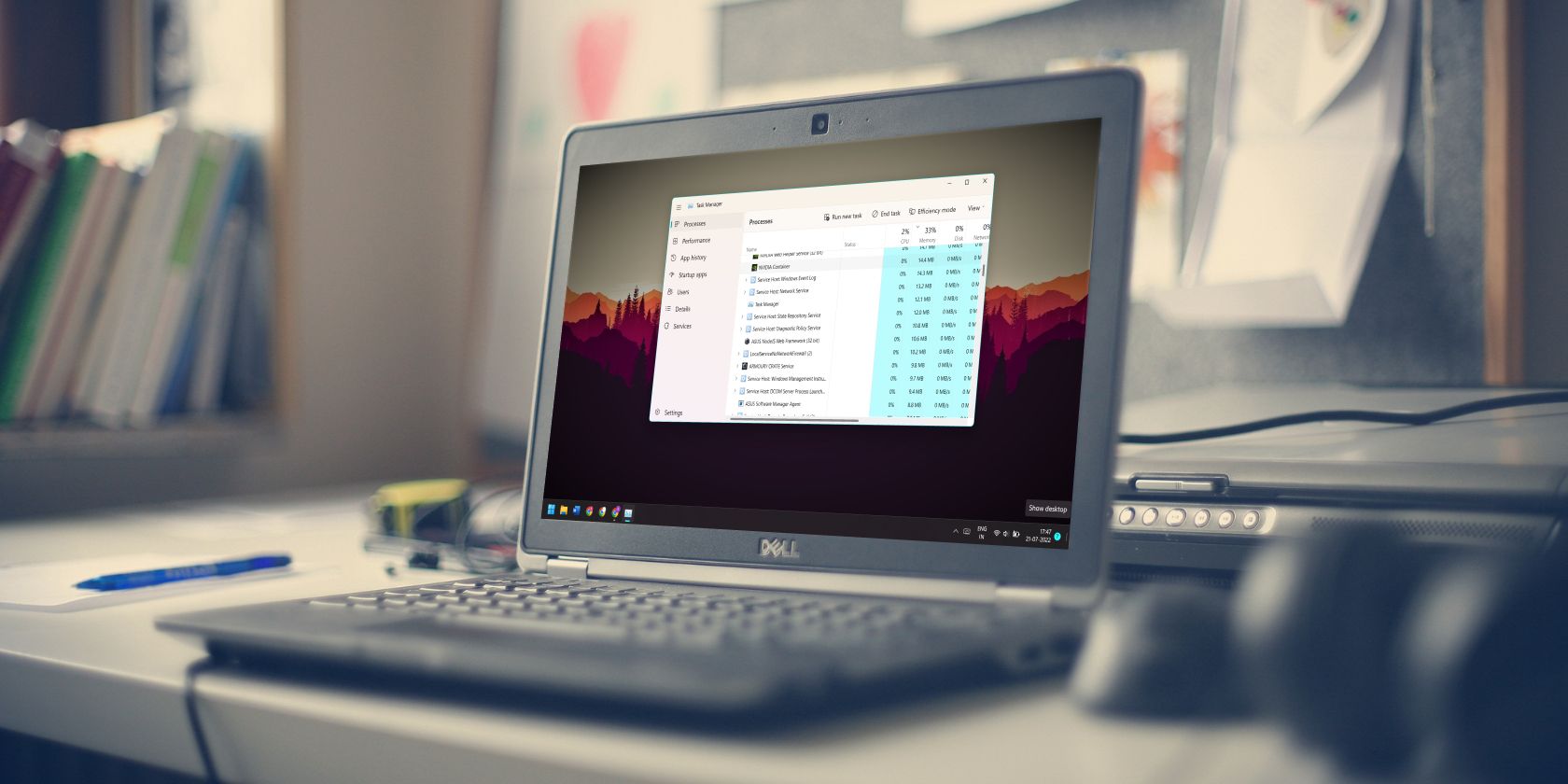
В Windows процесс «Shell Infrastructure Host» (исполняемый файл sihost.exe) отвечает за отрисовку и поддержку ряда графических элементов оболочки: фон рабочего стола, уведомления, визуальные эффекты панели задач и некоторые элементы интерфейса. В норме он использует мало ресурсов. Если же вы видите высокое потребление CPU, памяти или дисковой активности, это обычно следствие:
- утечек памяти в графически интенсивных приложениях;
- конфликтных или тяжёлых настроек персонализации (слайдшоу, прозрачность, сторонние темы);
- повреждённых системных файлов или устаревших драйверов;
- в редких случаях — наличия вредоносного ПО, маскирующегося под sihost.exe.
Ниже — подробная, практическая инструкция с пошаговыми диагностикой, проверками, альтернативами и контролем результатов.
Что нужно сделать в первую очередь — краткий чеклист
- Перезагрузите компьютер и завершите процесс Shell Infrastructure Host в Диспетчере задач, затем перезагрузите систему ещё раз.
- Обновите Windows и драйверы видеокарты.
- Временно отключите виджеты, слайдшоу обоев и прозрачность.
- Проверьте подозрительные приложения — откройте их по одному и наблюдайте поведение sihost.exe.
- Просканируйте систему антивирусом и запустите SFC/DISM для восстановления системных файлов.
Важно: полностью отключать системный процесс sihost.exe не рекомендуется — это нарушит отображение интерфейса.
Как понять причину: быстрое диагностическое руководство
- Откройте Диспетчер задач (Ctrl+Shift+Esc). Отсортируйте процессы по использованию памяти или CPU. Наблюдайте, растёт ли потребление sihost.exe в момент открытия конкретного приложения.
- Если да — вероятна утечка памяти в этом приложении. Закройте приложение и посмотрите, возвращается ли использование к норме.
- Если потребление остаётся высоким даже без активных приложений — переключайтесь к персонализации и системным проверкам.
- Проверьте путь исполняемого файла: в Диспетчере задач правой кнопкой по процессу -> Открыть расположение файла. Подлинный файл находится в C:\Windows\System32\sihost.exe.
Предварительные и безопасные действия (подробно)
Перезапуск процесса и проверка обновлений
- В Диспетчере задач найдите Shell Infrastructure Host, правой кнопкой -> Завершить задачу. После этого перезагрузите компьютер.
- Установите все обновления Windows: Параметры -> Обновление и безопасность -> Центр обновления Windows.
- Обновите драйвер видеокарты через сайт производителя (Intel, NVIDIA, AMD) или через диспетчер устройств.
Проверка системных файлов (SFC и DISM)
Откройте Командную строку от имени администратора и выполните команды по очереди:
sfc /scannowDISM /Online /Cleanup-Image /RestoreHealthЭти команды проверяют и восстанавливают повреждённые системные файлы и компонентную базу образа Windows.
Быстрая проверка на вредоносное ПО
- Запустите полное сканирование встроенным Защитником Windows (Windows Security).
- Для более глубокой проверки загрузите Microsoft Defender Offline или используйте актуальный антивирусный сканер в автономном режиме.
- Проверьте расположение исполняемого файла sihost.exe; если он находится не в C:\Windows\System32, это повод для подозрений.
Диагностика утечек памяти в приложениях
Утечка памяти — это ситуация, когда приложение не освобождает занятую им память, и со временем объём занятой RAM растёт. В контексте графических приложений это особенно критично: непод освобождённая видеопамять или ресурсы GDI заставляют системные процессы перераспределять задачи, что повышает нагрузку на sihost.exe.
Порядок действий:
- Откройте проблемное приложение и наблюдайте за sihost.exe в Диспетчере задач.
- Если после закрытия приложения потребление не падает, проблема, скорее всего, в самом приложении.
- Исправление приложения:
- Параметры Windows -> Приложения -> Приложения и возможности -> найдите приложение -> Дополнительные параметры -> Нажмите «Восстановить».
- Если «Восстановить» не помогло — «Сбросить» приложение.
- Если и это не помогло — удалите и установите приложение заново из надёжного источника.
Из практики: стандартные графические приложения, такие как Просмотр фотографий, Paint 3D или редакторы изображений, чаще всего оказываются источником утечек. Если после переустановки проблема остаётся, рассмотрите замену приложения на более лёгкую альтернативу.
Проверка зависимостей: Process Explorer и монитор ресурсов
- Утилита Process Explorer (Sysinternals) позволяет увидеть, какие DLL или дескрипторы использует процесс. Это помогает понять, какой модуль вызывает утечку.
- Откройте Monitor ресурсов (Resource Monitor) и отслеживайте активность по памяти, дескрипторам и обращениям к диску.
Если вы не знакомы с этими инструментами, временно попробуйте простой подход: запустите приложение, наблюдайте за поведением в течение 5–15 минут. Если память непрерывно растёт — проблема в приложении.
Настройка персонализации для снижения нагрузки
Процесс sihost.exe управляет эффектами, фонами и прозрачностью. Отключение тяжёлых эффектов часто решает проблему мгновенно.
Шаги:
- Параметры -> Персонализация -> Фон. Если используется «Слайд-шоу» или Windows Spotlight, переключитесь на статическую картинку (Параметр «Фон» -> «Изображение»).
- Параметры -> Персонализация -> Цвета. Отключите «Эффекты прозрачности» и установите автоматический выбор цвета акцента вместо ручного назначения.
- Вернитесь к стандартной теме Windows: Персонализация -> Темы -> Выберите одну из стандартных тем.
- Отключите виджеты и сторонние панели, которые постоянно рисуют интерфейс.
Проверьте, снизилась ли нагрузка после каждой внесённой изменения — так вы поймёте, какое именно изменение помогло.
Продвинутые варианты: чистая загрузка, новая учётная запись, откат обновлений
Если предыдущие шаги не помогли, переходите к более детальной отладке:
- Чистая загрузка (Clean Boot): запустите msconfig, на вкладке «Службы» поставьте «Скрыть все службы Microsoft», затем отключите остальные сторонние службы; во вкладке «Автозагрузка» откройте Диспетчер задач и отключите элементы автозапуска. Перезагрузите и проверьте поведение.
- Создайте новую локальную учётную запись Windows и войдите под ней — если проблема исчезла, значит, проблема в профиле пользователя или пользовательских настройках.
- Если поведение появилось после крупного обновления Windows, рассмотрите откат последнего кумулятивного обновления.
Последний шаг — временное отключение фоновых процессов
Если ничего не помогает и срочно нужно вернуть работоспособность, можно временно отключить фоновые процессы и службы, не влияющие на базовый интерфейс. Это крайняя мера: не отключайте системные службы Windows критичными для безопасности и сетевых подключений.
Decision tree — алгоритм действий
flowchart TD
  A[Проблемы с sihost.exe] --> B{Высокое потребление только при запуске конкретного приложения?}
  B -- Да --> C[Переустановить/сбросить приложение]
  B -- Нет --> D{Высокое потребление при любой активности/в простое?}
  D -- В простое --> E[Проверить драйвера, SFC/DISM, антивирус]
  D -- При активности --> F[Отключить эффекты персонализации, проверить виджеты]
  E --> G[Чистая загрузка и новый профиль]
  F --> G
  G --> H[Если не помогло — временно отключить фоновые службы или обратиться к специалисту]
Критерии приёмки — как понять, что проблема решена
- Уровень использования памяти sihost.exe стабилизируется и не растёт со временем в простое.
- CPU-потребление возвращается к минимальным значениям (несколько процентов при простое).
- Интерфейс работает плавно, без задержек при переключении рабочих столов, открытия меню Пуск и уведомлений.
- После перезапуска и тестовых сценариев (открытие графических приложений, смена обоев) поведение не возвращается.
Ролевые чеклисты
Для домашнего пользователя:
- Перезагрузить ПК и перезапустить sihost.exe.
- Отключить слайдшоу фона и прозрачность.
- Запустить sfc /scannow и DISM.
- Переустановить проблемные приложения.
Для системного администратора:
- Собрать дамп процесса при пике потребления.
- Проанализировать зависимости через Process Explorer.
- Провести чистую загрузку и изоляционный тест сторонних служб.
- Координировать обновление драйверов и откат подозрительных обновлений.
Альтернативные подходы и когда они применимы
- Временно использовать более лёгкую тему или сторонний лаунчер, если системная тема постоянно вызывает нагрузку.
- Если приложение критично и разработчик не исправляет утечку памяти — пробовать контейнеризацию/виртуальную машину или изолированную рабочую среду для ограничения влияния.
- В компаниях можно настроить групповые политики, ограничивающие визуальные эффекты на рабочих станциях.
Безопасность и проверка подлинности файла
Проверка местоположения исполняемого файла — ключевой шаг. Подлинный sihost.exe находится в каталоге C:\Windows\System32. Любое другое расположение следует считать подозрительным и требующим проверки антивирусом.
Также полезно просмотреть цифровую подпись файла: правый клик по файлу -> Свойства -> Цифровые подписи.
Набор тестов для подтверждения исправления (acceptance)
- Запустить систему и оставить её в простое 30 минут — потребление памяти sihost.exe не должно расти.
- Открыть ранее проблемное приложение на 15 минут и затем закрыть — sihost.exe должен вернуться к исходному уровню.
- Переключать темы, включать/выключать прозрачность — фиксировать изменения и сравнивать с доисправленным состоянием.
Полезные команды и сниппеты
- Проверить системные файлы:
sfc /scannow- Восстановление образа Windows через DISM:
DISM /Online /Cleanup-Image /RestoreHealth- Проверка расположения файла через PowerShell:
Get-Process -Name sihost | Select-Object -ExpandProperty Path(Если команда не возвращает путь, используйте Диспетчер задач: правый клик -> Открыть расположение файла.)
Частые ошибки и когда не стоит менять настройки
- Не удаляйте системные процессы просто так. Полное отключение sihost.exe нарушит отображение рабочего стола и уведомлений.
- Не устанавливайте сомнительные «исправления» из непроверенных источников — они могут оказаться вредоносными.
- Если вы не уверены, какие службы можно отключить, сделайте резервную точку восстановления перед изменениями.
Краткая методология для устранения — шаги, которым можно доверять
- Быстрые проверки: обновления, перезапуск, проверка на вирусы.
- Изоляция: запустить приложения по одному, провести чистую загрузку.
- Восстановление: SFC/DISM, переустановка приложений, обновление драйверов.
- Оптимизация: отключение визуальных эффектов, возврат к стандартной теме.
- Эскалация: сбор дампов, использование Process Explorer, обращение к поддержке Microsoft или разработчику приложения.
Однострочный глоссарий
- sihost.exe — основной процесс оболочки Windows, отвечающий за отрисовку интерфейса.
- Утечка памяти — ситуация, когда приложение не освобождает занятую память.
- SFC/DISM — штатные инструменты Windows для восстановления системных файлов и образа ОС.
Итог и рекомендации
Если sihost.exe неожиданно потребляет много ресурсов, начните с простых действий: перезагрузка, обновления, антивирусная проверка и восстановление системных файлов. Затем локализуйте проблему — тестируйте приложения по одному и минимизируйте визуальные эффекты. При сохранении проблемы переходите к чистой загрузке и анализу через продвинутые утилиты (Process Explorer, Resource Monitor). В подавляющем большинстве случаев проблема решается восстановлением или заменой проблемного приложения, обновлением драйверов или отключением тяжёлых эффектов персонализации.
Важно: не удаляйте и не перемещайте системные файлы без точного понимания последствий. Если вы сомневаетесь, создайте точку восстановления перед изменениями или обратитесь к специалисту.
Спасибо, что воспользовались руководством. Проверьте систему по шагам и отметьте, какой из методов помог — это упростит диагностику при повторных инцидентах.

Похожие материалы

Несколько аккаунтов Skype: Multi Skype Launcher

Журнал для работы: повысить продуктивность

Персональные звуки уведомлений на Android

Скачивание шоу Hulu для офлайн‑просмотра

Microsoft Start: персонализированная новостная лента
