
Time Sensitive уведомления в iOS: как они работают и как их настроить
Что такое Time Sensitive уведомления
Time Sensitive уведомления — это уровень приоритетности в системе уведомлений iOS. Они уведомляют вас о событиях, требующих оперативного внимания, и могут проходить через включённые режимы Focus и сводки уведомлений:
- Остаются на экране блокировки до часа, чтобы вы успели среагировать.
- Могут воспроизводить звук и вибрацию так же, как обычные активные уведомления.
- Не все приложения могут отправлять такие уведомления — право даёт Apple разработчику.
Apple разделяет прерывания уведомлений на четыре уровня:
- Пассивные — без звука и подсветки экрана (малозначимые).
- Активные — стандартные уведомления с звуком и подсветкой.
- Time Sensitive — обходят Focus и сводку, требуют быстрого ответа.
- Критические — ещё выше по приоритету, могут обходить беззвучный режим; доступны только при официальном одобрении Apple и для важных событий (чрезвычайные предупреждения).

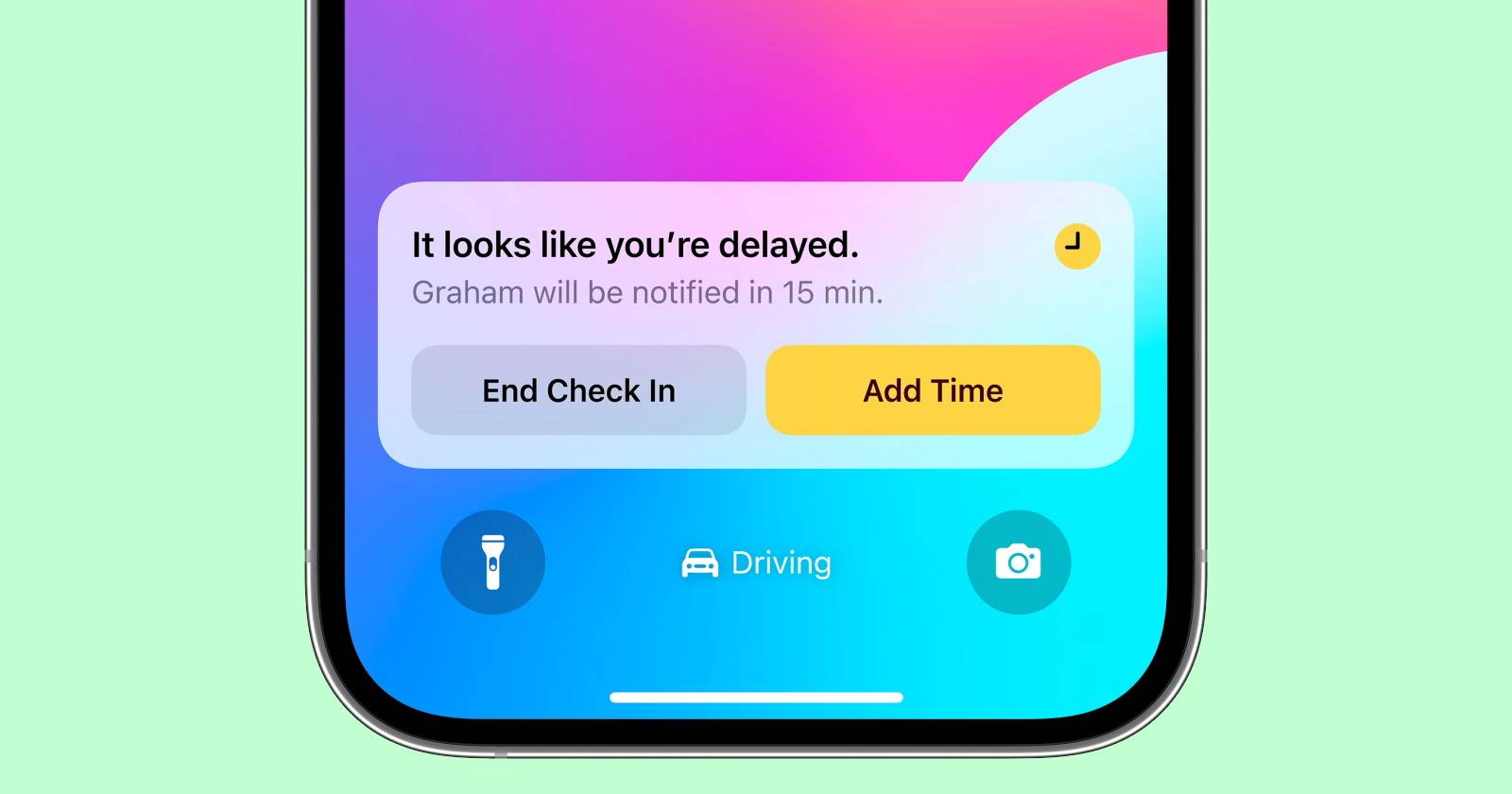
Изображение: пример уведомления Check In в iOS 17 на экране блокировки.
Почему это важно
Если вы активно используете режимы Focus, легко пропустить важные сообщения, связанные с безопасностью, финансами или путешествиями. Time Sensitive уведомления дают контроль: вы сохраняете тишину для лишнего, но продолжаете получать критичные оповещения.
Важно: если дать это право слишком многим приложениям, функция потеряет смысл и будет мешать так же, как обычные уведомления.
Как включить Time Sensitive для отдельного приложения
Процесс простой и даёт точный контроль. Порядок действий для iPhone или iPad:
- Откройте «Настройки».
- Перейдите в «Уведомления».
- Выберите приложение, для которого нужно включить приоритетные уведомления.
- Включите «Разрешить уведомления», если оно отключено.
- Включите переключатель «Time Sensitive уведомления» (или «Срочные уведомления» — зависит от локализации).
Если в настройках конкретного приложения вы не видите переключателя Time Sensitive, значит приложение не имеет прав отправлять такие уведомления.
Изображение: главный экран «Настройки» в iOS.
Изображение: страница настроек уведомлений в iOS.
Как разрешить Time Sensitive уведомления в режимах Focus
Чтобы уведомления, помеченные как Time Sensitive, могли проходить через конкретный режим Focus, нужно включить отдельную опцию для самих режимов:
- Откройте «Настройки».
- Перейдите в «Фокус» (Focus).
- Выберите нужный режим Focus (например, Работа, Сон, Вождение).
- В разделе «Разрешить уведомления» нажмите «Приложения».
- На следующей странице включите «Time Sensitive уведомления».
Если приложение не поддерживает Time Sensitive, но вы хотите, чтобы его уведомления приходили в этом режиме, используйте кнопку «Добавить» в разделе «Разрешить уведомления от» и выберите приложение вручную.
Изображение: список режимов Focus в iOS.
Как отключить Time Sensitive уведомления
Отключить можно двумя путями: в настройках приложения и в настройках конкретного режима Focus.
Чтобы запретить отдельному приложению помечать уведомления как Time Sensitive:
- Откройте «Настройки» → «Уведомления».
- Выберите приложение.
- Отключите «Time Sensitive уведомления» в разделе «Всегда доставлять немедленно» (или аналогичном).
Чтобы запретить Time Sensitive уведомления в определённом режиме Focus:
- Откройте «Настройки» → «Фокус».
- Выберите режим.
- В разделе «Приложения» отключите «Time Sensitive уведомления».
Изображение: кастомизация уведомлений по приложению.
Рекомендации — когда включать, а когда нет
- Включайте для: банковских приложений, смс-подтверждений, приложений безопасности (сигнализация, трекеры), служб доставки с живыми обновлениями и медицинских уведомлений.
- Не включайте для: социальных сетей, игровых приложений, маркетинговых рассылок и всех приложений, которые могут злоупотреблять метками срочности.
Пример плохого использования: мессенджер, который помечает каждое рекламное сообщение как Time Sensitive — это делает функцию бесполезной.
Сравнение уровней приоритета уведомлений
| Уровень | Примеры | Проходят через Focus | Звук/подсветка | Когда применять |
|---|---|---|---|---|
| Пассивные | Информационные карточки, синхронизация | Нет | Нет | Фоновые обновления |
| Активные | Обычные сообщения | Нет (если Focus блокирует) | Да | Повседневные оповещения |
| Time Sensitive | Транзакции банка, подтверждения | Да | Да | Срочные действия |
| Критические | ЧС, предупреждения о погоде | Да, и обходят беззвучный режим | Да, даже если iPhone на беззвучном | Только для реальной опасности |
Ментальные модели и эвристики
- Правило двух минут: если уведомление требует реакции за 2 минуты — это кандидат на Time Sensitive.
- Правило доверия: разрешайте Time Sensitive только тем приложениям, которым вы доверяете.
- Минимализм риска: меньше разрешений = меньше отвлечений и меньше ложных тревог.
Роль‑ориентированные чек‑листы
Для обычного пользователя:
- Проверьте список банковских и сервисных приложений.
- Включите Time Sensitive для банков, служб доставки и медицины.
- Отключите для соцсетей и игр.
Для IT‑администратора компании:
- Составьте список корпоративных приложений, требующих критических уведомлений.
- Инструктируйте сотрудников, какие оповещения следует помечать как Time Sensitive.
- Включите политику по проверке и аудитам уведомлений.
Для разработчика приложения:
- Запросите у Apple право на Critical Alerts только при реальной необходимости.
- Чётко и документированно классифицируйте события, которые считаются Time Sensitive.
- Предусмотрите настройки в приложении, объясняющие пользователю, зачем нужны приоритеты.
Примеры ошибок и когда функция не сработает
- Разработчик не отправил уведомление с меткой Time Sensitive — функция не сработает.
- Пользователь отключил «Разрешить уведомления» для приложения.
- Приложение злоупотребляет метками: Apple может ограничить или переосмыслить доступ.
- В некоторых регионах или для некоторых типов событий Apple не предоставляет права на критические уведомления.
Критерии приёмки (как протестировать настройку)
- Включена опция «Time Sensitive» для тестового приложения.
- Настроен режим Focus, который обычно блокирует уведомления.
- Отправлено тестовое уведомление с пометкой Time Sensitive — приходит и отображается на экране блокировки в течение часа.
- То же уведомление без пометки не проходит через режим Focus.
- При отключении «Time Sensitive» уведомления от приложения больше не проходят через режимы Focus.
Мини‑методология для внедрения политики уведомлений в компании
- Инвентаризируйте все приложения, которые посылают уведомления.
- Определите критичность уведомлений по ролям (админ, оператор, менеджер).
- Настройте рекомендации для сотрудников и документацию.
- Проводите периодический аудит уведомлений и жалоб пользователей.
Советы по безопасности и конфиденциальности
- Уведомления могут содержать личные данные — регулируйте их отображение на экране блокировки в «Настройки» → «Уведомления» → «Показать на экране блокировки/Содержимое».
- Для важных финансовых и медицинских уведомлений лучше настроить скрытие предварительного просмотра, если телефон может быть в руках других людей.
Шаблон быстрого чек‑листа для настройки (копировать и использовать)
- Открыл «Настройки» → «Уведомления».
- Для критических приложений включил «Разрешить уведомления».
- Включил «Time Sensitive уведомления» для выбранных приложений.
- Открыл «Настройки» → «Фокус», выбрал режим и разрешил «Time Sensitive уведомления».
- Провёл тестовое уведомление и подтвердил доставку в Focus.
Контроль качества: когда отказываться от Time Sensitive
Если вы заметили, что приоритетные уведомления приходят слишком часто без реальной срочности, постепенно отключайте их у тех приложений, которые не принесут критического вреда при задержке ответа.
Короткое резюме
Time Sensitive уведомления — полезный инструмент для людей, которые хотят минимизировать отвлечения и при этом не пропустить действительно важные оповещения. Ключ к эффективности — строгий отбор приложений, которым вы доверяете право помечать уведомления как срочные.
Изображение: iPhone с экраном блокировки в iOS 16, демонстрация уведомлений.
Важное: давайте Time Sensitive только тому, что действительно требует мгновенной реакции.
Если нужно, могу подготовить краткое руководство для сотрудников вашей организации с шаблонами сообщений и политиками по уведомлениям или визуальную диаграмму принятия решения в формате Mermaid.

Похожие материалы

Несколько аккаунтов Skype: Multi Skype Launcher

Журнал для работы: повысить продуктивность

Персональные звуки уведомлений на Android

Скачивание шоу Hulu для офлайн‑просмотра

Microsoft Start: персонализированная новостная лента
