
Как пользоваться калькуляторами узких мест при сборке и апгрейде ПК
Калькуляторы узких мест помогут понять, насколько совместимы выбранные CPU и GPU и выявить потенциальные проблемы до покупки. Они дают приблизительную оценку — используйте их как отправную точку, проверяйте отзывы, запускайте реальное тестирование и смотрите показатели в Диспетчере задач для окончательного решения.
Что такое калькулятор узких мест
Калькулятор узких мест — это онлайн-инструмент, который оценивает соотношение между процессором и видеокартой и предупреждает, будет ли один компонент ограничивать другой при заданных условиях. Это однострочное определение термина, полезное для быстрого понимания.
Важно: калькуляторы дают приблизительные результаты. Они помогают сузить выбор, но не заменяют практического тестирования и анализа реальных сценариев работы.
Важные замечания перед использованием калькулятора
- Результаты всегда приблизительны. Разные калькуляторы применяют разные модели и допущения.
- Нагрузка и профиль использования определяют реальную «узость» системы. То, что работает в синтетике, может не соответствовать реальным задачам.
- Некоторые калькуляторы не учитывают объём и частоту оперативной памяти, скорость накопителя, настройки драйверов и энергопотребления.
Примечание: принимайте выводы калькулятора как ориентир, а не как жёсткое правило.
Лучшие онлайн-калькуляторы узких мест
Ниже — два популярных инструмента, которые удобно использовать при подборе компонентов.
PC Builds Bottleneck Calculator
PC Builds предлагает простой интерфейс для быстрой оценки пар CPU + GPU. Инструмент позволяет выбрать цель использования и разрешение экрана для расчёта.
Чтобы проверить комплект, выберите процессор и видеокарту, укажите цель использования и разрешение, затем нажмите Proceed to Calculation. Калькулятор выдаст результат и краткую интерпретацию.
Важно помнить, что этот калькулятор не учитывает объём и частоту оперативной памяти — критичные параметры для многих сценариев.
CPU Agent Bottleneck Calculator
CPU Agent предоставляет более детализированную оценку. В отличие от PC Builds, он учитывает объём и частоту оперативной памяти, а также разрешение и качество графики.
Плюсы CPU Agent:
- Учёт RAM и её частоты.
- Разбивка по разрешениям для более точной картины.
- Дополнительные сведения по компонентам, например наличие кулера у CPU.
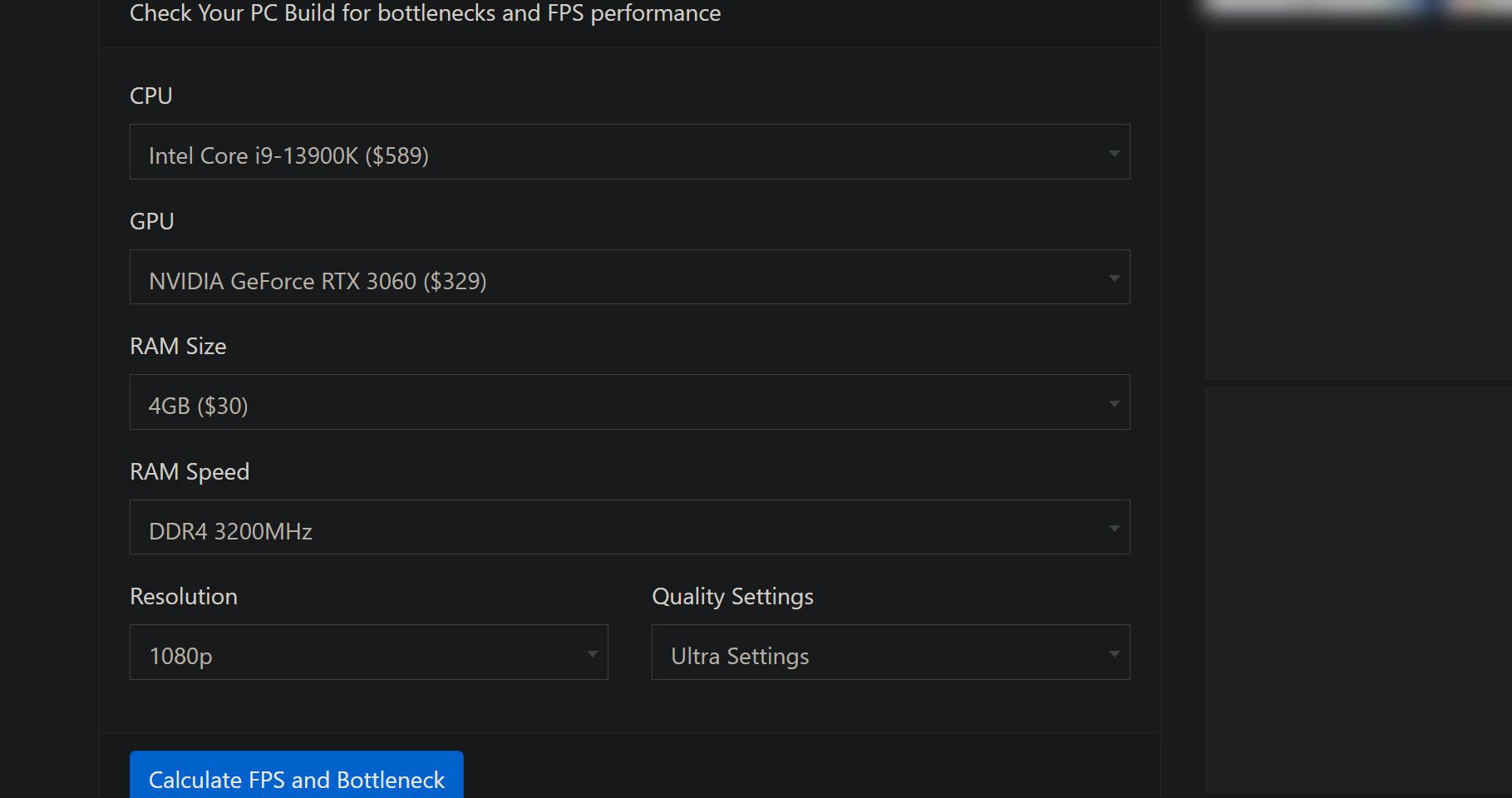
Недостаток — нет опции указать сценарий использования (цель) так же гибко, как в PC Builds. Всё равно стоит потратить время на внимательное изучение результатов.
Как выбирать железо с помощью калькуляторов
Калькуляторы дают ориентир. Чтобы получить надёжный выбор, используйте такой рабочий процесс:
- Сделайте первичный подбор CPU и GPU в калькуляторе.
- Сравните несколько комбинаций под ваш бюджет.
- Посетите форумы и тематические сообщества, чтобы найти реальные кейсы с похожими конфигурациями.
- Протестируйте выбранную связку в реальном сценарии по возможности или найдите бенчмарки того же сочетания.
Советы по работе с сообществом:
- Ищите треды с теми же компонентами и схожими рабочими задачами.
- Спросите о поведении при том же разрешении и настройках графики.
- Поищите альтернативные сочетания, которые используют другие пользователи для тех же задач.
Использование кастомных сборщиков (PC builder) поможет выровнять бюджет и требования по характеристикам.
Проверка уже установленного оборудования на предмет узких мест
Для проверки установленного оборудования не нужны сторонние программы. В Windows есть Диспетчер задач, который показывает загрузку CPU, GPU, памяти, дисков и сети в реальном времени.
Шаги для ручной диагностики:
- Щёлкните правой кнопкой по кнопке Пуск и выберите Диспетчер задач.
- Закройте все посторонние процессы, оставив только то приложение, которое хотите тестировать.
- Наблюдайте за вкладками «Производительность» и «Процессы»: CPU, Память, Диск, Сеть и GPU.
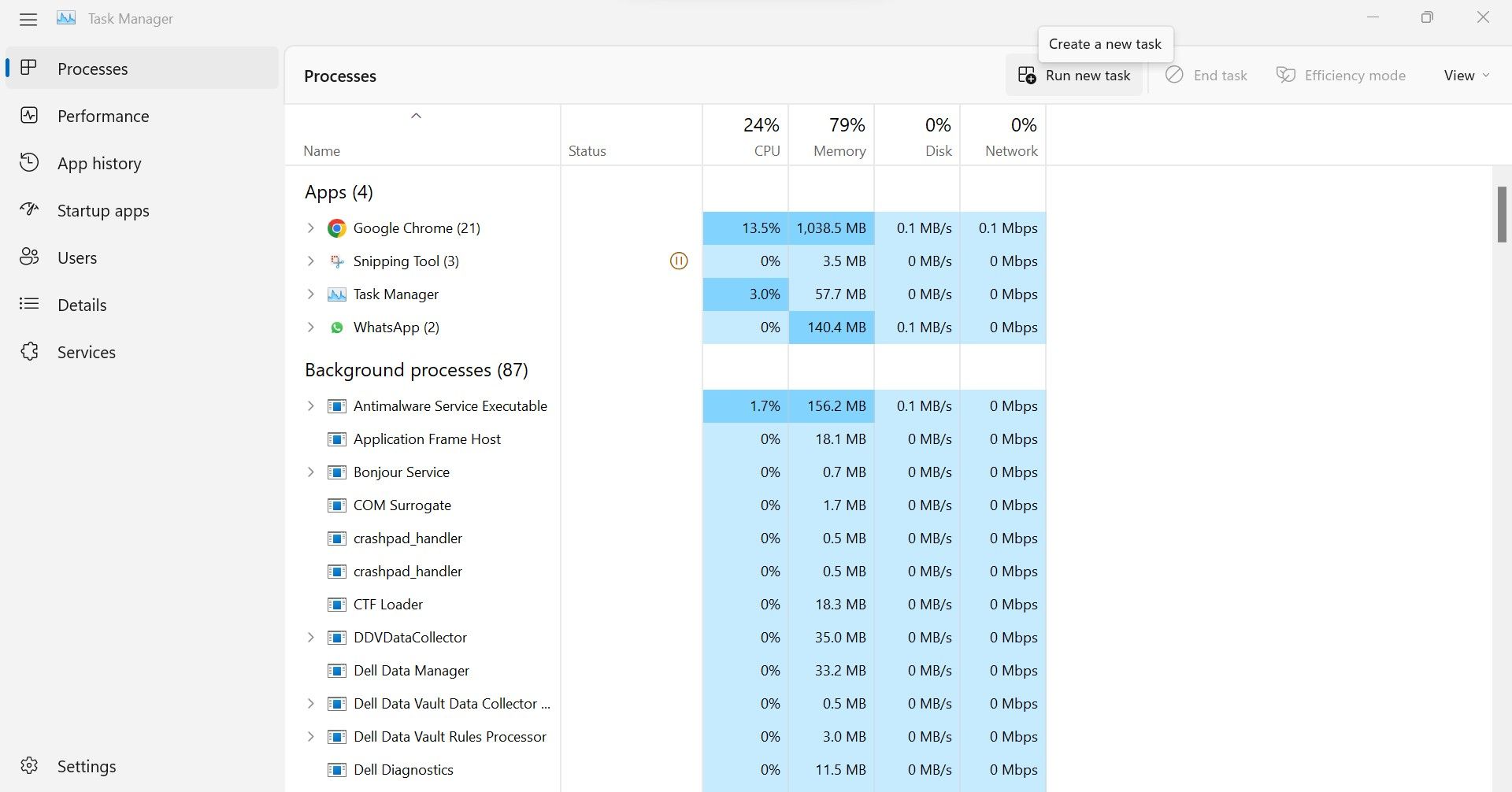
Если один из показателей стабильно достигает 100% в течение нагрузки, это признак того, что компонент ограничивает систему. Например, постоянный 100% загруз CPU во время игры при умеренной загрузке GPU указывает на процессорное узкое место.
Примечание: высокое использование памяти в паре с фазами 100% CPU не обязательно означает недостаток RAM — это может быть следствием того, что CPU не успевает обрабатывать данные.
Когда калькуляторы ошибаются или дают вводящую в заблуждение информацию
Типичные случаи, когда инструмент может ввести в заблуждение:
- Игровые движки, оптимизированные под многопоточность, ведут себя иначе, чем предполагает модель калькулятора.
- Узкие места, зависящие от ввода-вывода данных, — например, медленный NVMe/HDD — калькуляторы часто не учитывают их.
- Ограничения по энергопотреблению у ноутбуков и предустановленных ПК меняют реальные результаты.
- Проблемы драйверов или троттлинг по температуре могут скрывать реальную картину.
Контрпример: калькулятор показывает «без узких мест» для пары CPU+GPU, но в реальной игре наблюдаются фризы из-за устаревшего HDD и медленного контроллера диска.
Альтернативные подходы и инструменты
- Бенчмарки и сравнительные тесты того же CPU+GPU в схожем разрешении.
- Запуск синтетических и реальных тестов (3DMark, Cinebench, игровая сессия с записью FPS и логов).
- Мониторинг в реальном времени: MSI Afterburner, RTSS, встроенные показатели Steam/игр.
- Профилирование приложений для выявления узких мест по потокам и I/O.
Каждый из подходов даёт контекст, которого не хватает простому калькулятору.
Мини-методика для самостоятельной проверки узких мест (SOP)
- Подготовка
- Убедитесь, что драйверы GPU и чипсета установлены и актуальны.
- Отключите фоновые задачи и службы, не связанные с тестом.
- Базовый тест
- Запустите целевое приложение или игру в желаемом разрешении и настройках.
- Включите отображение частоты кадров и логов производительности.
- Сбор данных
- Записывайте пиковые и средние значения CPU, GPU, RAM, диска и сети.
- Зафиксируйте моменты просадок FPS и параллельно посмотрите на загрузки компонентов.
- Анализ
- Если CPU 95–100% при умеренной загрузке GPU, вероятен CPU-боттлнек.
- Если GPU 95–100% при низкой загрузке CPU — GPU узкое место.
- Если диск подходит к 100% I/O — узкое место по хранению.
- Действие
- Апгрейд узкого компонента, оптимизация настроек или смена хранилища.
Критерии приёмки
- Средний FPS соответствует ожидаемому для выбранных настроек.
- Нет длительных пиков 100% загрузки одного из ключевых компонентов.
- Время отклика и стабильность FPS соответствуют пользовательским требованиям.
Чек-листы по ролям
Чек-лист для сборщика ПК
- Проверить совместимость сокета CPU и материнской платы.
- Сравнить CPU и GPU в калькуляторе и на реальных бенчмарках.
- Убедиться, что блок питания достаточной мощности и с подходящими коннекторами.
- Оценить габариты корпуса и охлаждение.
Чек-лист для геймера
- Указать в калькуляторе целевое разрешение и FPS.
- Посмотреть реальные игровые тесты тех же компонентов.
- Проверить настройки графики — найти баланс между качеством и производительностью.
Чек-лист для контент-креатора
- Оценивать многопоточную производительность CPU важнее одноядерных пиков.
- Учитывать скорость диска и объём RAM для рендеринга и кэширования.
Матрица совместимости и упрощённая эвристика
Простая эвристика при подборе CPU и GPU
- Для 1080p в играх при 60+ FPS достаточно сбалансированной пары среднего уровня.
- Для 1440p и 4K больше нагрузки на GPU, поэтому выбирайте более мощную видеокарту и соотносите её с CPU высшего среднего уровня.
- Если цель — высокочастотный геймплей (120+ FPS), выбирайте CPU с хорошей одноядерной производительностью.
Матрица совместимости (упрощённая)
| Цель использования | Ключевой узел | Приоритет апгрейда |
|---|---|---|
| Игры 1080p/60 FPS | Баланс CPU/GPU | GPU и частично CPU |
| Игры 1440p/60+ FPS | GPU | GPU, затем CPU |
| Игры 4K | GPU | GPU, большой спад роли CPU |
| Рендеринг/монтаж | CPU и RAM | CPU, RAM, затем диск |
Тестовые случаи и критерии приёмки
Тестовые сценарии, которые стоит прогнать перед покупкой:
- Игровая сессия по 30 минут в целевом разрешении с записью FPS.
- Бенчмарк процессора (Cinebench или аналог) и видеокарты (3DMark).
- Тесты дисковой подсистемы: скорость чтения/записи и латентность.
Критерии приёмки для сборки
- Средний FPS не ниже целевого значения.
- Числа 1% и 0.1% lows не падают критически ниже медианы.
- Нет длительных 100% загрузок ключевых ресурсов.
Как действовать при выявлении узкого места
- Если узкое место — CPU: повышайте тактовую частоту, переходите на CPU с лучшей одноядерной производительностью или увеличивайте число потоков по задаче.
- Если узкое место — GPU: снизьте графические настройки, обновите драйверы или смените видеокарту.
- Если узкое место — память: увеличьте объём RAM, поднимите частоту или оптимизируйте использование памяти приложениями.
- Если узкое место — диск: переход на NVMe или SSD может радикально улучшить ситуацию.
Примеры ошибок и как их избежать
Ошибка: доверие одному калькулятору без проверки реальных данных. Решение: используйте минимум два источника и реальные бенчмарки.
Ошибка: игнорирование энергопотребления и тепловых лимитов в ноутбуках. Решение: учитывайте TDP и режимы питания ноутбука.
Ошибка: покупка мощной видеокарты при слабом блоке питания. Решение: планируйте суммарную мощность и запас по 20–30%.
Локальные рекомендации и особенности для России
- При ограниченном бюджете ищите на вторичном рынке проверенные пары CPU+GPU — но проверяйте состояние и гарантию.
- Уточняйте совместимость с локальными поставщиками по наличию нужных моделей и прошивок.
- В холодном климате учитывайте особенности охлаждения и тепловой режим: в некоторых регионах можно получить лучшую производительность за счёт низкой температуры окружающей среды.
Важно: не доверяйте объявлениям без подтверждающих данных о реальном тестировании конфигурации.
Быстрая шпаргалка (cheat sheet)
- CPU 100% + GPU < 90% = вероятный CPU-боттлнек.
- GPU 100% + CPU < 90% = вероятный GPU-боттлнек.
- RAM близко к максимуму = добавьте память или оптимизируйте использование.
- Диск на 100% I/O = узкое место ввода-вывода.
Mermaid диаграмма для принятия решения
flowchart TD
  A[Начало: есть проблема с производительностью?] --> B{Происходит падение FPS?}
  B -- Да --> C[Откройте Диспетчер задач и запустите тест]
  C --> D{CPU 95-100%?}
  D -- Да --> E[Рассмотрите апгрейд процессора или оптимизацию настроек]
  D -- Нет --> F{GPU 95-100%?}
  F -- Да --> G[Рассмотрите апгрейд видеокарты или снижение настроек]
  F -- Нет --> H{Диск или RAM 95-100%?}
  H -- Да --> I[Оптимизация/апгрейд RAM или замена накопителя]
  H -- Нет --> J[Исследуйте драйверы, троттлинг и фоновые процессы]
  B -- Нет --> K[Проблемы не с FPS — проверьте задержки, загрузку сети и стабильность]
Краткая сводка
- Калькуляторы узких мест полезны для предварительной проверки совместимости CPU и GPU.
- Они не учитывают всё: RAM, диск, драйверы, энергопрофили и термальные ограничения.
- Комбинируйте результаты калькуляторов с бенчмарками, реальными тестами и обсуждениями в сообществах.
- Для диагностики уже установленного железа используйте Диспетчер задач и простую методику сбора данных.
Итог: используйте калькуляторы как инструмент ускоренной оценки, а не как единственный аргумент для покупки. Сочетание калькуляторов, тестов и сообществ даёт уверенность в выборе.

Похожие материалы

Несколько аккаунтов Skype: Multi Skype Launcher

Журнал для работы: повысить продуктивность

Персональные звуки уведомлений на Android

Скачивание шоу Hulu для офлайн‑просмотра

Microsoft Start: персонализированная новостная лента
