
Умные папки на Mac — полное руководство

Что такое умные папки?
Умные папки (Smart Folders) — это не обычные папки с физическими файлами, а сохранённые поисковые запросы в Finder, которые динамически показывают файлы, соответствующие заданным критериям. Проще: умная папка — это «фильтр», который постоянно обновляет список файлов на основе правил, которые вы задали.
Определение: умная папка — это сохранённый набор условий поиска. Результат — представление оригинальных файлов (не копий), соответствующих этим условиям.
Почему стоит использовать умные папки?
- Экономия времени: мгновенная выборка всех файлов по нужному критерию (расширение, метки, дата изменения и т.д.).
- Поддержание порядка: один и тот же файл может быть видим в нескольких умных папках без дублирования на диске.
- Автоматизация задач: собирайте элементы для пакетной обработки (конвертация изображений, проверка инсталляторов и пр.).
- Контроль над рабочим пространством: видите только релевантные файлы без перемещения их по папкам.
Пример-практика. Если вы делаете много скриншотов (.png) и хотите быстро конвертировать их в .jpg, создайте умную папку с фильтром по расширению PNG — все скриншоты появятся в одном списке.
Важно: умная папка не создаёт копий файлов. Любые изменения в файле отражаются везде, где он отображается — потому что это тот же самый файл.
Alt: Снимок экрана Finder с примерами умных папок на Mac
Как создать умную папку — пошагово
Откройте Finder и в меню выберите Файл > Новая умная папка.
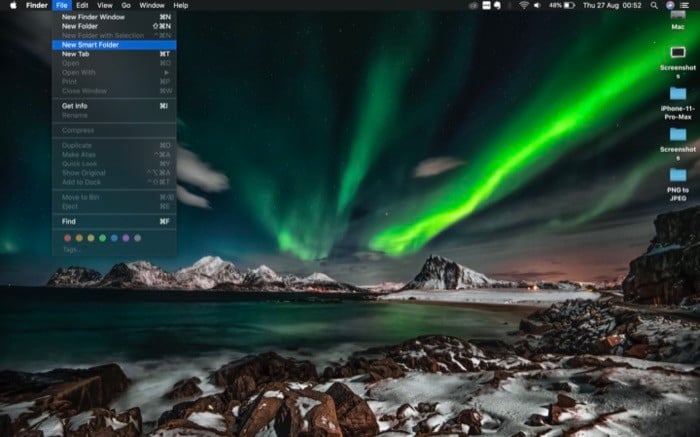
Alt: Окно Finder с пунктом меню для создания новой умной папки
В верхней части окна нажмите «Этот Mac» (или укажите конкретную папку), чтобы задавать область поиска по всему компьютеру или по конкретному каталогу.
В поле поиска введите условие (например, “png”). В выпадающем списке выберите вариант вроде «Имя соответствует» или другой подходящий фильтр.
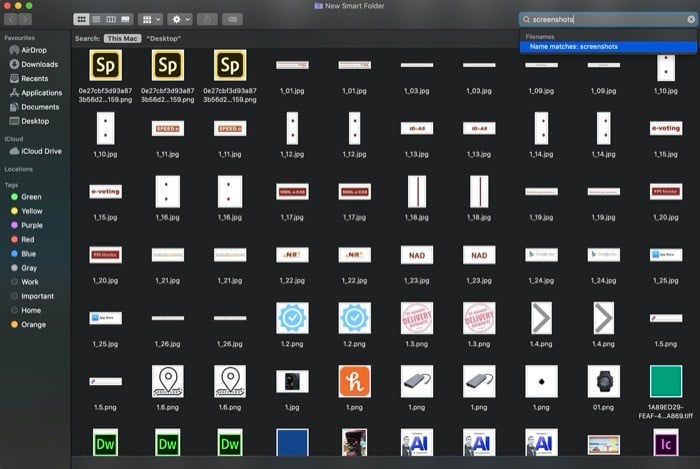
Alt: Поле поиска в окне умной папки с подсказками критериев
Для добавления дополнительных условий нажмите значок + под строкой поиска. Так можно комбинировать критерии: тип файла, дата, размер, метки и т. п. Чтобы создать вложенные логические группы (AND/OR), удерживайте клавишу Option и снова нажмите + — появится возможность группировать условия.
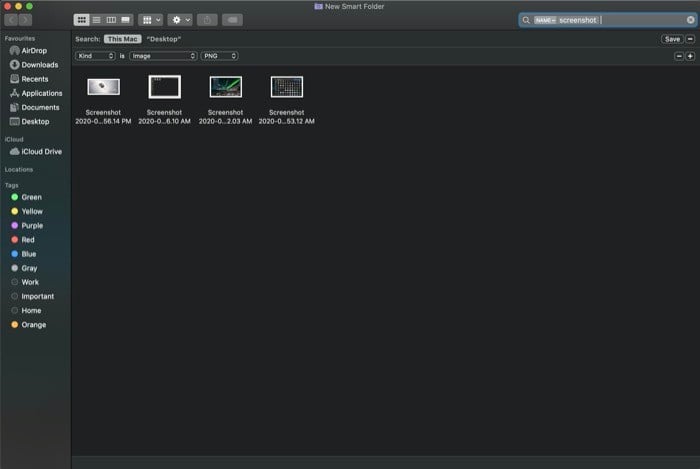
Alt: Меню добавления дополнительных критериев поиска в умной папке
Нажмите Сохранить, задайте имя и место для сохранения умной папки. Если нужно, отметьте «Добавить в боковую панель» для быстрого доступа.
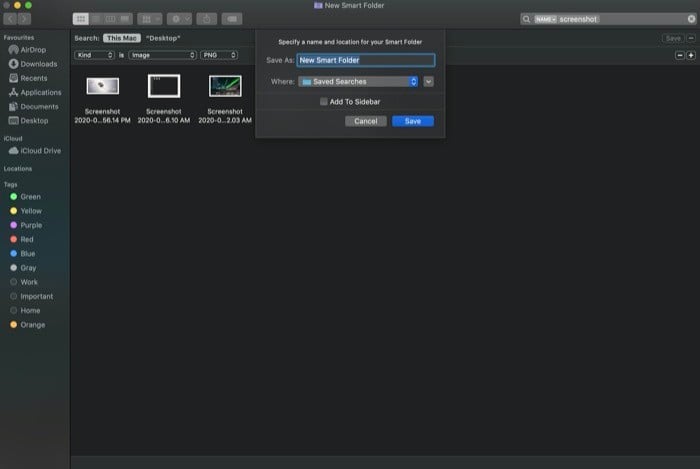
Alt: Окно сохранения умной папки с полями имени и опцией добавления в боковую панель
Для доступа к более тонким атрибутам нажмите + и выберите «Другие…» — откроется список возможных атрибутов (metadata) Finder. Отметьте часто используемые атрибуты, чтобы они появлялись в меню.
Как редактировать и удалять умные папки
Редактирование: найдите сохранённую умную папку, щёлкните правой кнопкой и выберите Показать критерии поиска. Внесите правки и нажмите Сохранить.
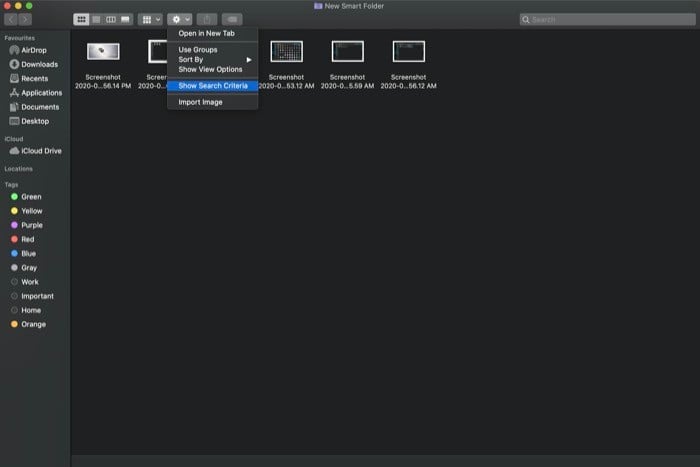
Alt: Контекстное меню умной папки с опцией показа критериев поиска
Удаление: выберите умную папку в её местоположении, щёлкните правой кнопкой и выберите Переместить в корзину.
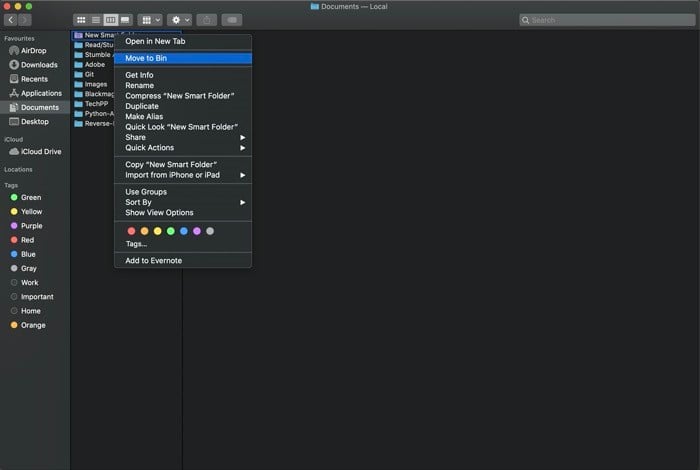
Alt: Меню удаления умной папки через Переместить в корзину
Частые примеры умных папок (шаблоны)
Ниже — готовые шаблоны критериев, которые можно ввести или собрать с помощью + и «Другие…»:
- Скриншоты PNG: Kind is Image AND Name ends with .png
- Новые документы за 7 дней: Date Modified within last 7 days
- Большие файлы: File Size greater than 100 MB
- Инсталляторы: Name ends with .dmg OR Kind is Disk Image
- Закрытые недавно документы: Date Last Opened within last 3 days
- Все файлы с тэгом “Проект X”: Tags contains “Проект X”
Примеры можно сохранять под понятными именами: «Скриншоты (PNG)», «Инсталляторы», «Проект X — текущие файлы».

Alt: Окно Finder с результатами поиска PNG-файлов, сгруппированных в умной папке
Расширенные приёмы: как получить больше пользы
- Используйте метаданные (EXIF для фото, поля «Автор» для документов), чтобы фильтровать по автору или камере.
- Комбинируйте теги и расширения: Tags contains “Отчёт” AND Name ends with .pdf
- Создавайте временные умные папки для одноразовых задач (например, подготовка к релизу) и удаляйте их по завершении.
- Синхронизируйте умные папки с рабочим процессом: добавьте папку в боковую панель, затем используйте её как источник для пакетных операций через Automator или Shortcuts.
- Для автоматической обработки используйте сочетание умной папки + Folder Action (Сценарии Automator) или приложение Hazel: умная папка находит файлы, Folder Action/Automation выполняет операции над найденными элементами.
Альтернативы и когда умные папки не подходят
- Физическая организация: если вам нужно, чтобы файлы физически лежали в структурированных папках (для бэкапа, совместной работы), умные папки не заменят реальной структуры.
- Работа с облачными версиями: некоторые облачные сервисы индексируют по-своему; результаты умной папки могут не отображать удалённые/несинхронизированные элементы.
- Публичные каталоги и права доступа: умные папки не меняют прав доступа — если у файла нет доступа, он может не открываться из списка.
Когда не использовать умные папки:
- Нужны дубликаты или отдельные копии файлов.
- Требуется контроль версий через явные директории.
Альтернативные подходы
- Теги (Finder tags): подойдут для многомерной классификации, видны в обычных папках.
- Alias/Символические ссылки: создают копию ссылки на файл в другом месте.
- Automator / Shortcuts / Hazel: для полного автоматического процесса (перемещение/переименование/конвертация).
- Облачные метаданные и сервисы (Dropbox, Google Drive): для совместной работы и синхронизации между устройствами.
Ментальные модели и эвристики
- Правило двух шагов: сначала собирайте (умная папка), затем действуйте (пакетная операция).
- Разделяй по ролям: файлы «рабочие», «личные», «архив» — если файл важен для работы, создайте теги и умные папки для него.
- Минимальное число умных папок: держите список умных папок под контролем — 5–20 активных шаблонов обычно достаточно.
Ролевые контрольные списки
Дизайнер:
- Умная папка: Kind is Image AND Date Modified within last 30 days
- Теги: “Рабочие макеты”, “Экспорт”
- Автоматизация: Folder Action для пакетного экспорта PNG → JPG
Разработчик:
- Умная папка: Name contains “build” OR extension is .ipa/.apk/.dmg
- Теги: “Релиз”, “Тест”
- Интеграция: скрипт для упаковки найденных артефактов
Студент:
- Умная папка: Tags contains “Курсовая” OR Kind is PDF
- Теги: “Лекции”, “Домашка”
- Режим: периодическая проверка перед дедлайнами
Системный администратор:
- Умная папка: File Size greater than 50 MB AND Kind is Log
- Теги: “Сбор логов”
- Скрипт: архив и отправка на удалённый сервер
SOP: стандартная процедура работы с умными папками (короткая)
- Определите цель поиска (что вы хотите собрать).
- Создайте умную папку с минимально достаточными критериями.
- Проверьте результаты — убедитесь, что нет лишних файлов.
- Добавьте дополнительные условия при необходимости.
- Сохраните умную папку с понятным именем и добавьте в боковую панель.
- Настройте автоматизацию (если нужна): Folder Action / Automator / Shortcuts.
- Пересматривайте умные папки раз в 1–3 месяца и удаляйте устаревшие.
Критерии приёмки
- Умная папка корректно показывает все ожидаемые файлы по заданным условиям.
- В списке нет значимого числа ложноположительных результатов.
- Файлы открываются и редактируются корректно из списка умной папки.
- При изменении исходного файла изменения отображаются немедленно.
Тестовые сценарии и проверки
- Тест 1: Добавьте тестовый файл, соответствующий критериям, убедитесь, что он появился.
- Тест 2: Переименуйте файл так, чтобы он больше не подходил — проверьте, что он исчез из умной папки.
- Тест 3: Измените метку (tag) у файла и посмотрите, обновился ли список.
- Тест 4: Откройте файл из умной папки и сохраните; проверьте, что изменения применились к оригинальному файлу.
Резервное копирование и безопасность
- Умные папки сами по себе не затрагивают файловую систему; резервное копирование должны осуществлять обычные бэкап-инструменты (Time Machine, сторонние решения).
- Будьте внимательны с файлами в умных папках, которые указаны на внешних или сетевых дисках: если диск отключён, файл станет недоступен.
- Умные папки не изменяют права доступа: если у вас нет прав, умная папка может показывать файл, но открыть его не получится.
Устранение проблем и советы
- Если умная папка не отображает ожидаемые результаты: проверьте область поиска (Этот Mac vs. Текущая папка) и точность условий.
- Если фильтр по дате не работает: убедитесь, что вы используете правильное поле (Date Modified, Date Created, Date Last Opened).
- Если часто используемый атрибут отсутствует в меню — добавьте его через Другие… и отметьте для быстрого доступа.
Ментальная карта решения: когда использовать умную папку
flowchart TD
  A[Нужна быстрая выборка файлов?] -->|Да| B{Где должны лежать файлы}
  B -->|На диске в разных папках| C[Умная папка]
  B -->|Нужно физически переместить| D[Создать структуру папок]
  A -->|Нет| E[Не применять умную папку]
  C --> F{Нужна автоматическая обработка}
  F -->|Да| G[Добавить Folder Action или Hazel]
  F -->|Нет| H[Только для обзора]
Сравнение: умные папки vs теги vs физические папки
- Умные папки: динамический плюс — нет дублирования; минус — не физическая организация.
- Теги: многомерная категоризация; хорошо сочетаются с умными папками.
- Физические папки: надёжность для бэкапов и совместной работы; требуются перемещения файлов.
Alt: Набор примеров популярных умных папок для разных задач на Mac
Заключение
Умные папки — простой и мощный инструмент для управления файлами на Mac. Они особенно полезны, когда нужно быстро собрать набор файлов по общему признаку без создания дубликатов. Используйте сочетание тегов, умных папок и автоматизации, чтобы создать воспроизводимый рабочий поток и сэкономить время.
Краткое резюме:
- Умная папка = сохранённый поиск, показывающий оригинальные файлы.
- Полезна для быстрого доступа, подготовки пакетов файлов и автоматизации.
- Не забывайте тестировать и пересматривать критерии, чтобы поддерживать высокую точность результатов.
Спасибо за чтение. Надеюсь, это руководство поможет вам навести порядок в ваших файлах и настроить эффективные рабочие процессы на Mac.

Похожие материалы

Несколько аккаунтов Skype: Multi Skype Launcher

Журнал для работы: повысить продуктивность

Персональные звуки уведомлений на Android

Скачивание шоу Hulu для офлайн‑просмотра

Microsoft Start: персонализированная новостная лента
