
Умные чипы в Google Docs — как использовать и зачем
Быстрые ссылки
Что такое умные чипы в Google Docs?
Как вставлять и использовать умные чипы
Как я использую умные чипы в Google Docs
Краткое содержание
Умные чипы в Google Docs позволяют легко встраивать людей, файлы, даты и места для более эффективной совместной работы.
Преимущества: лучшее упорядочивание, ускорённое взаимодействие и мгновенный доступ к важной информации.
Вставлять чипы просто: через меню Insert или набрав символ «@», что повышает эффективность рабочего процесса.
Что такое умные чипы в Google Docs?
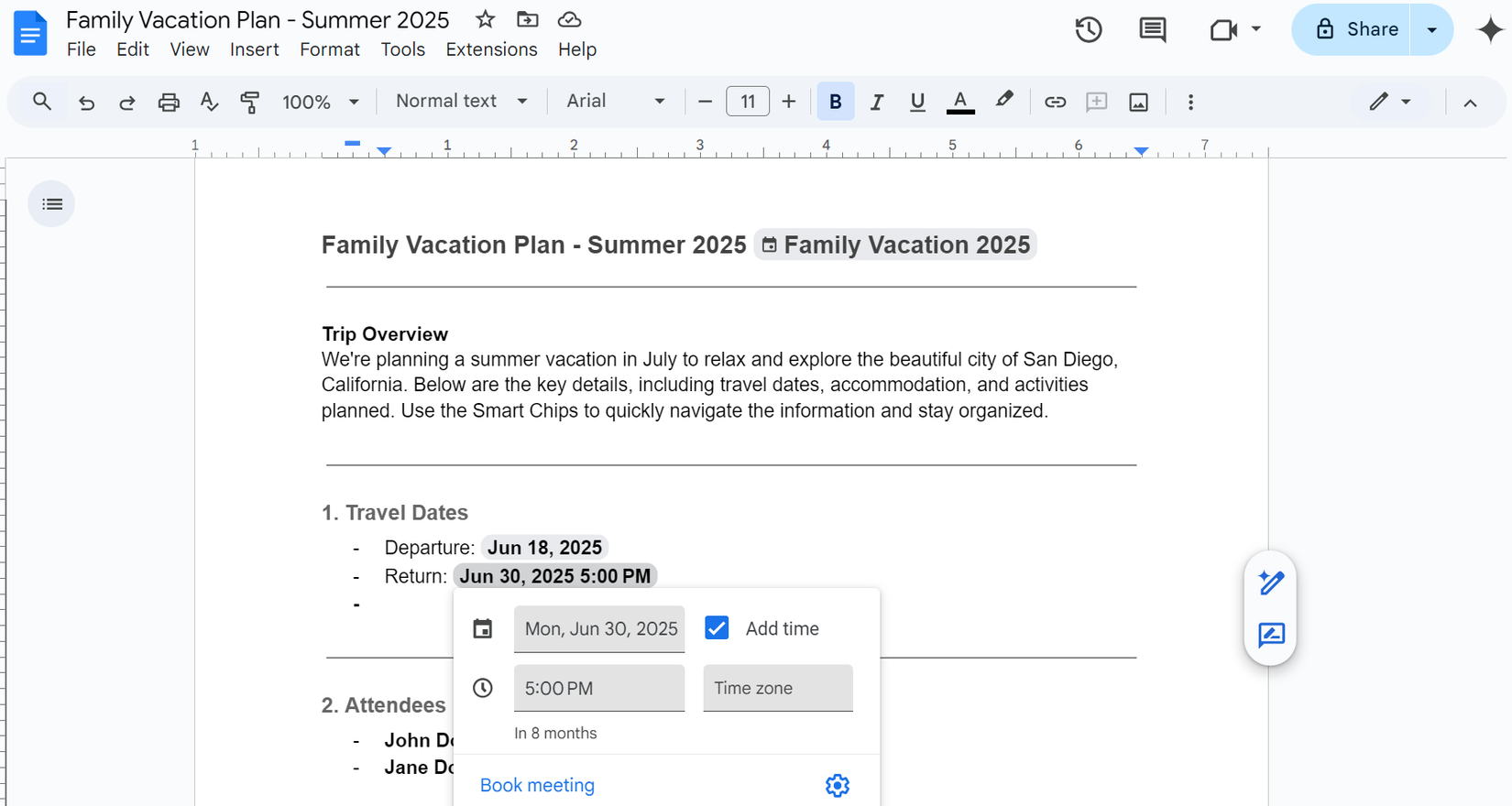
Умные чипы — это интерактивные элементы, которые можно вставлять в Google Docs (и Google Sheets), чтобы добавлять контекст без лишнего текста. Проще говоря, это динамические фрагменты, которые показывают полезную информацию прямо в документе: контакт пользователя, ссылка на файл, дату события или место на карте.
Ниже — основные типы умных чипов, которые можно вставить в документ:
| Тип | Назначение | Пример использования | Примечание |
|---|---|---|---|
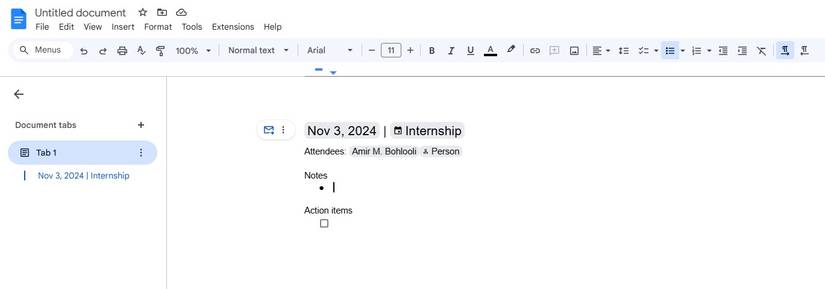
| Люди | Тегните участников команды или контакты, ссылкуя их аккаунт Google | Присвоить рецензию или уведомить человека | Клик по чипу показывает контакт и опции уведомления |
| Файлы | Ссылки на другие Google Docs, Sheets, Slides и файлы в Drive | Быстрый доступ к исходным данным или черновикам | Открывается предпросмотр и ссылка на файл |
| Даты | Вставляйте события календаря или крайние сроки | Отметить дедлайны и встречи прямо в заметках | Можно добавить напоминание или открыть Google Calendar |
| Места | Ссылка на локацию с картой и адресом | Вставить место встречи или офис | Переход к картам и маршрутам доступен по клику |
Умные чипы интерактивны: наведите курсор или кликните — получите подробности и быстрые действия (отправить письмо, открыть файл, добавить напоминание). Для людей, которые работают с несколькими проектами одновременно, это удобный способ связать документы, задачи и контакты в одном месте.

Важно: умные чипы отображают данные с вашей учётной записи Google и из общего доступа файлов — проверьте права доступа к файлам и профилям перед массовой вставкой.
Почему это полезно — краткий разбор преимуществ
- Меньше переключений: не нужно открывать Drive, Calendar или почту — всё доступно в документе.
- Контекст в месте принятия решений: команда видит кто ответственный, где источник данных и когда крайний срок.
- Быстрая навигация: клик на чип открывает предпросмотр и действия (просмотр файла, отправка сообщения, назначение задач).
- Упрощённые рабочие процессы: при работе над проектом можно собрать все ссылки и контакты в рабочем документе.
Как вставлять и использовать умные чипы
Добавлять умные чипы в Google Docs просто. Ниже — два основных способа с пошаговой инструкцией и советами.
Способ 1: Через меню Insert
- Поместите курсор в нужное место документа.
- В верхнем меню нажмите Insert (Вставка).
- В выпадающем меню выберите Smart chips → затем нужный тип (Person, File, Date, Place).
- В появившемся окне начните ввод: имя человека, название файла, дата или адрес. Выберите нужный вариант и подтвердите.
Совет: если выбранный файл не открыт кем-то из команды, проверьте права доступа и при необходимости предоставьте доступ прямо из чипа.

Способ 2: Наберите символ «@»
- В документе введите символ @ и сразу увидите всплывающее меню.
- Меню предложит варианты: люди, файлы, события, места и др.
- Начните ввод нужного имени, названия файла или даты; выберите нужный результат и нажмите Enter.
Преимущество способа @ — он быстрый и не прерывает поток мысли. Особенно полезен при быстрых правках или добавлении ссылок во время совещания.

Как удалить чип: просто удалите текст чипа как обычный фрагмент — он исчезнет без дополнительных действий.
Лучшие практики и советы
- Называйте файлы коротко и понятно — при поиске через чипы легче выбрать нужный вариант.
- Для публичных документов используйте ссылки на общедоступные файлы, иначе читателям придётся запрашивать доступ.
- Комбинируйте типы чипов: рядом с задачей поставьте дату и человека — все видят, кто отвечает и когда ожидается выполнение.
- Используйте чипы в заголовках разделов документа, чтобы навигация по долгим документам стала проще.
Как я использую умные чипы — реальные сценарии
Я применяю умные чипы в нескольких типичных сценариях:
- Исследовательские проекты: вставляю File чипы на таблицы с данными и на отчёты, People чипы для ответственных аналитиков — это экономит время при переходе к исходным данным.
- Протоколы собраний: добавляю Date чипы для ближайших встреч и People чипы для участников, чтобы сразу видеть, кто присутствовал и кто ответственный за пункты.
- Управление контентом: в редакционных планах вставляю File чипы с черновиками и People чипы для авторов и редакторов — это упрощает процесс рецензирования.
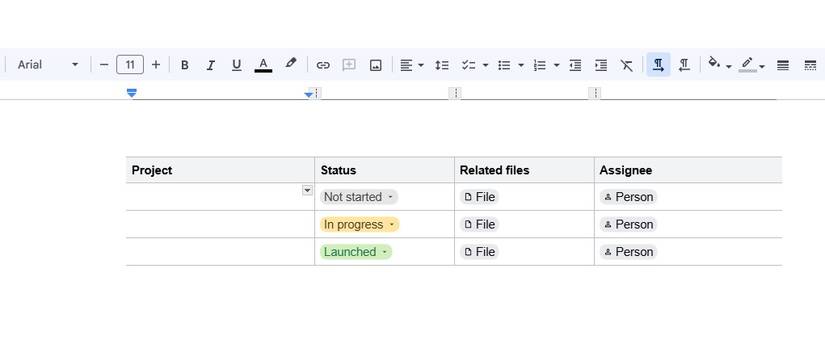
Пример: в одном кросс-командном проекте я вставил чипы на все таблицы с данными и теги на ответственных. При встречах команда без промедления открывала нужные файлы из документа и обсуждала конкретные метрики — никаких переключений между вкладками.
Чек-листы по ролям (быстрая проверка)
Менеджер проекта
- Вставил даты для всех ключевых этапов.
- Тегнул ответственных через People чипы.
- Добавил ссылки на спецификации (File чипы).
Автор / Копирайтер
- Ссылки на черновики и референсы вставлены как File чипы.
- Указаны редакторы через People чипы.
- Даты публикации указаны через Date чипы.
Исследователь / Аналитик
- Таблицы и исходные данные доступны через File чипы.
- Теги на коллег, проверяющих данные.
- Добавлены заметки с контекстом рядом с чипами.
Дизайнер
- Файлы макетов прикреплены как File чипы.
- Указаны ревьюеры и дедлайны.
Мини-методология внедрения умных чипов в документ
- Определите цели документа (согласование, собрание, отчёт, план контента).
- Решите, какие сущности нужны: люди, файлы, даты, места.
- Вставьте чипы в ключевые места: заголовки, разделы с действиями, таблицы задач.
- Проверьте права доступа для файлов и людей.
- Обучите команду базовым приёмам (ввод @ и Insert → Smart chips).
- Поддерживайте документ: обновляйте чипы при изменении ответственных или файлов.
Шаблон (пример структуры документа с умными чипами)
Название документа: План кампании — Q1
- Команда: @Алексей (People), @Мария (People)
- Ключевые файлы: [Чеклист запуска] (File чип), [Бюджет] (File чип)
- Дедлайн: @2026-03-15 (Date)
- Место запуска: @Офис Москва (Place)
Краткая задача
- Шаг 1 — ответственный: @Алексей — файл: [Черновик постов]
- Шаг 2 — ответственный: @Мария — дедлайн: @2026-02-20
(Замените всё в квадратных скобках реальными чипами через Insert или @.)
Дерево решений: вставлять чип или просто ссылку?
flowchart TD
  A[Нужно ли дать быстрый доступ к ресурсу?] -->|Да| B{Это файл или человек?}
  B -->|Файл| C[Вставить File чип]
  B -->|Человек| D[Вставить People чип]
  A -->|Нет| E[Обычная ссылка или текстовый комментарий]
  C --> F[Проверить права доступа]
  D --> G[Проверить, указан ли e‑mail]
Критерии приёмки
- Все ключевые файлы доступны через File чипы и открываются у команды.
- Для каждой задачи указан ответственный через People чип.
- Даты встреч и дедлайны указаны через Date чипы и видны в документе.
- Команда может открыть чипы и выполнить связанное действие (просмотр, запрос доступа, добавить в календарь).
Когда умные чипы не подходят
- Если аудитория не использует Google Workspace и не имеет доступа к Drive — чипы будут бесполезны.
- Для публикаций, где требуется статичный текст без внешних ссылок (например, печатные файлы или экспорт в PDF с удалёнными правами), чипы не дадут интерактивных плюсов.
Безопасность и приватность
- Умные чипы показывают метаданные и ссылки, зависящие от прав доступа. Перед массовой вставкой проверьте права на файлы.
- Не вставляйте чипы на личные или конфиденциальные файлы без согласия владельца.
- Для документов, распространяемых за пределами организации, заранее создайте общедоступные ссылки или подготовьте экспорт с нужным уровнем доступа.
Совместимость и миграция
- Умные чипы работают внутри экосистемы Google Workspace (Docs, Sheets, Drive, Calendar).
- При экспорте в Word или PDF интерактивность теряется — чипы либо преобразуются в текст, либо в обычные ссылки.
- При переходе на другую платформу убедитесь, что критичные ссылки доступны иным способом (встроенные ссылки, список контактов).
Краткое резюме
Умные чипы — недорогой по усилиям способ добавить структуру и интерактивность в Google Docs. Они упрощают навигацию, уменьшают количество вкладок и ускоряют совместную работу. Используйте их для руководящих документов, протоколов собраний, управленческих планов и редакционных процессов.

Важно: начните с небольших экспериментов — вставьте чипы в один рабочий документ и проверьте, как команда взаимодействует с ними, перед массовым внедрением.
Социальные подсказки (подходящие заголовки и описание для превью)
- OG заголовок: Умные чипы в Google Docs — ускорьте работу команды
- OG описание: Вставляйте людей, файлы и даты прямо в документы, чтобы снизить переключения и ускорить принятие решений.
Короткое объявление (100–200 слов)
Умные чипы в Google Docs позволяют быстро и удобно добавлять интерактивные ссылки на людей, файлы и даты прямо в тексте документа. Это экономит время и облегчает совместную работу: коллеги быстро открывают нужный файл, видят ответственного и сразу добавляют событие в календарь. Вставлять чипы можно двумя способами — через Insert → Smart chips или набрав @. Начните с ключевых документов проекта: добавьте чипы на дедлайны, ответственных и исходные файлы — и вы заметите, как уменьшается число лишних писем и переключений между приложениями.
Глоссарий (одна строка на термин)
- Умный чип: интерактивная сущность в Google Docs, которая связывает текст с объектами (человек, файл, дата, место).
- File чип: ссылка на документ/файл Google Drive в тексте.
- People чип: ссылка на пользователя Google Workspace.
- Date чип: встроенная дата/событие календаря.
- Place чип: ссылка на локацию с картой.
Контрольный список быстрого старта
- Попробовать вставить чип через @ в личном документе.
- Добавить File чип для основного источника данных проекта.
- Тегнуть ответственных через People чипы.
- Установить дедлайн через Date чип.

Похожие материалы

Несколько аккаунтов Skype: Multi Skype Launcher

Журнал для работы: повысить продуктивность

Персональные звуки уведомлений на Android

Скачивание шоу Hulu для офлайн‑просмотра

Microsoft Start: персонализированная новостная лента
