
Интеграции Slack: как подключать приложения и повышать продуктивность
Важное: большинство интеграций доступны всем пользователям Slack. Бесплатный план позволяет добавить до 10 приложений на рабочее пространство; платные планы — без лимита.
Зачем использовать интеграции Slack
Интеграции уменьшают количество переключений между приложениями. Вместо того чтобы открывать почту, календарь, таск-трекер и видеосервис по отдельности, вы получаете уведомления, создаёте задачи и запускаете звонки прямо в Slack. Это экономит время, снижает когнитивную нагрузку и улучшает прозрачность командной работы.
Краткое определение: Slack App — это подключаемая к рабочему пространству программа, которая использует API Slack для обмена уведомлениями, командами и данными.
Как работают интеграции
Slack Apps развёртываются двумя основными способами:
- Официальные приложения от Slack — поддерживаются и обновляются командой Slack.
- Приложения сторонних разработчиков — публикуются через Slack App Directory или подключаются напрямую.
Технически интеграция обычно использует OAuth для авторизации и webhook / API для обмена событиями и выполнением команд. Если ваша команда требует уникальных сценариев, можно разработать собственное приложение через Slack API.
Кто может подключать приложения
- Пользователи: могут устанавливать и подключать приложения, если администратор рабочей области не ограничил установку.
- Администраторы: управляют политиками доступа, проверяют разрешения и могут запрещать установку некоторых приложений.
5 приложений, которые стоит подключить сегодня
Ниже — краткие описания популярных интеграций и сценарии использования.
1. Google Calendar
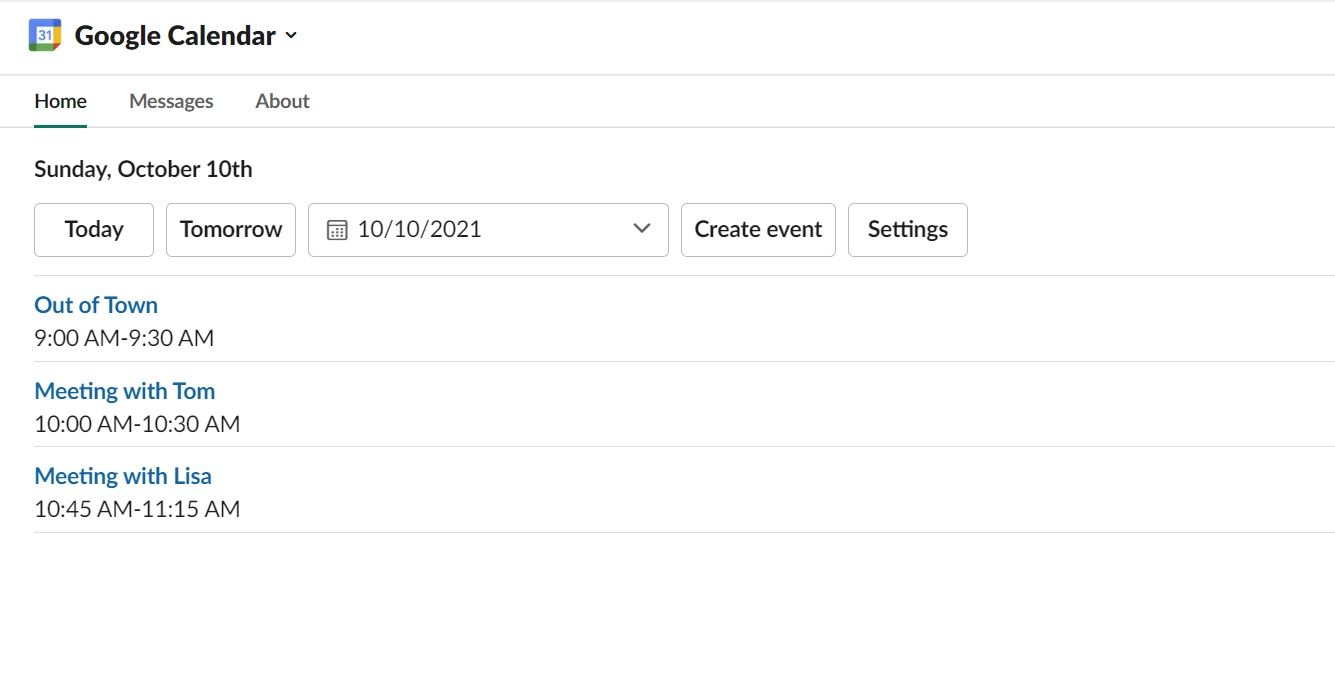
Google Calendar в Slack показывает расписание, отправляет уведомления о событиях и может автоматически обновлять статус Slack при совещании. Это уменьшает риск внешних пересечений встреч и позволяет команде видеть, когда вы заняты.
Основные сценарии: быстрый просмотр дня, ответ на приглашение, изменение видимости события.
2. Zoom
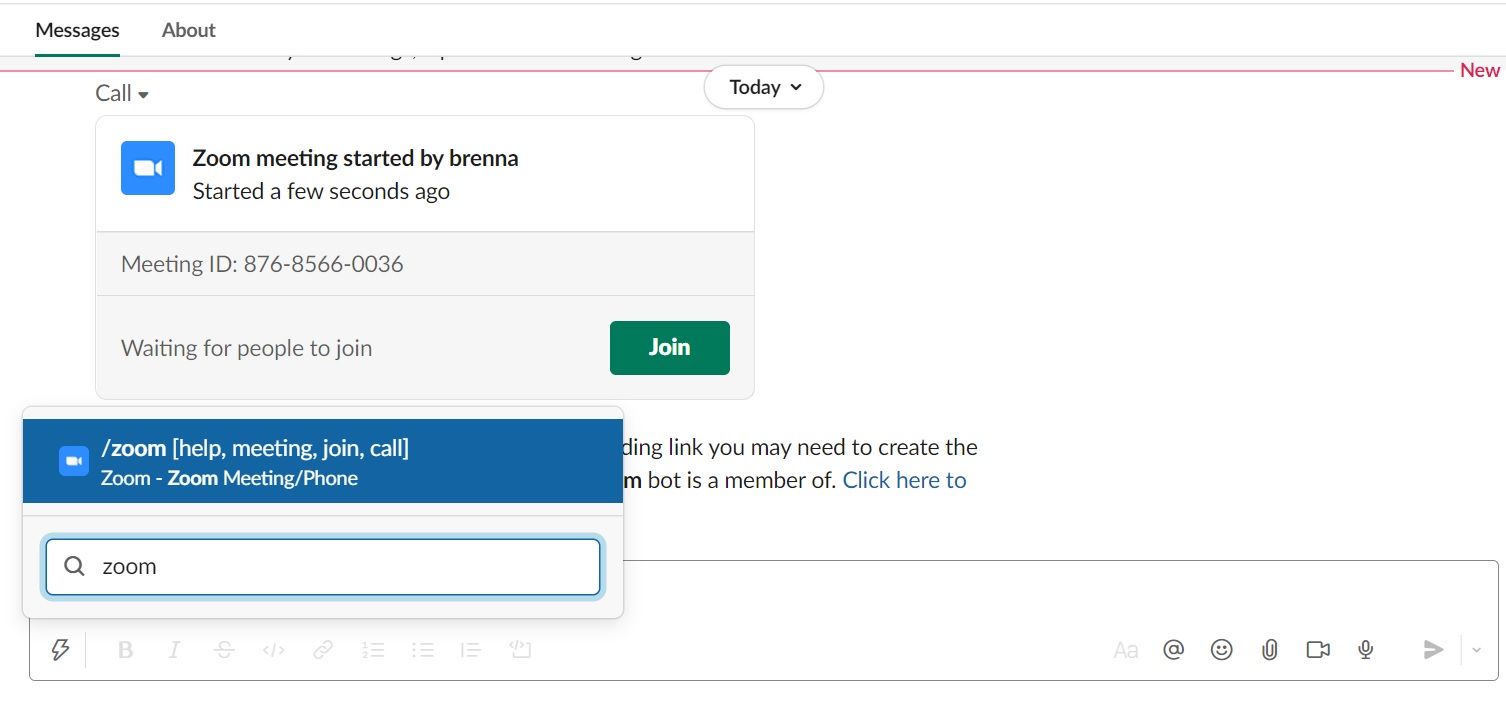
Интеграция Zoom позволяет запускать и присоединяться к видеовызовам, создавать звонки по ID и инициировать звонки через команду. Удобно для быстрых встреч без поиска ссылок.
3. Google Drive
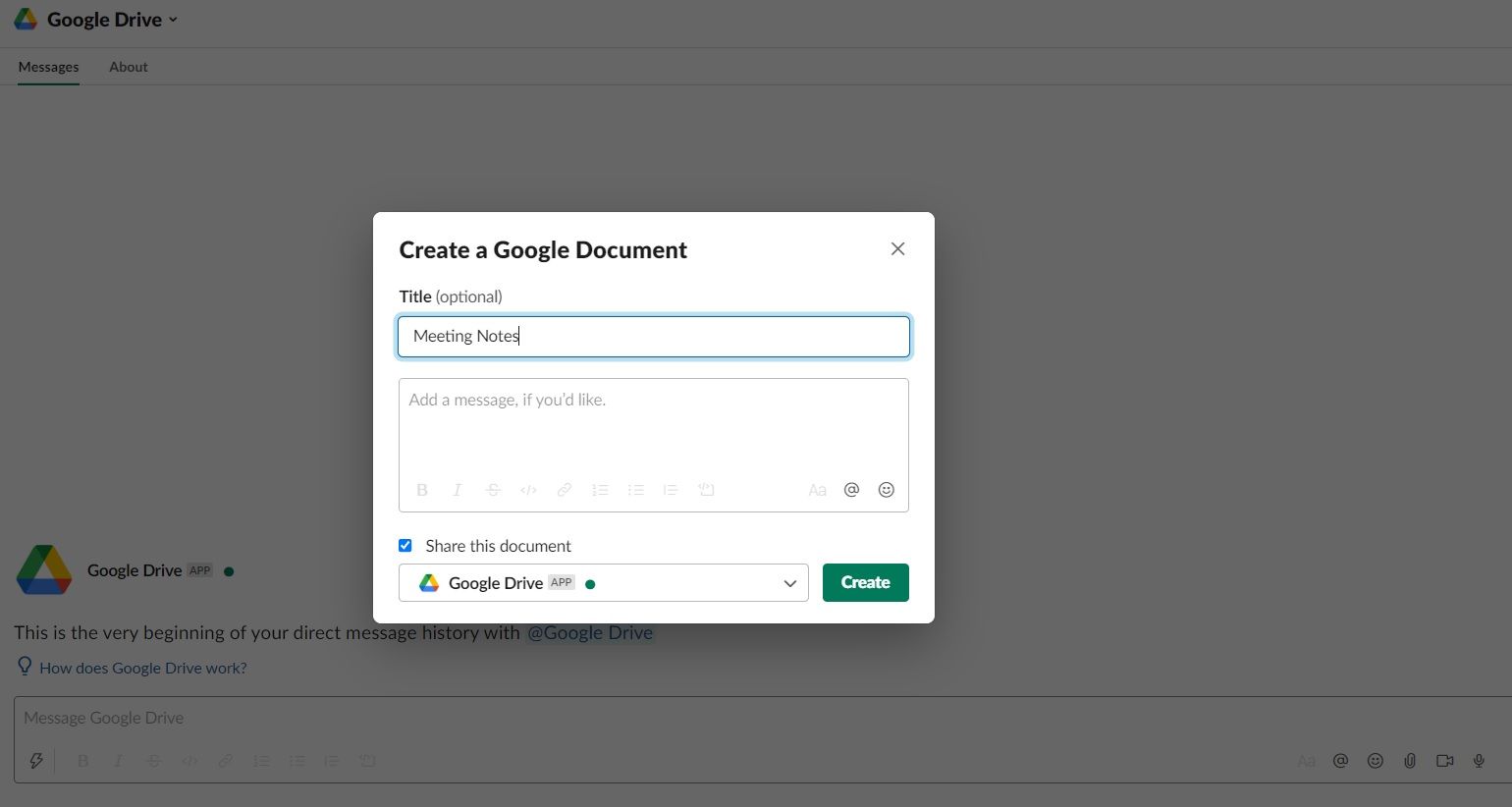
Подключение Google Drive даёт возможность создавать документы, презентации и таблицы прямо из Slack. Также можно искать файлы по содержимому и получать уведомления о комментариях и запросах доступа.
Полезно для совместной работы и быстрой отправки версий документов.
4. Asana
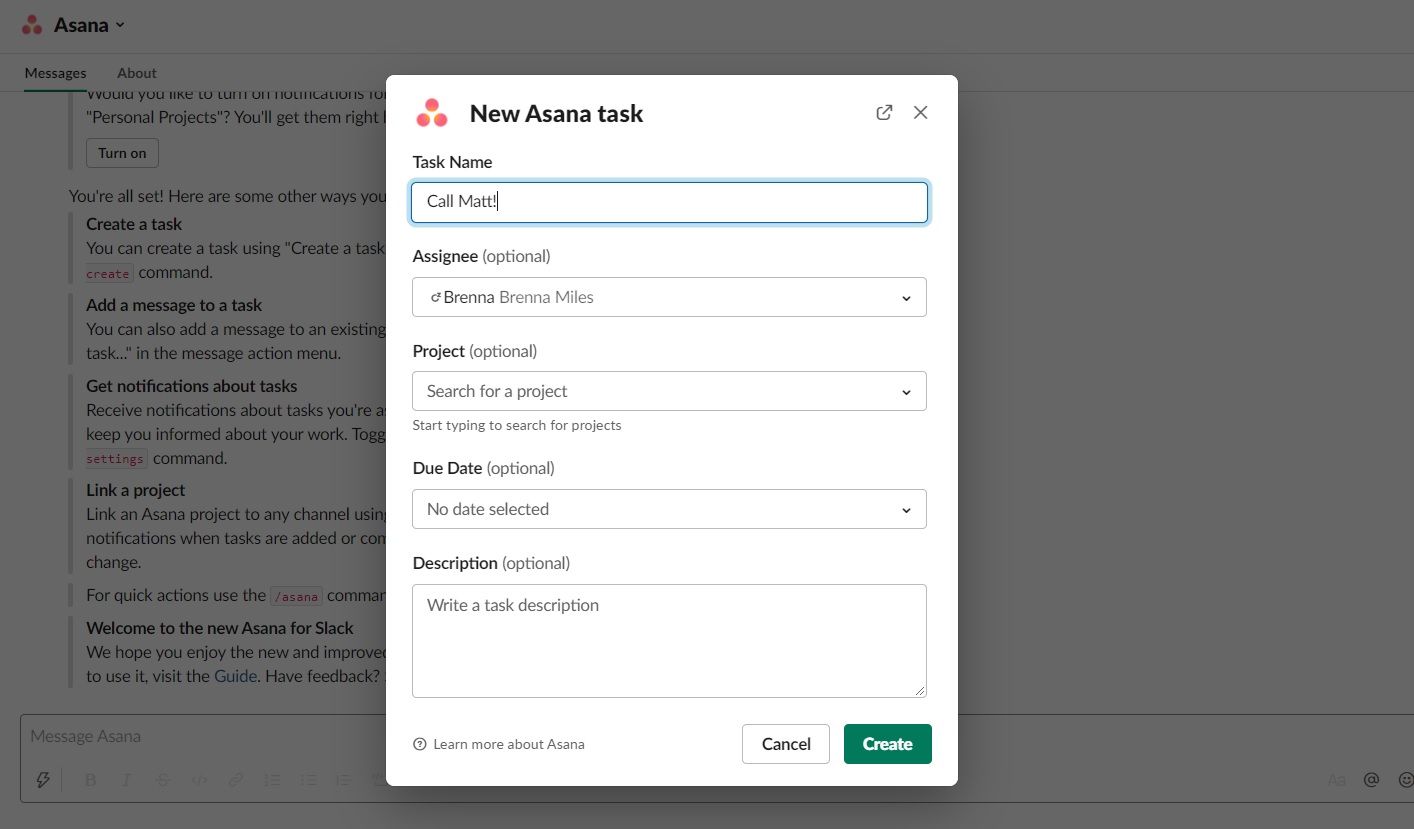
Asana внутри Slack позволяет создавать задачи из сообщений, получать уведомления об обновлениях и связывать каналы с проектами. Это помогает держать рабочие процессы видимыми и избежать пропусков в коммуникации.
5. Giphy
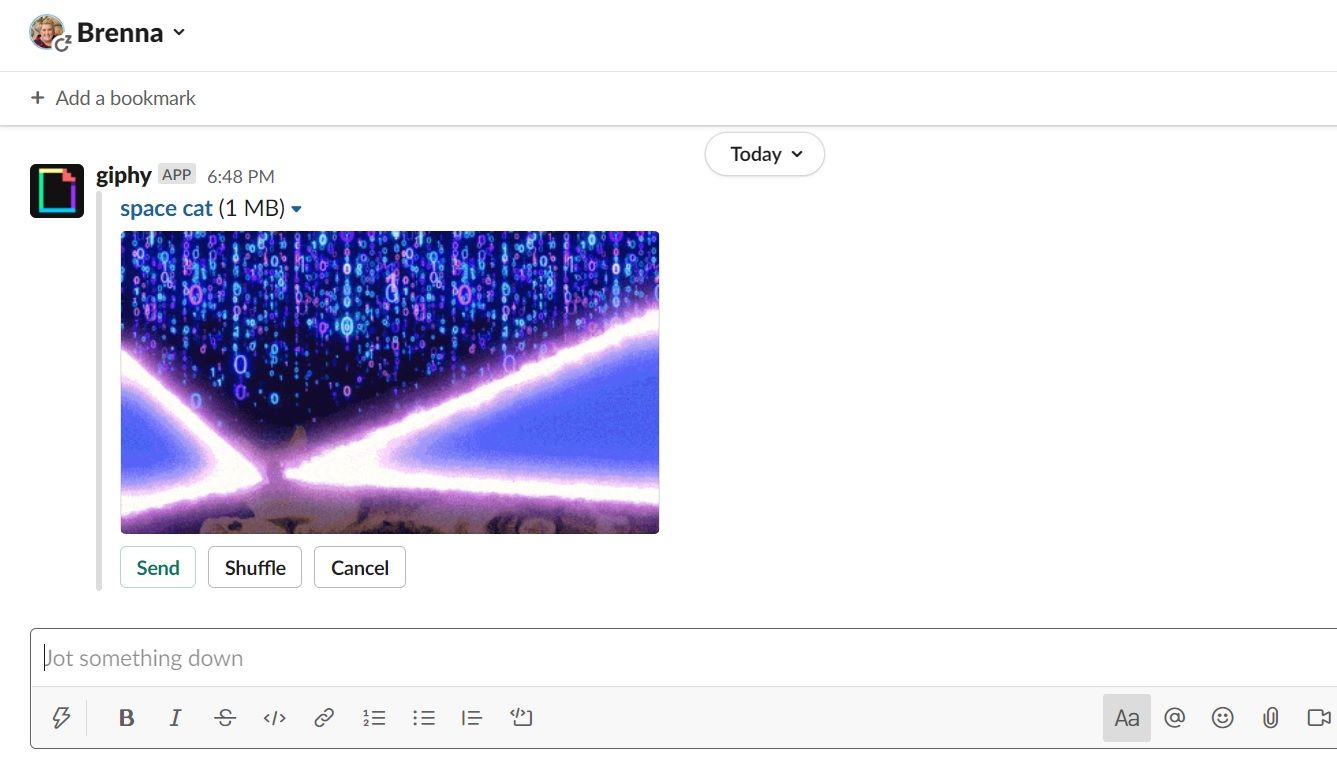
Giphy — это лёгкий способ добавить эмоции в общение: команда /giphy показывает случайные GIF по запросу. Помните о корпоративной политике — в некоторых командах анимации могут быть отключены.
Как подключить приложения к Slack — пошаговое руководство
Ниже две привычные опции: через Slack App Directory и через интерфейс рабочего пространства.
Через Slack App Directory
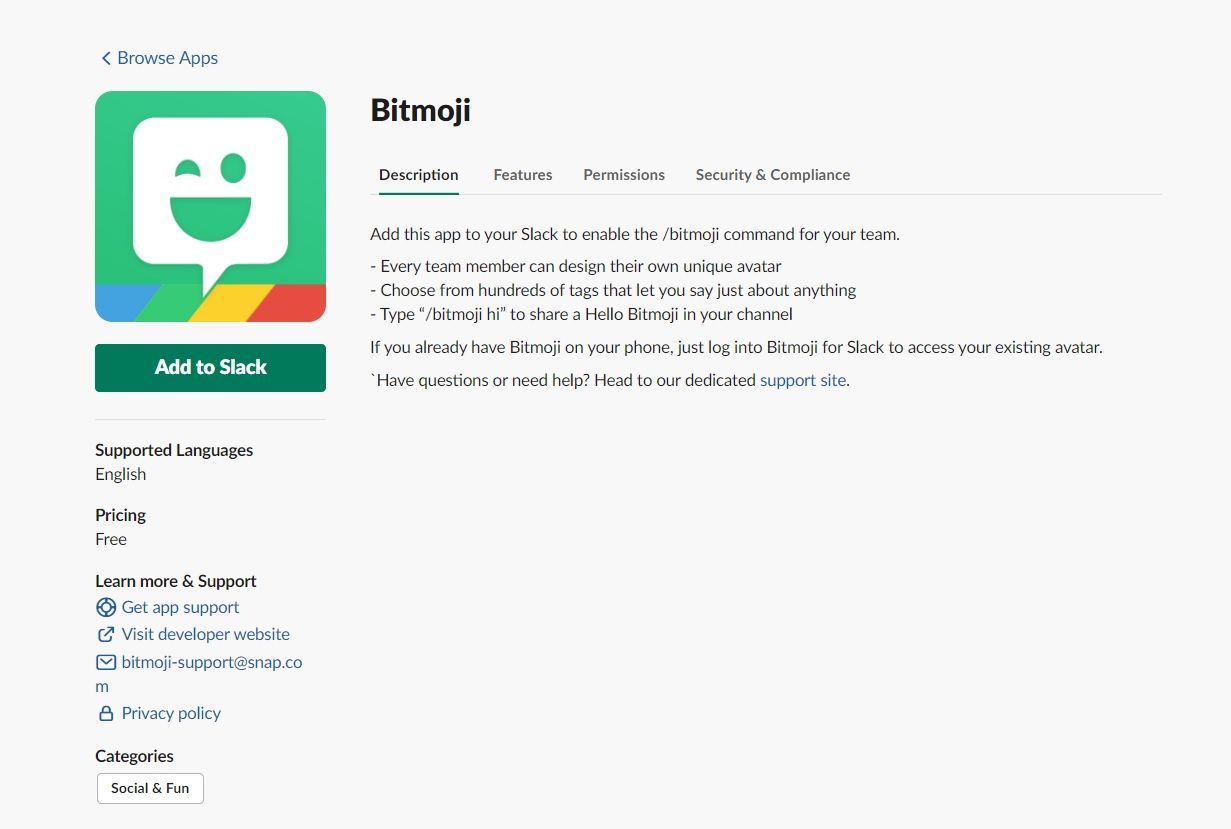
- Перейдите в Slack App Directory.
- Введите название приложения в строке поиска или просмотрите категории.
- Откройте страницу приложения и нажмите “Добавить в Slack” (Add to Slack).
- Следуйте инструкциям по авторизации (OAuth), подтвердите необходимые разрешения.
Если приложение уже установлено в вашей организации, вместо установки вы увидите опцию “Подключить аккаунт”.
Через рабочее пространство Slack
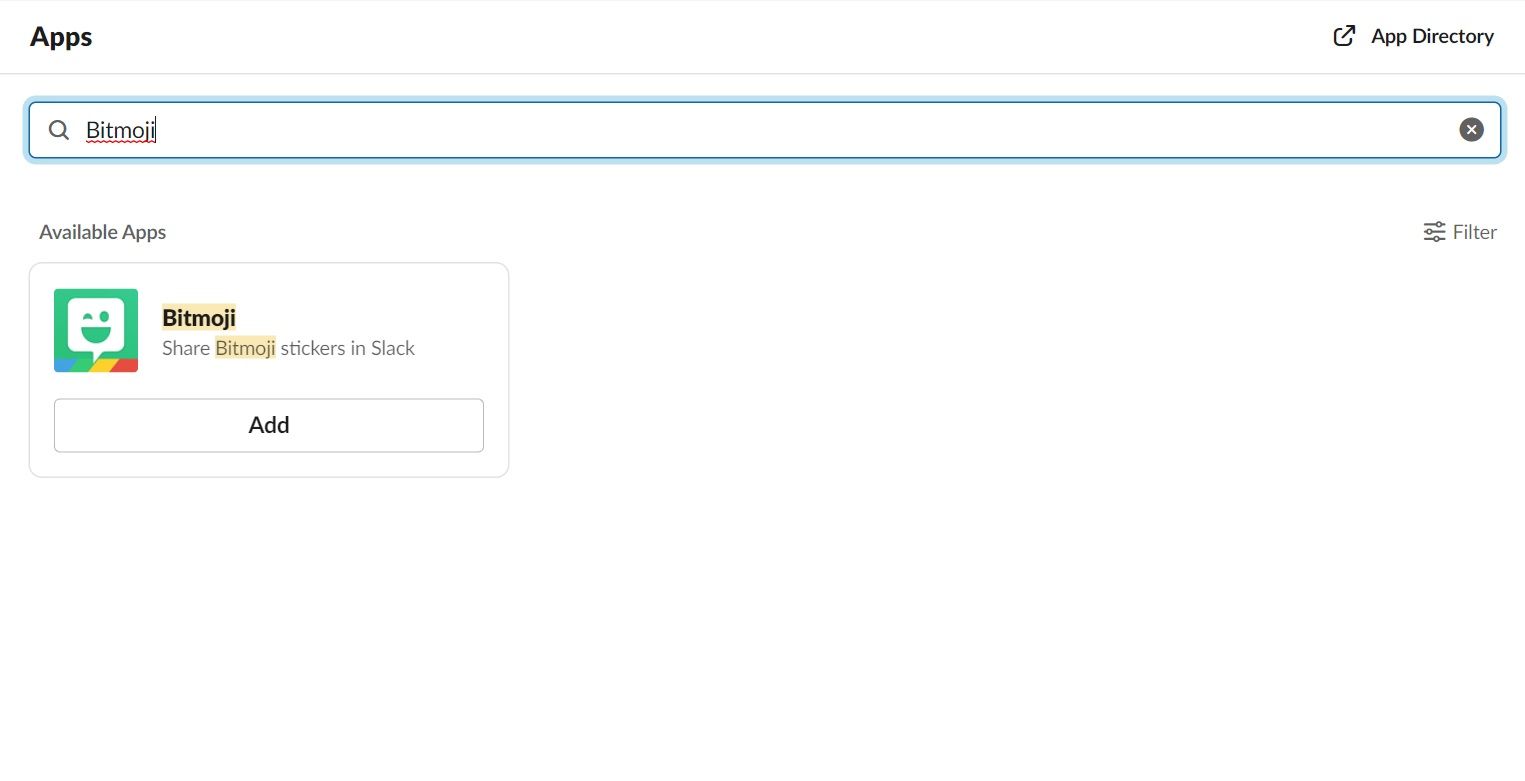
- В рабочем пространстве выберите внизу боковой панели «Добавить приложения».
- Найдите нужное приложение в каталоге или воспользуйтесь поиском.
- Нажмите “Добавить” рядом с приложением, затем “Добавить в Slack” и пройдите шаги авторизации.
После подключения приложение появится в разделе «Приложения» (Apps) в боковой панели.
Стандартный пошаговый SOP для подключения интеграции
- Оцените необходимость интеграции (цель, ожидаемая выгода).
- Проверьте политику безопасности организации (разрешённые провайдеры).
- Найдите приложение в каталоге Slack или на сайте поставщика.
- Установите приложение, пройдите OAuth и настройте уровень доступа.
- Назначьте ответственного за проверку и мониторинг (администратор или владелец команды).
- Протестируйте основные сценарии: отправка уведомлений, создание задач, доступ к файлам.
- Документируйте настройки и процессы для команды.
Критерии приёмки
- Приложение успешно отображает уведомления в нужных каналах.
- Пользователи могут выполнять ключевые действия (создание задач, запуск вызовов).
- Разрешения не дают избыточного доступа к конфиденциальным данным.
- Интеграция не нарушает внутренних политик безопасности.
Роли и чек-листы при внедрении интеграций
Чек-лист для администратора
- Проверить соответствие приложения политике безопасности.
- Ограничить установку при необходимости.
- Проверить список требуемых OAuth-разрешений.
- Вести реестр установленных интеграций.
Чек-лист для менеджера команды
- Оценить полезность для рабочего процесса.
- Организовать инструктаж для участников команды.
- Настроить канал для уведомлений о статусе задач/проектов.
Чек-лист для разработчика / IT
- Проверить возможность кастомной интеграции через Slack API.
- Настроить секреты и webhooks в безопасном хранилище.
- Провести нагрузочное тестирование, если интеграция генерирует большой объём событий.
Чек-лист для обычного сотрудника
- Убедиться, что уведомления приходят корректно.
- Настроить личные предпочтения статуса и уведомлений.
- Сообщать об ошибках в канал поддержки.
Когда интеграции не спасают — контрпримеры и ограничения
- Сложные многоступенчатые рабочие процессы могут требовать полной платформы автоматизации (например, интеграция через iPaaS или RPA), а не только сообщений в Slack.
- Если приложение требует доступа к глубоким данным, простая интеграция через Slack может оказаться недостаточной по безопасности.
- Большое количество уведомлений в Slack может повысить шум и снизить эффективность; требуется настройка фильтров и контроля частоты уведомлений.
Альтернативные подходы
- Централизованные платформы автоматизации (Zapier, Make, Workato) для связки множества сервисов с тонкой логикой.
- Нативные интеграции между сервисами (например, Asana ↔ Google Drive) без промежуточного слоя Slack.
- Разработка собственного бота/микросервиса, который агрегирует события и отправляет только нужные уведомления в Slack.
Ментальные модели и эвристики
- 80/20: подключайте те приложения, которые дают 80 % пользы при 20 % усилий на настройку.
- Минимально достаточные разрешения: давайте интеграциям только те права, которые нужны для сценария.
- Контроль шума: если уведомления мешают, используйте отдельный канал и сводку вместо массовых @here или @channel.
Безопасность и приватность
Важные рекомендации
- Проверяйте OAuth-разрешения: какие данные приложение запрашивает и кому передаются токены.
- Ограничьте установку приложений в зависимости от рисков (например, запрет на сторонние файлообменники).
- Храните секреты и токены в безопасном хранилище (Vault, Secrets Manager).
- Регулярно ревизируйте список установленных приложений и отзывайте неиспользуемые токены.
Приватность и соответствие GDPR
- Обратите внимание, какие персональные данные (имена, почты, содержимое сообщений) передаются внешним сервисам.
- Для обязанностей по обработке данных согласуйте учетные записи и соглашения с поставщиками (Data Processing Agreement), если это необходимо.
Тестовые сценарии и критерии приёмки
Тесты для базовой интеграции (пример):
- Авторизация: пользователь успешно проходит OAuth и видит приложение в боковой панели.
- Уведомления: при создании события в внешнем сервисе сообщение появляется в заданном канале Slack в течение ожидаемого времени.
- Команды: специальные команды (/zoom, /giphy и т.д.) выполняются и возвращают ожидаемые ответы.
- Безопасность: приложение не возвращает данные, которые превышают запрошенные разрешения.
Потенциальные риски и смягчающие меры
- Риск: утечка токенов — Мера: регулярная ротация и хранение в защищённом репозитории.
- Риск: избыточный шум — Мера: настройка каналов, режимов уведомлений и сводок.
- Риск: несогласованность политик доступа — Мера: централизованная политика установки приложений.
Диаграмма принятия решения (Mermaid)
flowchart TD
  A[Нужна интеграция?] --> B{ДА?}
  B -- Нет --> C[Не подключать]
  B -- Да --> D[Определить цель]
  D --> E{Требуется доступ к чувствительным данным?}
  E -- Да --> F[Оценка безопасности и утверждение админом]
  E -- Нет --> G[Проверить App Directory]
  F --> H[Установить и протестировать]
  G --> H
  H --> I[Назначить владельца]
  I --> J[Документировать и мониторить]
Краткое резюме
Интеграции Slack сокращают число переключений между инструментами, ускоряют коммуникации и делают рабочие процессы прозрачнее. Подключайте приложения осознанно: оценивайте пользу, проверяйте разрешения и управляйте шумом уведомлений. Для команд с особыми требованиями — собственные Slack Apps или платформы автоматизации.
Основные рекомендации
- Начните с 2–3 ключевых интеграций (календарь, видеосвязь, таск-трекер).
- Документируйте процесс подключения и назначайте владельцев.
- Следите за безопасностью и регулярно ревизируйте список интеграций.
Однострочный глоссарий
- Slack App — приложение, подключаемое к рабочему пространству, использующее Slack API.
- OAuth — протокол авторизации, позволяющий дать доступ без передачи пароля.
- Webhook — способ отправки событий в Slack из внешних систем.
Короткое объявление для команды (100–200 слов)
Мы ускоряем сотрудничество: подключаем интеграции к Slack. Первые кандидаты — Google Calendar, Zoom и Asana. Эти приложения позволят запускать встречи, видеть расписание и создавать задачи прямо в Slack. Перед установкой проверим разрешения и назначим ответственного. Если у вас есть пожелания по интеграциям или ограничения по безопасности, сообщите в канал IT-support. Планируем начать поэтапную установку на следующей неделе.

Подпись: человек работает за ноутбуком, на экране видно окно Slack.

Похожие материалы

Несколько аккаунтов Skype: Multi Skype Launcher

Журнал для работы: повысить продуктивность

Персональные звуки уведомлений на Android

Скачивание шоу Hulu для офлайн‑просмотра

Microsoft Start: персонализированная новостная лента
