
Rapid Security Response — быстрые обновления безопасности для устройств Apple
Быстрые ссылки
Что такое Rapid Security Response на устройствах Apple?
Как включить и отключить Rapid Security Response
Безопасно ли удалять Rapid Security Response?
Коротко о сути
Rapid Security Response доставляет критические исправления безопасности между стандартными iOS и macOS обновлениями.
По умолчанию такие обновления устанавливаются автоматически.
Удалять их можно, но в большинстве случаев безопаснее сохранить — они закрывают уязвимости.
Что такое Rapid Security Response на устройствах Apple?

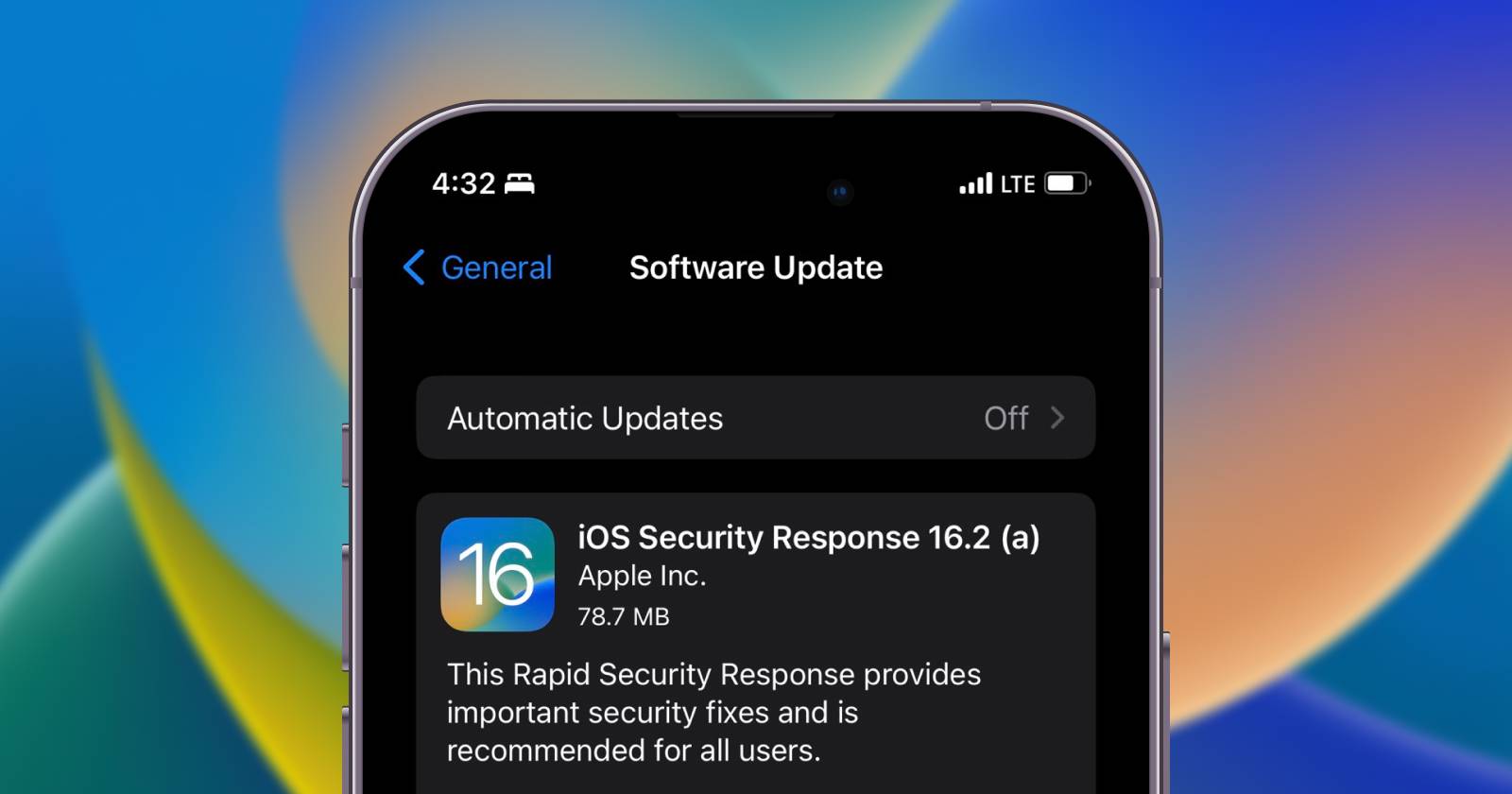
Rapid Security Response — это небольшие срочные обновления безопасности, которые Apple выпускает для устранения уязвимостей, появившихся между основными релизами iOS, iPadOS или macOS. Их можно воспринимать как « хотфиксы » для безопасности: они закрывают конкретные уязвимости без ожидания крупного обновления операционной системы.
Apple помечает такие релизы версией ОС с буквой в скобках, например iOS 16.5.1 (a). По сравнению с обычными обновлениями они:
- имеют меньший размер загрузки;
- чаще всего устанавливаются автоматически;
- обычно не требуют перезагрузки устройства.
Это упрощает и ускоряет установку критических исправлений для обычных пользователей и организаций.
Как включить и отключить Rapid Security Response
Rapid Security Response доступна на всех устройствах Apple с iOS/iPadOS 16.4.1 и выше и на macOS 13.3.1 и выше. По умолчанию она включена; если вы не получаете такие обновления, проверьте настройки.
На iPhone или iPad:
- Откройте «Настройки» > «Основные» > «Обновление ПО» > «Автоматические обновления».
- Убедитесь, что переключатель «Ответы безопасности и системные файлы» включён.
На Mac:
- Откройте «Системные настройки» > «Основные» > «Обновление ПО».
- Нажмите кнопку информации рядом с «Автоматические обновления» и проверьте, что включена опция «Устанавливать ответы безопасности и системные файлы».
Если последнее Rapid Security Response обновление по какой-то причине не установилось автоматически, вы можете установить его вручную так же, как обычное обновление:
- На iPhone: «Настройки» > «Основные» > «Обновление ПО» и нажать «Загрузить и установить», если обновление доступно.
- На Mac: «Системные настройки» > «Основные» > «Обновление ПО» и «Обновить сейчас».
Чтобы отключить Rapid Security Response, следуйте тем же шагам и переключите опцию «Ответы безопасности и системные файлы» в положение выкл.
Безопасно ли удалять Rapid Security Response?
Вы можете удалить Rapid Security Response, если считаете, что после установки обновления у вас возникли явные проблемы (например, некорректная работа приложений или системных функций). Однако обычно хранение таких обновлений безопаснее, поскольку они закрывают известные уязвимости.
Пример: если после установки вы заметили ускоренный расход батареи, сначала проверьте поведение устройства и настройки аккумулятора — многие случаи снижения времени работы связаны с индексацией, фоновыми задачами или изменением привычек использования, а не с самим патчем.
Если всё же хотите удалить обновление на iPhone или iPad:
- Откройте «Настройки» > «Основные» > «О программе» > «Версия iOS».
- Нажмите «Удалить ответ безопасности».
На Mac:
- Откройте «Системные настройки» > «Основные» > «О системе».
- Нажмите кнопку информации рядом с версией macOS.
- В разделе «Последний ответ безопасности» выберите «Удалить и перезагрузить» > «Удалить ответ и перезагрузить».
После удаления вы всегда можете установить тот же ответ снова вручную или дождаться следующего стандартного обновления, в которое Apple включит соответствующие исправления.
Когда стоит удалить обновление и что проверить в первую очередь
Важно: удаляйте обновление только при устойчивых проблемах, связанных с его установкой. Прежде чем удалять, выполните простую диагностическую методику:
- Подождите 24–48 часов — многие процессы (индексация, оптимизация) завершаются сами.
- Отключите и снова включите устройство, проверьте приложения в фоне.
- Сбросьте настройки сети, если наблюдаются проблемы с подключением.
- Проверьте журналы и уведомления приложений — возможно, причина в несовместимости конкретного приложения.
Если после всех проверок причина действительно в свежем ответе безопасности, тогда удаляйте и отправьте отчёт об ошибке в службу поддержки Apple или разработчику проблемного приложения.
Альтернативные подходы и рекомендации для организаций
- Для корпоративных устройств используйте MDM (Mobile Device Management) — большинство MDM-систем позволяют контролировать установку автоматических ответов безопасности и откатывать обновления централизованно.
- Тестируйте обновления на контрольной группе устройств перед развёртыванием на всё предприятие.
- Настройте журналы и оповещения о расходе батареи и падении производительности после обновлений.
Практический чек-лист
Чек-лист для обычного пользователя:
- Убедиться, что включены автоматические обновления и опция ответов безопасности.
- Перед удалением выполнить простую диагностику (перезагрузка, проверка активности фоновых задач).
- Сохранить резервную копию в iCloud или на компьютере перед удалением.
- Если проблема не решена — обратиться в поддержку.
Чек-лист для администратора ИТ:
- Настроить политiku MDM для контроля Rapid Security Response.
- Протестировать обновления на тестовой среде.
- Подготовить инструкцию отката и связи с пользователями.
Модель принятия решения: когда оставить, когда удалить
- Оставить: если обновление закрывает уязвимость, и нет заметных нарушений работы устройства.
- Удалить: если обновление приводит к существенной потере функциональности, и временное удаление оправдано с точки зрения бизнеса.
Матрица рисков и смягчение
- Риск: эксплуатация уязвимости при удалении ответа безопасности. Смягчение: ограничение сетевого доступа устройства, использование VPN и мониторинга.
- Риск: потеря работоспособности критичного приложения после установки. Смягчение: тестирование на контрольной группе и резервное копирование.
Короткая методика отката (SOP)
- Сделать резервную копию устройства.
- Перейти в настройки шесть шагов (см. раздел удаления выше).
- Удалить ответ безопасности и перезагрузить устройство.
- Наблюдать за устройством 24–48 часов; собрать логи и по необходимости направить в поддержку.
Когда Rapid Security Response не поможет
- Если проблема связана с аппаратным дефектом (например, реальной деградацией аккумулятора), удаление патча не решит проблему.
- Если уязвимость уже использована злоумышленником, может потребоваться дополнительная очистка аккаунтов и смена паролей.
Глоссарий — одно предложение на термин
- Rapid Security Response: мелкий срочный патч безопасности между основными релизами ОС.
- MDM: система централизованного управления мобильными устройствами в компании.
Примечания и важное
Важно: хранить актуальные обновления безопасности — лучший способ защититься от известных атак. Откатывайте патчи только при явных проблемах и всегда с резервной копией.
Резюме
Rapid Security Response — это удобный и лёгкий способ для Apple быстро закрывать уязвимости без больших загрузок и перезагрузок. Для большинства пользователей рекомендуется оставлять такие ответы безопасности включёнными. Администраторам и продвинутым пользователям стоит управлять установкой через MDM и тестировать обновления перед массовым развёртыванием.
Короткое объявление для команды или пользователей (для рассылки, 100–200 слов):
Rapid Security Response — это небольшие, но важные обновления безопасности от Apple, которые появляются между обычными релизами iOS и macOS. Они автоматически устанавливаются на устройствах с iOS 16.4.1 / macOS 13.3.1 и выше и часто не требуют перезагрузки. Мы рекомендуем не отключать их, так как они закрывают актуальные уязвимости. Если вы столкнётесь с проблемами после установки, сначала выполните базовую диагностику и только затем удаляйте обновление. Для корпоративных устройств используйте MDM и тестируйте ответы безопасности на контрольной группе перед массовой установкой.

Похожие материалы

Несколько аккаунтов Skype: Multi Skype Launcher

Журнал для работы: повысить продуктивность

Персональные звуки уведомлений на Android

Скачивание шоу Hulu для офлайн‑просмотра

Microsoft Start: персонализированная новостная лента
