
Полное руководство по расширениям Google Gemini
Коротко: расширения Google Gemini связывают чат‑модель с сервисами Google, чтобы давать более полезные ответы — от поиска рейсов до управления почтой. Включение расширений простое; лучше проверять результаты в исходных сервисах для подтверждения точности. В статье — примеры, шаблоны запросов, чек‑листы по ролям, сценарии приёма и рекомендации по безопасности.
Быстрые ссылки
- Что такое расширения Google Gemini?
- Как включить расширения
- Пять полезных расширений: Google Flights, Maps, Hotels, YouTube, Workspace
- Когда расширения дают сбой
- Шаблоны запросов, чек‑листы и критерии приёмки
Короткое описание
- Расширения Gemini позволяют интеграцию с приложениями Google для получения актуальной информации и выполнения действий.
- На момент написания поддерживаются только расширения от Google: Google Flights, Maps, Hotels, YouTube и Google Workspace.
- Поддерживаемые языки включают английский, японский и корейский; интерфейс возможно локализован в других языках, но поведение API зависит от региона.
Что такое расширения Google Gemini
Расширения Google Gemini — это плагины, которые позволяют чат‑модели обращаться к внешним сервисам Google и показывать результаты напрямую в диалоге. Это помогает получать живые данные: расписания рейсов, карты, цены на отели, статистику видео и доступ к личным документам или почте при вашем разрешении.
Важно
- Расширения работают только при явном включении пользователем.
- Результаты, показанные в чате, следует проверять в исходном сервисе перед оплатой или принятием важного решения.
Как включить и настроить расширения
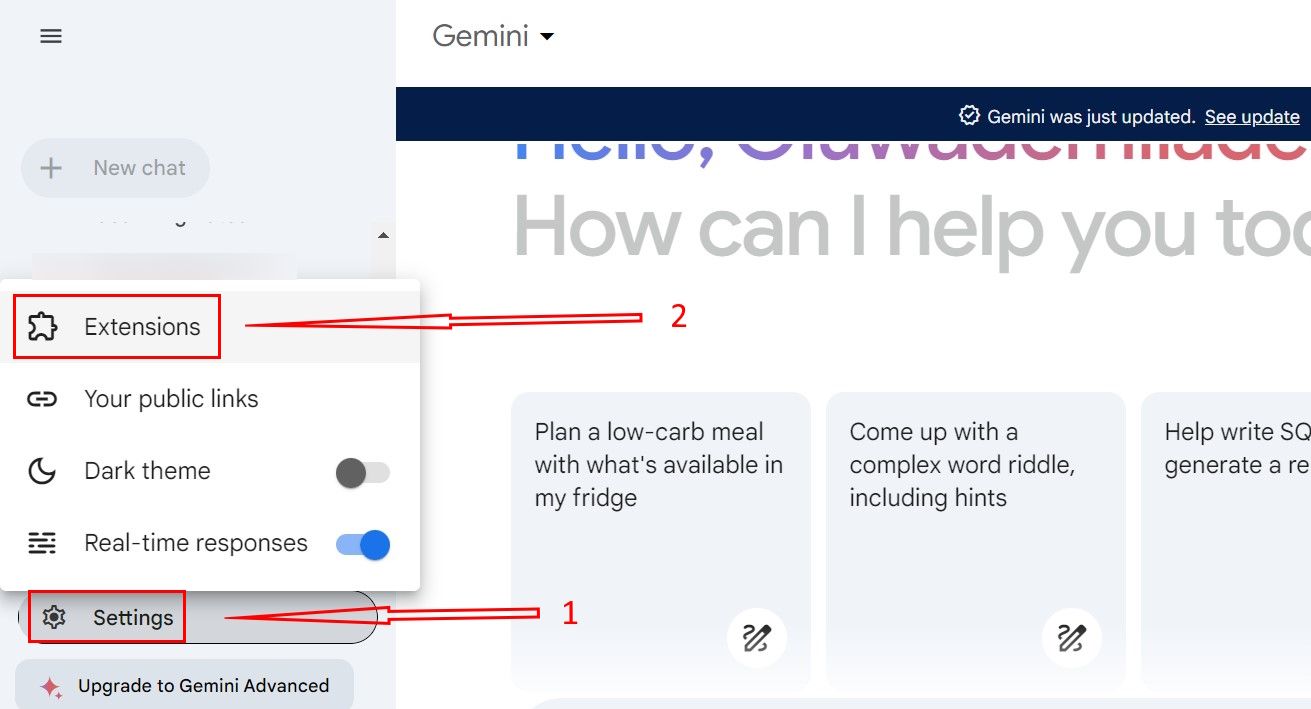
- Откройте Gemini и перейдите в раздел настройки. Найдите пункт «Расширения» или «Extensions» в интерфейсе.
- В магазине расширений включите нужные: Google Flights, Google Maps, Google Hotels, YouTube, Google Workspace.
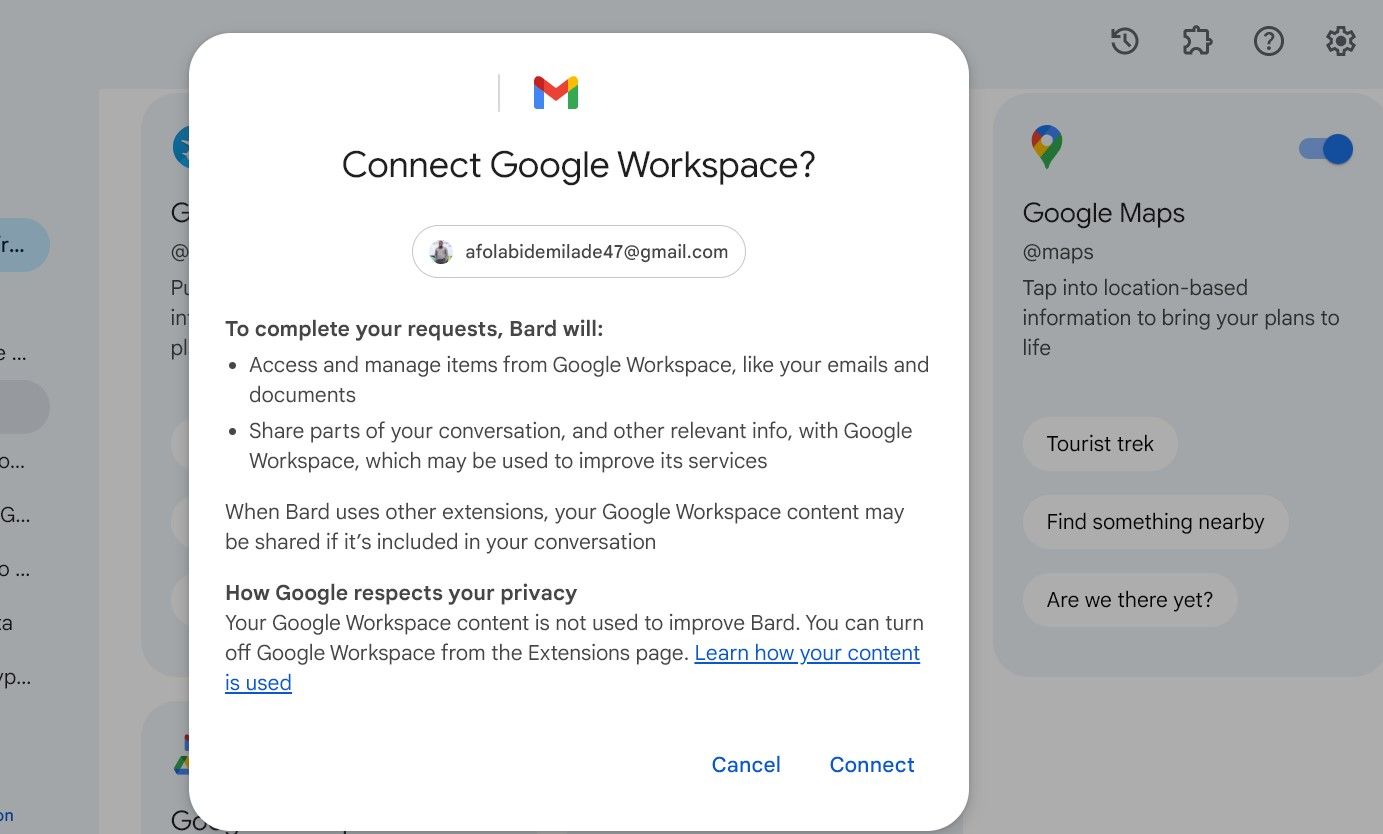
- Для Google Workspace нажмите «Подключить» и подтвердите доступ к Gmail, Drive и Docs.
- Тестируйте каждый плагин простыми запросами, чтобы убедиться, что поведение соответствует ожиданиям.
Подсказка
- Включайте минимальный набор расширений, который нужен сейчас. Чем больше подключено, тем шире круг данных, к которым доступен бот.
Пять полезных расширений и как их использовать
Ниже — практические примеры запросов, типовые фразы и сценарии проверки для каждого расширения.
Google Flights
Что делает
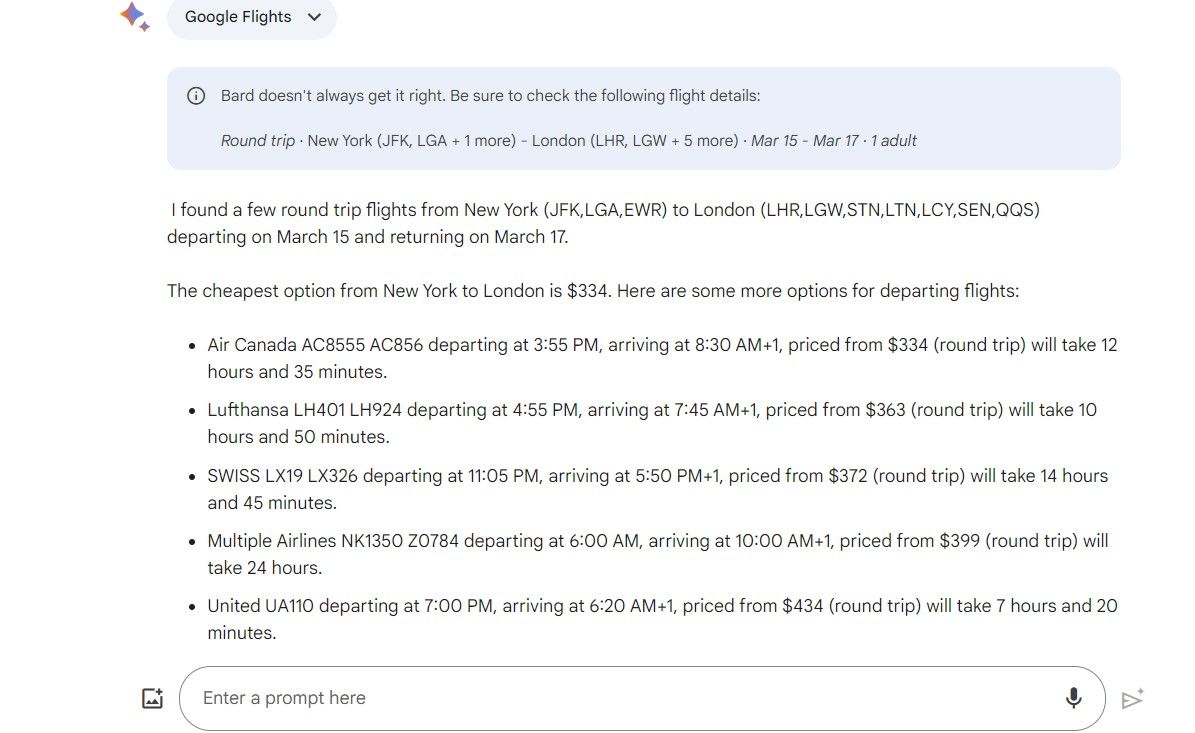
- Ищет рейсы и показывает варианты с ценами, датами, продолжительностью и авиакомпаниями.
- Переключает пользователя на Google Flights для бронирования.
Типичный запрос
- «Найди самый дешёвый рейс из Нью‑Йорка в Лондон в марте»
- «Покажи альтернативы рейсам с пересадками менее 3 часов»
Проверки и ограничения
- Цены в чате могут отличаться от актуальных. Всегда подтверждайте стоимость и наличие мест на странице Google Flights.
- Для мультилейнок и подключённых тарифов лучше открывать каждый вариант в Google Flights.
Критерии приёмки
- Gemini возвращает сетку вариантов с датами, временем, перевозчиком и предполагаемой ценой.
- Ссылка ведёт на соответствующую страницу в Google Flights.
Google Maps
Что делает
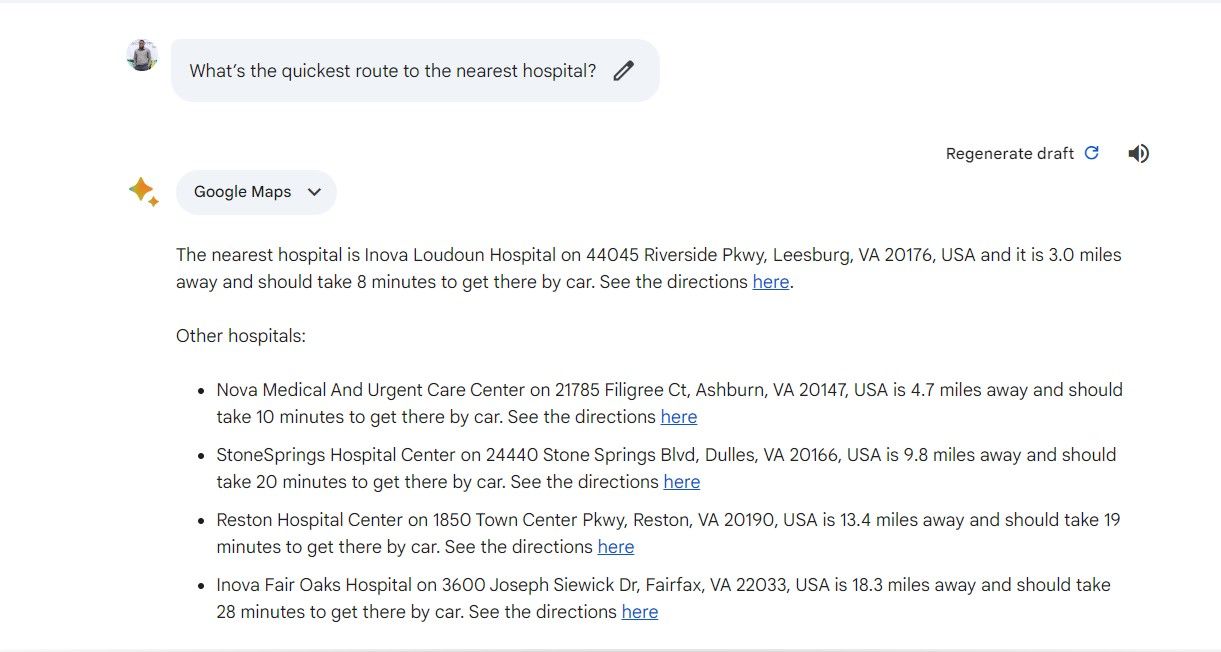
- Находит места, строит маршруты, сравнивает время в пути разными видами транспорта.
- Показывает карточки заведений с рейтингами, часами работы и ссылкой на карту.
Типичный запрос
- «Как быстрее всего добраться до ближайшей больницы»
- «Сравни время в пути до спортзала машиной, на автобусе и пешком»
Проверки и ограничения
- Уточняйте начальную точку — Gemini использует данные устройства или привязанные места по умолчанию.
- Обновления трафика в реальном времени хорошо работают для крупных регионов, но для небольших населённых пунктов данные могут быть менее точными.
Google Hotels
Что делает
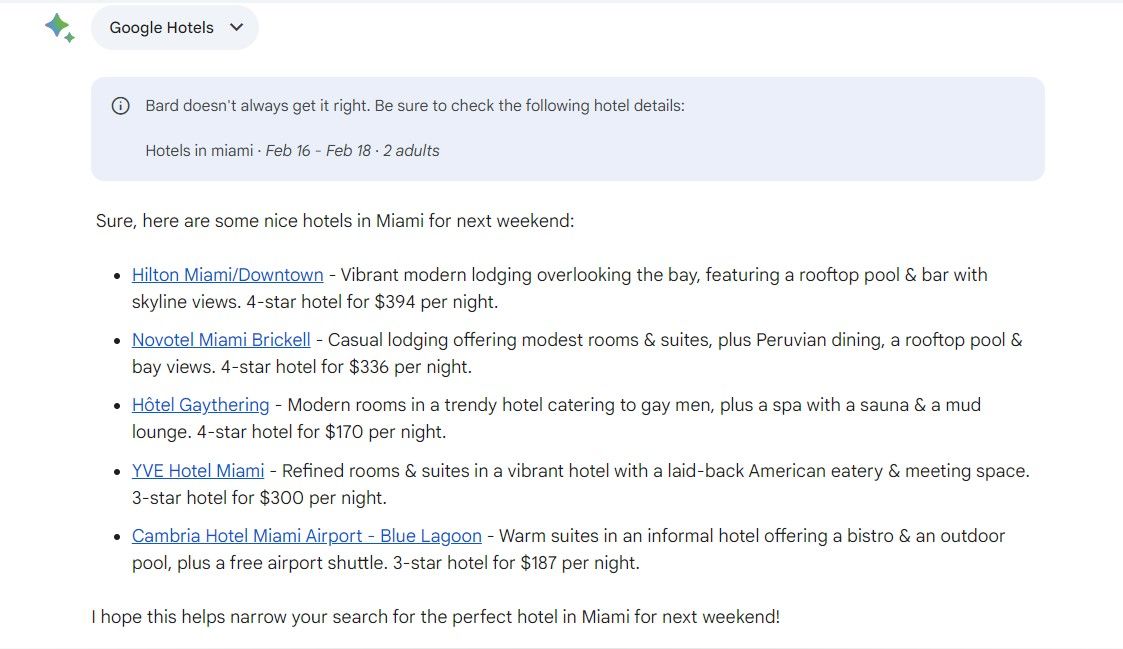
- Находит отели по заданным датам и бюджету, показывает удобства, общую атмосферу и примерную цену.
- Предоставляет ссылки для бронирования на Google Hotels.
Типичный запрос
- «Найди хорошие отели в Майами на следующие выходные для двух человек»
- «Покажи отзывы об отеле Novotel Miami Brickell и выдели минусы»
Проверки и ограничения
- Цены и доступность комнат следует перепроверять на странице отеля — чат может показывать предварительные или ориентировочные ставки.
- Отзывы, извлечённые ботом, могут быть выборочными; запросите конкретные фильтры («покажи негативные отзывы», «покажи отзывы за последний год»).
YouTube
Что делает
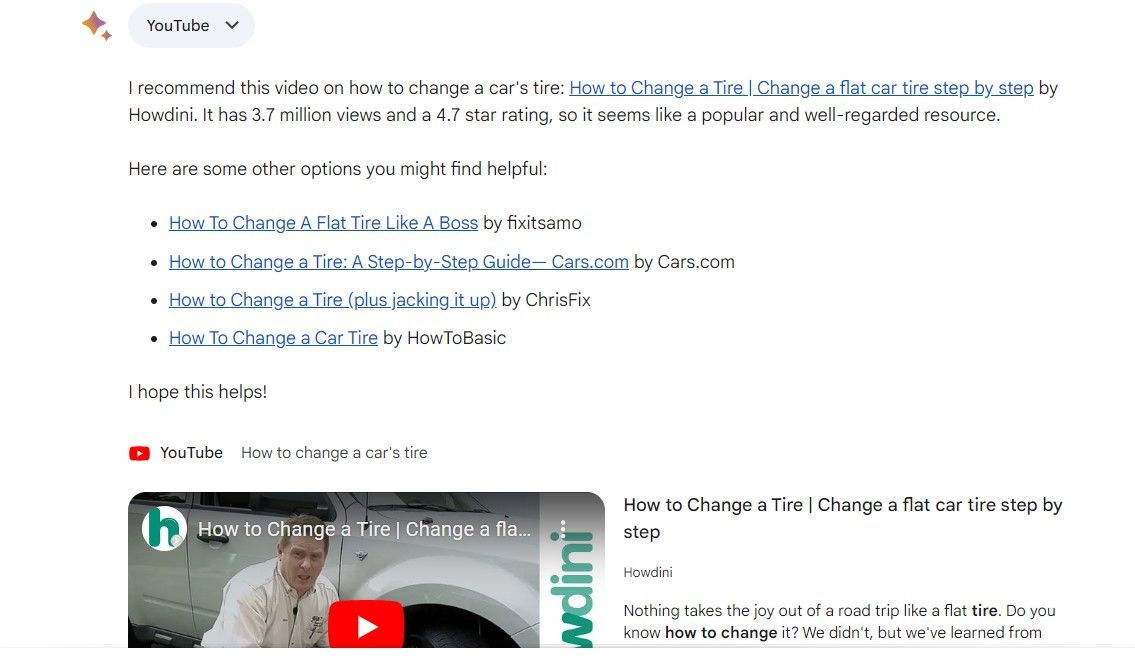
- Рекомендует видео по теме, находит похожие ролики и суммирует содержание по ссылке.
- Отображает статистику видео: просмотры, лайки, описание.
Типичный запрос
- «Порекомендуй видео по замене колеса у автомобиля»
- «Сделай краткое резюме этого видео» с вставленной ссылкой на ролик
Проверки и ограничения
- Суммаризация большого видео даёт ключевые тезисы, но может пропускать детали и временные метки. Запрашивайте таймкоды, если нужны конкретные участки.
Google Workspace
Что делает
- Позволяет искать и суммировать письма из Gmail, находить файлы в Drive и подготавливать ответы или документы в Docs.
- Требует явного подключения аккаунта и разрешений.
Типичный запрос
- «Найди письма от Александра за последние три месяца»
- «Составь черновой ответ на последнее письмо от клиента»
Приватность и гарантии
- Google заявляет, что контент из Gmail, Drive и Docs не используется для таргетирования рекламы и не просматривается людьми‑ревьюерами. При этом пользователю стоит читать запросы на доступ внимательно.
Критерии приёмки
- Gemini корректно находит письма по отправителю, теме и дате.
- Черновики ответа выглядят формально уместными и содержат ключевые точки.
Типичные сценарии использования и подсказки по запросам
Ниже — коллекция рабочих шаблонов запросов, которые экономят время. Скопируйте и адаптируйте их.
Шаблоны запросов
- Поиск рейса: «Найди самые дешёвые рейсы из {город A} в {город B} в диапазоне дат {дата начала} — {дата конца}, максимум {количество пересадок} пересадок, бюджет {валюта}{сумма}»
- Маршрут: «Построй самый быстрый маршрут до {адрес или название места} с учётом пробок, отправление из {адрес отправления}»
- Отель: «Покажи отели в {город} на {даты}, рейтинг не ниже {звёзды}, цена до {валюта}{сумма}»
- Видео: «Порекомендуй 5 видео по теме {тема} длительностью до {минуты}»
- Почта: «Найди письма от {имя отправителя} с темой, содержащей {ключевое слово}»
Лучшие практики формулировки
- Уточняйте даты и источники данных.
- Указывайте фильтры явно (бюджет, длительность, количество пересадок).
- Запрашивайте проверки и ссылки на первоисточник.
Когда расширения дают сбой — типичные случаи
- Нет доступа к учётной записи: пользователь не подтвердил разрешения для Google Workspace.
- Неполные или устаревшие данные: региональные ограничения, временные задержки обновления.
- Некорректно сформулирован запрос: отсутствуют ключевые параметры (дата, город, валюта).
- Падение сервиса Google: временные ошибки API.
Как локализовать и исправить
- Проверить статус сервисов Google в панели состояния Google.
- Повторить запрос с минимальным набором параметров.
- Включить/выключить расширение и авторизоваться заново.
Важно
- Если результат влияет на безопасность или деньги (бронирование, оплата), всегда перепроверяйте в исходном интерфейсе сервиса.
Чек‑листы по ролям
Чек‑лист для путешественника
- Включено Google Flights и Google Maps.
- Указаны точные даты и количество пассажиров.
- Проверены ограничения по багажу и правила возврата.
- Ссылки на вариант открыты в Google Flights для подтверждения цены.
Чек‑лист для менеджера по продажам или поддержки
- Включено Google Workspace.
- Подключены соответствующие почтовые ящики.
- Протестировано автоматическое создание черновиков ответов.
- Установлены шаблоны ответов и подтверждена корректность формулировок.
Чек‑лист для контент‑менеджера и SMM
- Включено расширение YouTube.
- Проверены рекомендации видео и статистика.
- Запрошены краткие конспекты крупных роликов и таймкоды для цитирования.
Микро‑методика тестирования интеграций (mini‑methodology)
- Сценарий: составьте 3‑5 типовых пользовательских сценариев для каждого расширения.
- Тестирование: выполните запросы под разными аккаунтами и регионами.
- Сопоставление: проверьте соответствие результатов с исходными сервисами Google.
- Документирование: сохраните примеры успешных и ошибочных ответов для обучения команды.
Тестовые кейсы и критерии приёмки
Тестовый набор для Google Flights
- TC‑GF‑001: Запрос рейсов между двумя городами в конкретные даты. Приёмка: возвращена таблица с минимум 3 вариантами и ссылками.
- TC‑GF‑002: Фильтрация по количеству пересадок. Приёмка: в результатах отсутствуют рейсы с большим количеством пересадок, чем указано.
Тестовый набор для Google Maps
- TC‑GM‑001: Поиск ближайшего медучреждения. Приёмка: карта с ближайшими пунктами и ссылками на маршруты.
- TC‑GM‑002: Сравнение времени в пути разными видами транспорта. Приёмка: представлены числа для авто, общественного транспорта и пешком.
Тестовый набор для Google Workspace
- TC‑GW‑001: Поиск писем по отправителю и теме. Приёмка: список писем с темами и датами; при клике открывается Gmail.
- TC‑GW‑002: Составление черновика ответа. Приёмка: черновик содержит ключевые точки и вежливую форму обращения.
Шаблоны и подсказки для быстрых ответов
Шаблоны для деловой переписки (копировать и адаптировать)
- Вежливый ответ на запрос о цене: «Здравствуйте, благодарю за обращение. По вашему запросу мы можем предложить следующее… Дополнительные детали и точную стоимость уточню после получения {данные}»
- Подтверждение бронирования: «Ваше бронирование на {дата} подтверждено. Номер брони: {номер}. Пожалуйста, проверьте детали в приложенной ссылке.»
Шаблоны для путешественника
- Быстрый запрос к Gemini: «Найди рейсы из {город A} в {город B} на {дата} бюджет до {валюта}{сумма}»
- Быстрый запрос к карты: «Маршрут от {адрес A} до {адрес B} с учётом пробок сейчас»
Психология и модель принятия решений — ментальные шаблоны
- Подтверждение источника: всегда сопоставляйте данные, полученные в чате, с исходным сервисом.
- Минимизация доверия: используйте Gemini для генерации вариантов, а не для окончательного решения при финансовых последствиях.
- Инкрементальное уточнение: начните с широкого запроса, затем уточняйте фильтры.
Безопасность и конфиденциальность
- Google заявляет, что данные из Gmail, Drive и Docs не используются для рекламы и не просматриваются людьми‑ревьюерами. Тем не менее, предоставление доступа расширению даёт системе возможность обработать ваши данные для генерации ответов.
- Рекомендации:
- Подключайте Google Workspace только при необходимости.
- Регулярно проверяйте список устройств и приложений, имеющих доступ к аккаунту Google.
- Ограничивайте доступ корпоративных аккаунтов и используйте двухфакторную аутентификацию.
Важно
- Не передавайте через чат чувствительную информацию, если вы не уверены в политике безопасности своей организации.
Альтернативные подходы и когда их использовать
- Встроенные поиски сайта отеля вместо Google Hotels: если вам нужен исторический ценовой тренд или специфичные тарифы, используйте прямые API или служебные панели.
- Специализированные сервисы бронирования или агрегаторы для корпоративных команд: они могут предложить дополнительные условия управления корпоративными тарифами.
- Локальные карты и сервисы в странах с ограниченным доступом к Google: рассматривайте альтернативы типа HERE, Яндекс.Карты или OpenStreetMap.
Сравнение: Gemini Extensions vs чистый поиск в Google
- Gemini Extensions удобны для быстрого диалога и синтеза информации в одном окне. Они ускоряют прототипирование решений.
- Чистый поиск и прямые сервисы Google дают конечную и авторитетную страницу для бронирования или оплаты. Для операций с риском следует завершать действие в исходном сервисе.
Фактбокс — ключевые моменты
- Поддерживаемые расширения: Google Flights, Maps, Hotels, YouTube, Google Workspace.
- Поддерживаемые языки интерфейса: английский, японский, корейский (на момент написания).
- Доступ: расширения бесплатны и отключаемы пользователем.
Рекомендации по внедрению в рабочие процессы (playbook)
- Опишите 5 основных сценариев работы вашей команды, где расширения помогут сэкономить время.
- Подключите расширения для выбранных тестовых аккаунтов.
- Составьте набор тестов и критериев приёмки по каждому сценарию.
- Обучите сотрудников базовым шаблонам запросов и правилам проверки результата.
- Включите мониторинг и собирайте обратную связь для корректировок.
Пример потока принятия решения (Mermaid)
flowchart TD
  A[Нужна информация] --> B{Тип данных}
  B -->|Рейсы| C[Использовать Google Flights]
  B -->|Маршрут| D[Использовать Google Maps]
  B -->|Отели| E[Использовать Google Hotels]
  B -->|Видео| F[Использовать YouTube]
  B -->|Почта/Документы| G[Подключить Google Workspace]
  C --> H{Подтверждение цены}
  H -->|Да| I[Перейти на Google Flights для брони]
  H -->|Нет| J[Повторить поиск/уточнить параметры]
  G --> K[Проверка политики конфиденциальности]
Короткое резюме
- Расширения Google Gemini ускоряют получение релевантной информации и позволяют частично автоматизировать рутинные задачи.
- Всегда проверяйте критичные данные в исходных сервисах Google до совершения транзакций.
- Включайте только необходимые расширения и контролируйте права доступа.
Дополнительно: короткое объявление для команды (100–200 слов)
Попробуйте расширения Google Gemini — они позволяют интегрировать чат‑помощника с сервисами Google: поиском рейсов, картами, отелями, видео и рабочей почтой. Для начала включите расширения в настройках Gemini и протестируйте 3 рабочих сценария вашей команды. Используйте готовые шаблоны запросов и чек‑листы, чтобы избежать ошибок. Для операций, связанных с финансами или конфиденциальной информацией, переходите в исходный сервис Google для подтверждения. Настройте доступ к Google Workspace осторожно: проверяйте разрешения и используйте двухфакторную аутентификацию.
Краткий глоссарий в одно предложение
- Расширение: модуль, который связывает чат‑модель с внешним сервисом для получения живых данных.
- Google Flights: сервис поиска и сравнения авиабилетов.
- Google Maps: картографическая платформа с навигацией.
- Google Hotels: агрегатор предложений по размещению.
- Google Workspace: набор офисных сервисов Google (Gmail, Drive, Docs).
Заключение
Дайте расширениям шанс в обычных задачах — бронирование поездки, поиск места, подготовка ответа клиенту или суммаризация видео. Они экономят время и упрощают рабочие процессы. Но инструмент эффективен только при осознанном использовании: формулируйте запросы точно и перепроверяйте ключевую информацию в целевых сервисах.

Похожие материалы

Несколько аккаунтов Skype: Multi Skype Launcher

Журнал для работы: повысить продуктивность

Персональные звуки уведомлений на Android

Скачивание шоу Hulu для офлайн‑просмотра

Microsoft Start: персонализированная новостная лента
