
Collections на Disney+: как быстро находить все фильмы и шоу
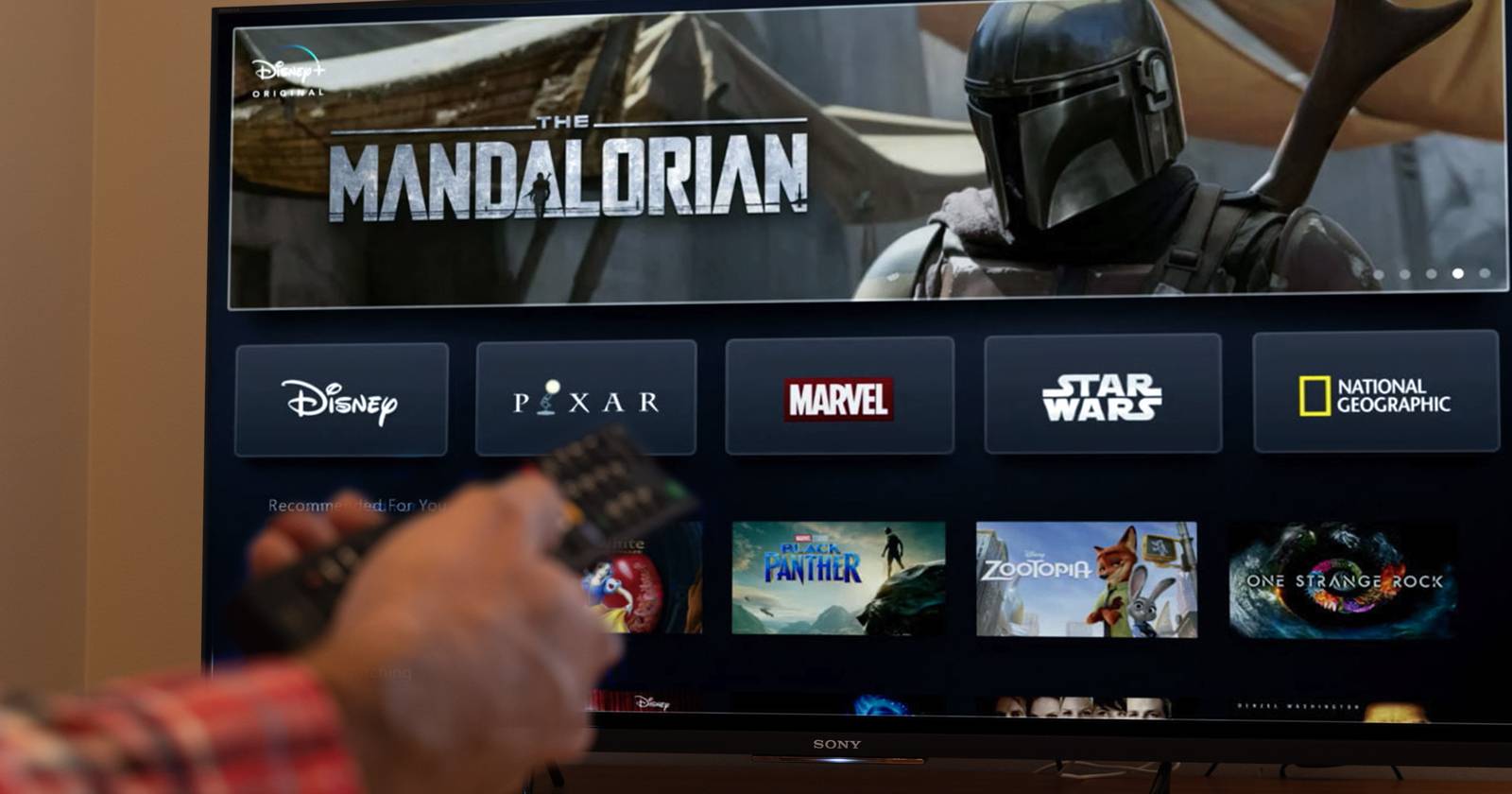
Что такое Collections на Disney+
Collection — это подборка контента, объединённая по теме, персонажу или франшизе. Коротко: это готовая коллекция фильмов, сериалов, короткометражек и спешлов по одной идее.
Примеры: Toy Story, Doctor Strange, Frozen, Marvel Animation, Comedy и Halloween.

Коллекция Toy Story может содержать все полнометражные фильмы, короткие мультфильмы и праздничные выпуски. Коллекция Doctor Strange объединит фильмы с участием доктора Стрэнджа и его камео. Коллекция Halloween соберёт пугающие фильмы, серии и специальные выпуски.
Важно: содержимое коллекции зависит от региона и прав на показ. Если чего-то не видно, это может быть вопрос лицензирования.
Как просмотреть и использовать Collections
- Откройте страницу Поиск на вашем устройстве:
- В веб-версии нажмите «Поиск» в верхней навигации.
- На мобильном устройстве коснитесь значка лупы в нижнем меню.
- На смарт‑ТВ откройте левое меню и выберите «Поиск».
На странице Поиск вы увидите плитки с подборками. Последняя плитка называется Все коллекции. Нажмите её, чтобы просмотреть весь список.
Коллекции разбиты по категориям: Сезонные, Pixar, Marvel и т.д. Выберите интересующую вас коллекцию.
На странице коллекции просмотрите все включённые фильмы и эпизоды. Нажмите любой элемент, чтобы начать воспроизведение.
Примечание: на разных платформах и в разных регионах интерфейс может немного отличаться. Обновите приложение, если не видите раздела «Все коллекции».
Ментальные модели и быстрые правила
- «Одна тема = одна коллекция»: если вам нужен весь контент про персонажа, начните с коллекции его имени.
- «Проверяй специальные выпуски»: коллекция часто включает короткометражки и спешлы, а отдельный поиск может их пропустить.
- «Регион и права важнее интерфейса»: если чего-то нет, вероятнее всего причина — лицензирование, а не баг приложения.
Когда Collections не помогает
- Иногда новые фильмы ещё не добавлены в соответствующую коллекцию.
- Частичные права на показ означают, что в вашей стране коллекция может быть неполной.
- Некоторые кроссовер‑эпизоды могут не включаться, если платформа считает их частью другого проекта.
Альтернативный подход: используйте поиск по имени фильма/персонажа или явно добавляйте нужные титры в «Мой список», чтобы сохранить доступ вручную.
Мини‑методика: как убедиться, что вы нашли всё
- Откройте «Все коллекции» и выберите коллекцию по теме.
- Просмотрите список сверху вниз — ищите разделы «Shorts», «Specials», «Series».
- Сравните с внешним списком (например, официальной вики франшизы), если нужна гарантия полноты.
- Добавьте в «Мой список» найденные элементы для быстрого доступа.
Ролевые чек‑листы
Для родителя:
- Убедитесь в настройках родительского контроля.
- Проверьте рейтинг каждого фильма перед показом детям.
Для фаната франшизы:
- Ищите коллекции с именем персонажа.
- Проверяйте наличие камео и спешлов.
- Составьте порядок просмотра (хронология vs. релиз).
Для организатора просмотра с друзьями:
- Создайте плейлист вручную из ключевых эпизодов.
- Поделитесь списком через внешние заметки — в самом Disney+ коллаборации нет.
Советы по улучшению потока воспроизведения
- Обновите приложение до последней версии.
- Перезагрузите устройство при проблемах с загрузкой коллекций.
- Если коллекции кажутся неполными — используйте поиск и добавьте в «Мой список».
Важно: качество и доступность контента зависят от вашего региона и выбранной подписки.
Краткое руководство по отладке проблем
- Проверьте обновления приложения.
- Выйдите из аккаунта и войдите снова.
- Очистите кэш приложения (на мобильных/смарт‑ТВ).
- Свяжитесь со службой поддержки, если коллекции по‑прежнему недоступны.
Глоссарий в одну строку
- Collection — готовая подборка контента по теме или персонажу.
- Мой список — персональная коллекция, которую вы создаёте вручную.
- Поиск — встроенная функция для быстрого нахождения контента.
Итог: Collections — удобный способ быстро увидеть все материалы по любимой франшизе или персонажу. Если нужен стопроцентный охват, комбинируйте Collections с ручным поиском и внешними списками.

Похожие материалы

Несколько аккаунтов Skype: Multi Skype Launcher

Журнал для работы: повысить продуктивность

Персональные звуки уведомлений на Android

Скачивание шоу Hulu для офлайн‑просмотра

Microsoft Start: персонализированная новостная лента
