
Как пользоваться коллекциями на Disney+
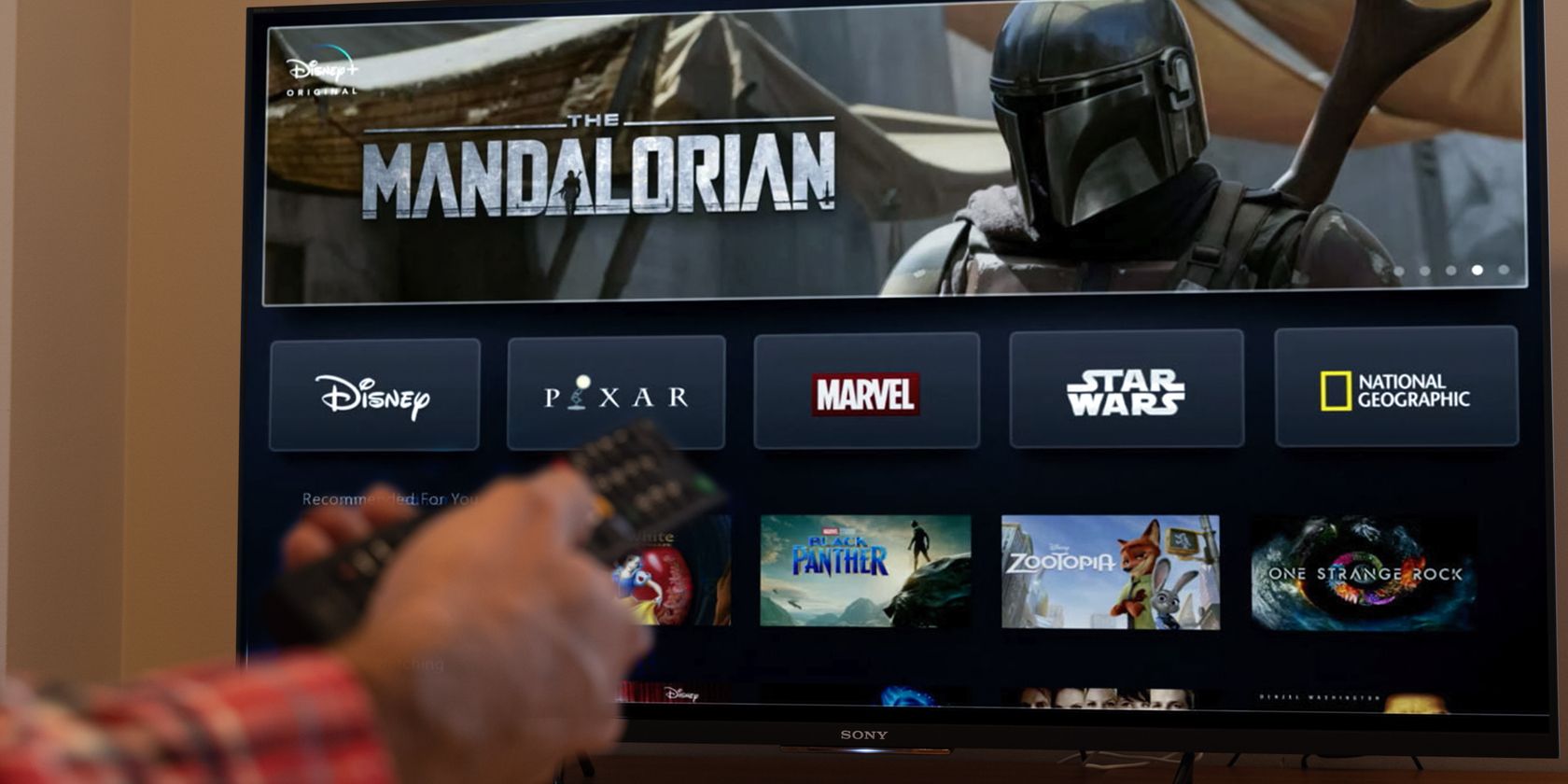
Коллекции — это подборки контента в Disney+, сгруппированные по герою, франшизе или теме. Простая строка определения: это единое место, где собраны все релевантные материалы по одной идее.
Примеры: «История игрушек», «Доктор Стрэндж», «Холодное сердце», «Marvel Animation», «Комедия», «Хэллоуин». Коллекция может включать полнометражные фильмы, короткометражки, эпизоды сериалов и специальные выпуски.
Почему это полезно:
- Вы видите всё, связанное с персонажем, в одном месте.
- Не нужно вручную искать фильмы, сериалы и короткометражки.
- Удобно планировать марафоны или тематические вечера.
Когда коллекции особенно помогают
- Вы хотите посмотреть все появления конкретного персонажа.
- Планируете тематический просмотр (например, Хэллоуин).
- Ищете сопутствующий короткометражный или специальный контент к фильму.
Важно: коллекции собирают контент по смыслу, но не гарантируют абсолютную полноту — редкие или регионально лицензированные материалы могут отсутствовать.
- Перейдите на страницу поиска. Этот шаг зависит от устройства:
- В веб‑версии нажмите «Поиск» в верхней навигации.
- В мобильном приложении выберите значок лупы внизу.
- На смарт‑ТВ откройте левое меню и выберите «Поиск».
- На странице поиска вы увидите несколько коллекций. Последний тайл — «Все коллекции». Выберите его, чтобы открыть полный список.
Коллекции сортированы по категориям (например, «Сезонные», «Pixar», «Marvel»). Выберите интересующую коллекцию и откройте её страницу.
На странице коллекции просмотрите список доступного контента и запустите то, что хотите посмотреть.
Краткая методика быстрого выбора:
- Решите тему (персонаж/франшиза/сезон).
- Откройте «Все коллекции» → выберите категорию → откройте нужную подборку.
- Добавьте в список «Смотреть позже» для будущих сеансов.
- Используйте «Смотреть позже», чтобы собрать марафон из нескольких элементов коллекции.
- На мобильных устройствах скачивайте эпизоды заранее при медленном интернете.
- Если у вас несколько профилей, создайте профиль с любимой темой и сохраняйте подборки в нём.
Примечание: региональные каталоги отличаются. Некоторые коллекции и элементы внутри них могут быть недоступны в вашей стране.
- Поисковая строка: введите имя персонажа или название франшизы — система покажет релевантные результаты.
- Страницы фильмов/сериалов: ссылки «Похожие» и «Персонажи» иногда ведут к связанным материалам.
- Плейлисты и подборки от пользователей (если платформа поддерживает их): пригодятся для фанатских коллекций.
- Не все появляющиеся в фильме персонажи выделены собственной коллекцией.
- Редкие короткометражки или региональные релизы могут быть пропущены.
- Если контент находится под отдельной лицензией, он не появится в коллекции, даже если логически к ней относится.
- Для родителей: ищите коллекции «Семейное» и «Дети», проверьте рейтинги и продолжительность перед запуском.
- Для фанатов франшиз: используйте коллекции для поиска камео и эпизодов с участием любимых персонажей.
- Для организаторов вечеринок: соберите элементы в «Смотреть позже» и проверьте качество загрузки заранее.
- Откройте «Поиск» → «Все коллекции».
- Выберите категорию и коллекцию.
- Просмотрите список и добавьте нужные элементы в «Смотреть позже».
- Проверьте соединение и при необходимости скачайте.
- Коллекция — группа связанных по теме фильмов и сериалов в Disney+.
Краткое резюме
Коллекции упрощают навигацию по огромному каталогу Disney+. Они собирают в одном месте фильмы, сериалы и специальные выпуски по одной теме. Пользуйтесь «Все коллекции», добавляйте элементы в «Смотреть позже» и учитывайте региональные ограничения.
Ключевые выводы:
- Коллекции экономят время при поиске контента.
- Они полезны для тематических марафонов.
- Некоторые элементы могут отсутствовать из‑за лицензий или региона.
Сообщение для социальных сетей: «Узнайте, как быстро найти все фильмы и сериалы по любимому персонажу с коллекциями Disney+ — удобно для марафонов и тематических вечеров.»

Похожие материалы

Несколько аккаунтов Skype: Multi Skype Launcher

Журнал для работы: повысить продуктивность

Персональные звуки уведомлений на Android

Скачивание шоу Hulu для офлайн‑просмотра

Microsoft Start: персонализированная новостная лента
