
Расширения Apple Mail: как найти, установить и использовать
Что такое расширения Apple Mail
Расширения Apple Mail — это небольшие модули, которые интегрируются в приложение «Почта» на macOS и добавляют функциональность, аналогичную расширениям в браузерах, но ориентированную на работу с электронной перепиской. Коротко:
- Compose extension — расширение, помогающее при написании письма (шаблоны, проверка адресов, дополнительные заголовки). 1-line glossary: Compose extension — расширение для окна создания письма.
- Action extension — расширение для управления входящими и папками (фильтрация, маркировка, авто-архивация).
- Content blocker — расширение для контроля внешнего содержимого в письмах (контроль загрузки удалённых изображений и пикселей отслеживания).
- Security extension — расширения для шифрования, расшифровки и подписания (PGP/SMIME).
Кратко о требованиях: расширения появились в macOS 12 Monterey и работают на этой системе или более поздних версиях. Сейчас они доступны только на macOS; появление аналогов в iOS/iPadOS зависит от решения Apple и популярности экосистемы расширений.
Зачем использовать расширения
- Ускоряют рутинные операции (готовые ответы, шаблоны, автоклассификация).
- Добавляют безопасность (локальное шифрование/подпись).
- Помогают уменьшить время на обработку почты и снизить когнитивную нагрузку при большом объёме сообщений.
Important: расширения — удобный способ добавить функции без перехода на новый почтовый сервис.
Четыре типа расширений и когда они полезны
Compose — для создания писем
Полезны, если вы часто отправляете однотипные сообщения (например, ответы поддержки или коммерческие предложения). Могут включать:
- шаблоны и макросы;
- автозаполнение данных получателя;
- проверку корректности адресов перед отправкой.
Когда это не сработает: если вам нужны сложные сценарии автоматизации, интегрированные с серверной логикой — тогда лучше использовать отдельные сервисы или клиент с поддержкой макросов.
Action — для управления входящими
Автоматизируют фильтрацию, пометки и перемещение писем. Подходят для «очистки» почтового ящика и маршрутизации писем по задачам или проектам.
Content blocker — для приватности и безопасности
Блокируют или перенаправляют загрузку внешних ресурсов (картинок, трекеров). Могут дополнительно проксировать запросы через серверы, снижающие риск утечки данных.
Security — для шифрования и подписи
Предоставляют интеграцию с PGP/SMIME, управление ключами и подписью. Важны для обмена конфиденциальной информацией через стандартные почтовые аккаунты.
Как найти и установить расширения (пошагово)
- Откройте Mac App Store.
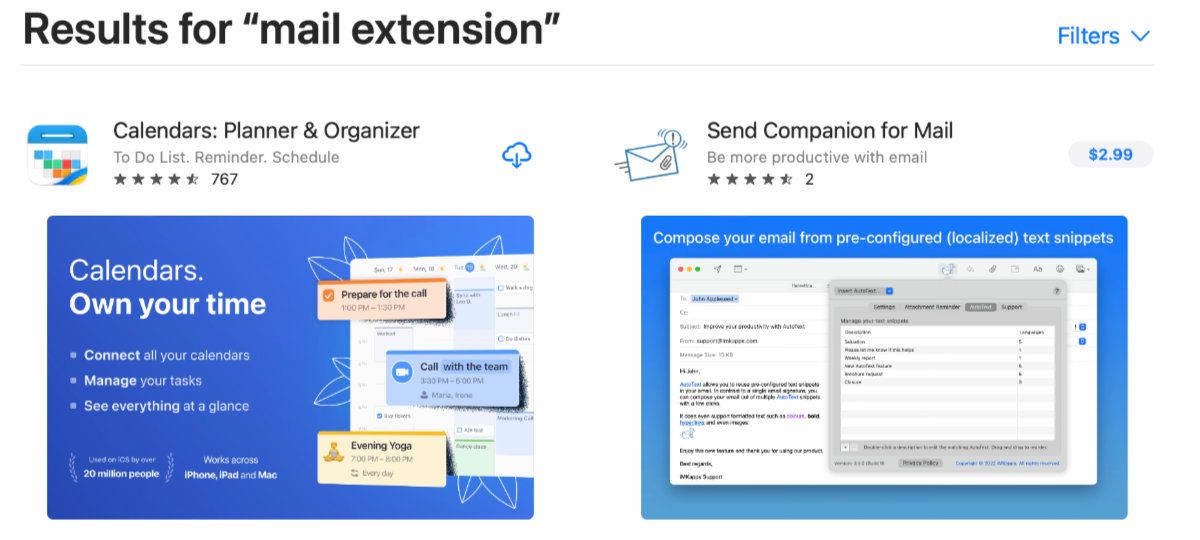
- В строке поиска введите «mail extension». Такой поиск покажет приложения, содержащие расширения для Mail (включая некоторые Safari-расширения и утилиты).
- Откройте страницу приложения, прочитайте описание, скриншоты и отзывы.
- Нажмите Получить / Установить (Get/Install). При запросе введите Apple ID.
Совет: большинство расширений распространяются как часть отдельного приложения: сначала вы устанавливаете само приложение, внутри которого реализовано расширение для Mail.
ALT: Скриншот поиска в Mac App Store с результатами по запросу «mail extension»
Замечание: в App Store нет отдельной категории «Mail Extensions», поэтому эффективный поиск — ваш главный инструмент.
Как включить и отключить расширения в «Почте»
- Откройте приложение «Почта» (Mail).
- Перейдите в меню Почта > Настройки.
- Откройте вкладку Расширения.
- Установите флажок рядом с нужным расширением и нажмите Включить в появившемся окне.
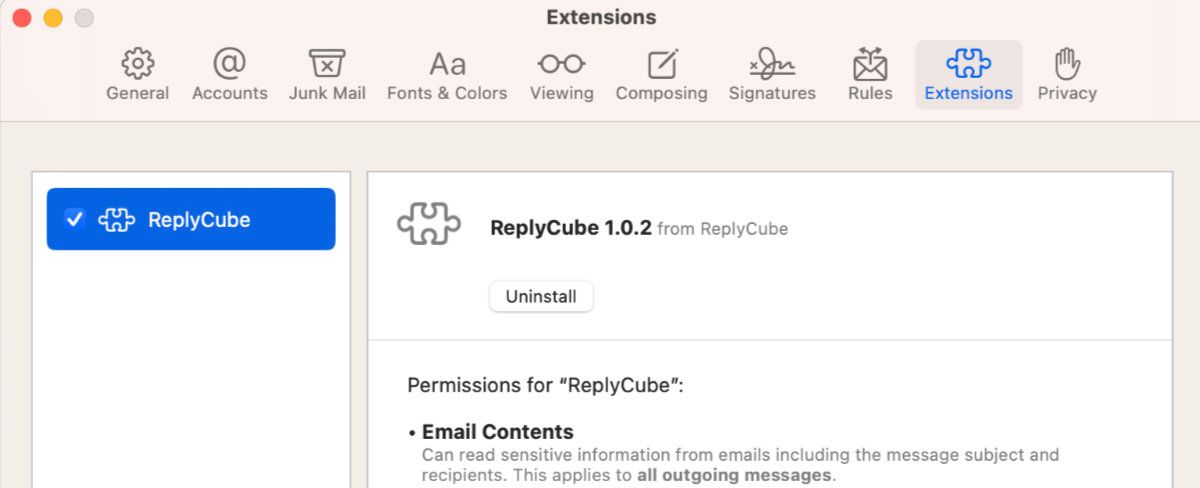
ALT: Окно настроек Почты с вкладкой «Расширения», отмеченные элементы интерфейса
Отключение и удаление:
- Чтобы временно отключить расширение — снимите флажок.
- Чтобы полностью удалить — выберите расширение и нажмите Удалить, затем в Finder переместите приложение в корзину и введите пароль по запросу.
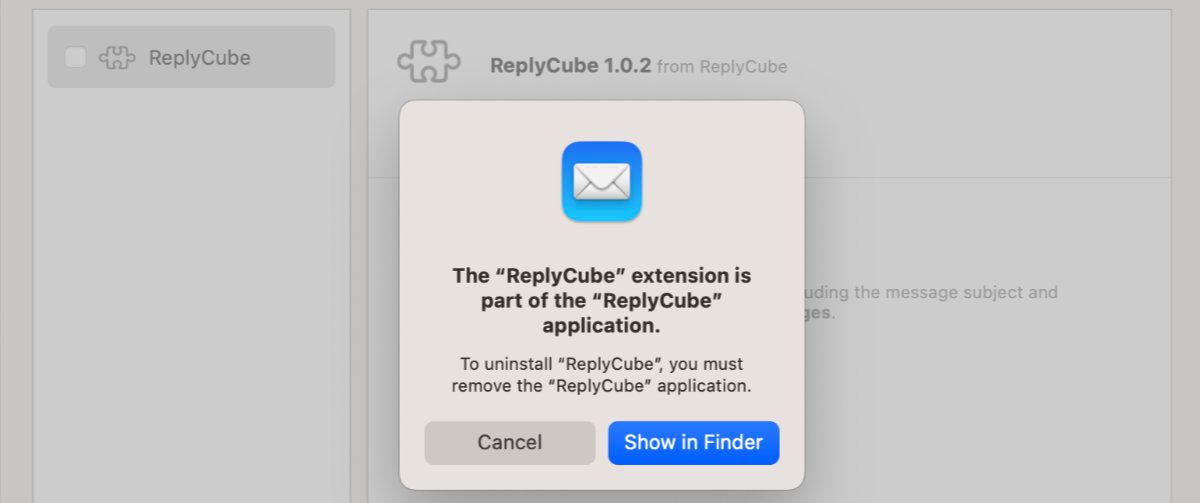
ALT: Окно подтверждения удаления приложения-расширения с подсказкой «Переместить в корзину»
Критерии приёмки: расширение считается корректно установленным, если после включения оно отображается в интерфейсах Mail (панель инструментов или окно создания письма) и выполняет заявленные функции в каждом наблюдаемом сценарии.
Как использовать расширения (на практике)
Поведение расширения зависит от его типа:
- Compose extensions появляются в окне создания письма; используйте их при наборе текста или перед отправкой.
- Action extensions чаще видны в панели инструментов основного окна Mail или в контекстном меню при выборе письма.
Пример (ReplyCube, шаблоны):
- Создайте шаблон в отдельном приложении ReplyCube (само приложение управляет базой ответов).
- В Mail откройте письмо, нажмите иконку расширений на панели инструментов и выберите нужный шаблон.
- Отредактируйте текст при необходимости и нажмите Отправить.
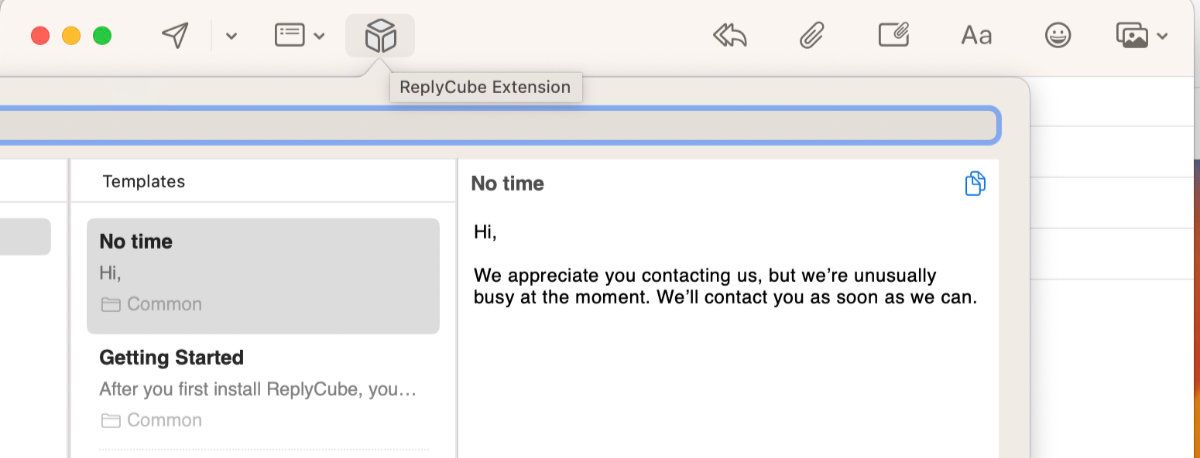
ALT: Окно создания письма в Почте с открытым меню расширений и списком шаблонов ответа
Если не знаете, как пользоваться расширением — загляните на страницу приложения в App Store или на сайт разработчика: часто там есть инструкции и скриншоты.
Мини-методология выбора расширения
- Определите потребность: ускорение набора писем, фильтрация входящих, защита данных или отдельная функция.
- Проверка совместимости: macOS 12+ и 64‑битная архитектура; совместимость с вашей версией почтового аккаунта.
- Оцените привилегии: какие разрешения требует приложение (доступ к почте, сети, файлам).
- Репутация разработчика: отзывы, страницы поддержки, частота обновлений.
- Тестируйте в «безопасном» окружении: начните с отключения авторизации автоматической отправки и проверьте работу на несекретных письмах.
Ментальная модель: «Не доверяй — проверяй» — установите расширение, проверьте его поведение и только затем переносите в рабочую среду.
Чек-листы по ролям
Чек-лист для рядового пользователя:
- Нужна ли мне автоматизация шаблонов?
- Понял(а), какие разрешения запрашивает расширение?
- Проверил(а) работу на тестовом письме.
Чек-лист для менеджера/офисного работника:
- Совместимость с общим почтовым workflow?
- Есть ли интеграция с CRM/тикетной системой?
- Соответствует ли политикам компании по безопасности?
Чек-лист для ИТ-администратора:
- Оценка рисков: возможен ли утечка данных через расширение?
- Централизованное управление установками и лицензиями?
- План отката и процедуры удаления в экстренных случаях?
Проблемы и ограничения (когда расширения не помогут)
- Поисковая недоступность: трудно найти расширение в App Store из-за отсутствия отдельной категории.
- Конфликты: несколько расширений могут конфликтовать между собой или с другими плагинами.
- Производительность: некоторые расширения могут замедлять работу Mail при больших почтовых ящиках.
- Приватность: расширения, которые требуют доступа к сообщениям и сети, увеличивают поверхность атаки.
Решение: тестируйте одно расширение за раз и отслеживайте поведение Mail (журнал, задержки). При проблемах отключайте расширения по очереди.
Безопасность и конфиденциальность
- Всегда проверяйте источник расширения и права доступа.
- Для шифрования используйте расширения, которые позволяют управлять ключами локально, а не хранить приватные ключи на сторонних серверах.
- Если расширение передаёт содержимое писем через сторонние сервисы (например, для анализа или проксирования картинок), убедитесь, что вы понимаете политику приватности.
Security hardening: ограничьте список приложений и расширений в системе, используйте FileVault и современную версию macOS.
Совместимость и миграция
Совместимость:
- macOS 12 Monterey и новее — требуется минимум для работы расширений Mail.
- iOS/iPadOS — на момент написания расширения недоступны; возможное появление будет зависеть от Apple.
Миграция совет: перед обновлением macOS сохраните резервную копию приложений-расширений и проверьте совместимость с новой системой на сайтах разработчиков.
Таблица совместимости (обобщённо):
- macOS 11 Big Sur — расширения Mail официально не поддерживаются.
- macOS 12 Monterey и выше — поддержка расширений Mail.
- iOS/iPadOS — пока нет официальной поддержки Mail-расширений.
Решение: стоит ли ставить расширение? (простая логика)
flowchart TD
  A[Нужны ли повторяющиеся действия с письмами?] -->|Да| B[Нужен шаблон/Compose?]
  A -->|Нет| C[Нужна фильтрация или безопасность?]
  B --> D[Установить Compose-расширение]
  C --> E{Фильтрация или приватность}
  E -->|Фильтрация| F[Установить Action-расширение]
  E -->|Приватность| G[Установить Content blocker или Security]
  D --> H[Тестировать и контролировать разрешения]
  F --> H
  G --> H
Частые вопросы
Нужно ли платить за расширения?
Многие расширения бесплатны с покупками внутри приложения; некоторые требуют единовременной покупки или подписки.
Где хранятся данные расширения?
Обычно в контейнере приложения (в папке пользователя), но некоторые расширения отправляют данные на свои серверы — проверьте политику конфиденциальности.
Как вернуть расширение, если оно сломало Mail?
Отключите расширение в «Почта > Настройки > Расширения», затем удалите приложение через Finder и перезагрузите Mail.
Появятся ли расширения на iPhone и iPad?
Сейчас официальной поддержки нет; возможная реализация зависит от решений Apple в будущих обновлениях.
Заключение
Расширения Apple Mail — мощный инструмент, который может увеличить продуктивность и улучшить безопасность вашей почты в macOS. Они особенно полезны, если вы работаете с большим объёмом писем или хотите добавить шифрование и автоматизацию без перехода на новый почтовый сервис. Однако важно подходить к установке обдуманно: проверять разрешения, тестировать расширения и контролировать их влияние на производительность и приватность.
Краткие рекомендации:
- Начните с одной функциональной потребности и выберите расширение под неё.
- Тщательно проверяйте источник и права доступа.
- Тестируйте в безопасной среде и имейте план отката.
Notes: если расширения станут популярны, возможно, Apple расширит их поддержку на iOS и iPadOS в будущих версиях операционных систем.

Похожие материалы

Несколько аккаунтов Skype: Multi Skype Launcher

Журнал для работы: повысить продуктивность

Персональные звуки уведомлений на Android

Скачивание шоу Hulu для офлайн‑просмотра

Microsoft Start: персонализированная новостная лента
