
2‑в‑1 или отдельные ноутбук и планшет: что выбрать
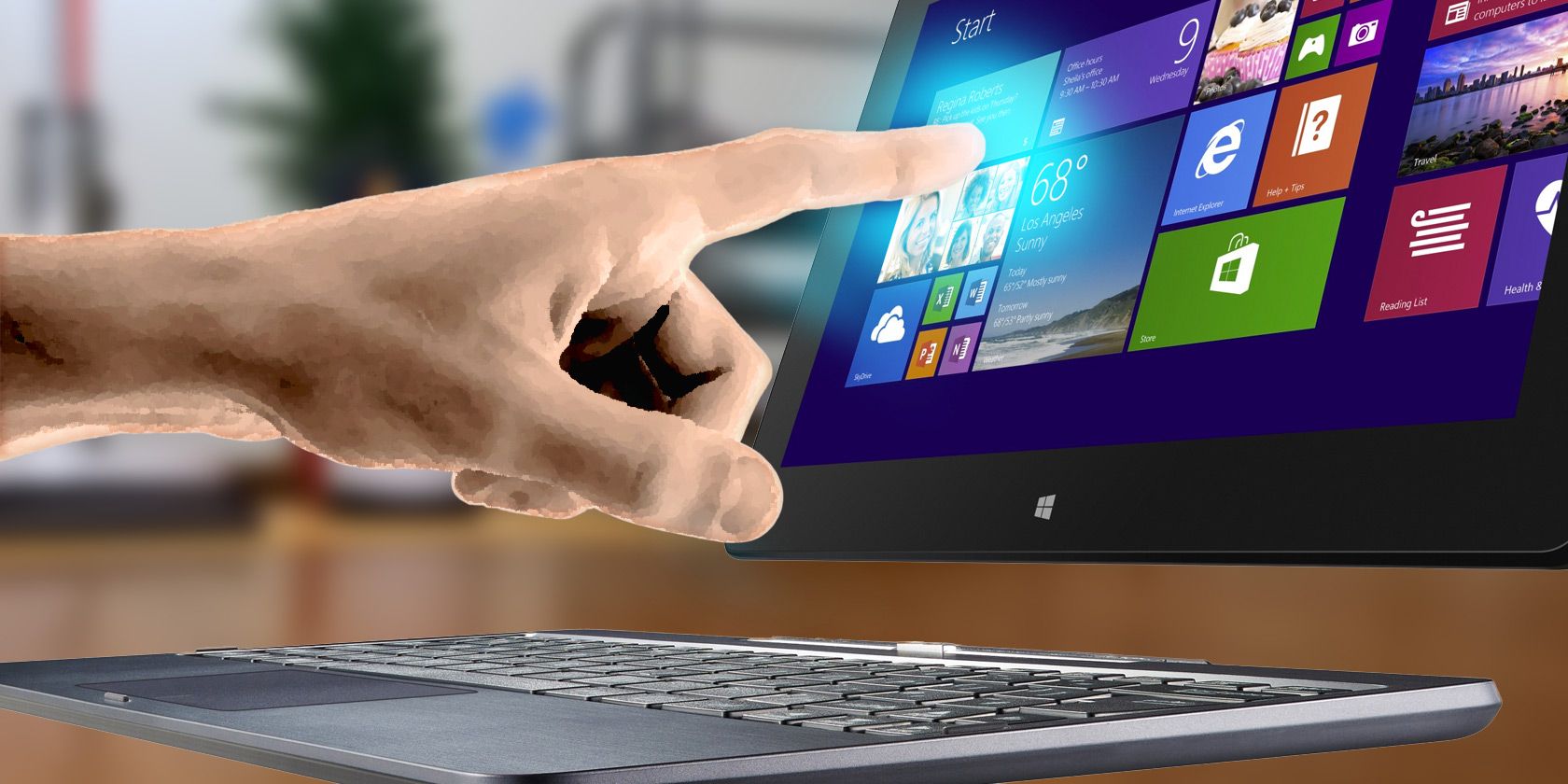
Краткое определение: 2‑в‑1 — устройство, которое совмещает функции ноутбука и планшета. Появились ли они как полноценная альтернатива традиционным устройствам? Частично — для многих пользователей это отличный компромисс, но решение всегда зависит от сценариев использования.
Ключевые варианты и термины
Нужно понять две базовые категории 2‑в‑1: гибриды и конвертируемые модели. Эти термины помогают выбрать, что именно вам нужно.
- Гибрид — экран полностью отсоединяется от клавиатуры и работает как самостоятельный планшет. База обычно содержит полноценную клавиатуру, дополнительные порты и собственную батарею.
- Конвертируемая модель — экран откидывается или вращается так, что вся машина превращается в планшет. Экран и клавиатура не отделяются, поэтому вся электроника обычно находится в одном корпусе.
Определение в одну строку: гибрид — это «планшет+док», конвертируемый ноутбук — «один корпус, два режима».
Плюсы и минусы гибридов
Преимущества:
- Лучшая автономность в сумме — планшет и док часто имеют отдельные аккумуляторы, поэтому при совместном использовании время работы увеличивается.
- Настоящий планшет — экран можно использовать отдельно, снимая док, что удобно в поездках и для чтения.
- Экономия денег — покупка одного устройства зачастую обходится дешевле, чем приобретение полноценного ноутбука и планшета по отдельности.
Недостатки:
- Ограниченная производительность — многие гибриды используют энергоэффективные процессоры (Intel Atom, Core M и т.п.), которые хорошо подходят для веба и офисных задач, но не для тяжёлой обработки фото/видео или игр.
- Компромисc в удобстве — устройство пытается быть и тем, и другим; в результате ни один режим не всегда будет «лучшим» по сравнению с отдельным устройством.
- Ограниченный выбор приложений — особенно в Windows традиционно меньше сенсорных приложений по сравнению с iOS и Android.
Когда гибрид хорош: если ваша работа — 60% ноутбук (печать, почта, офис) и 40% планшет (чтение, презентации, медиапотребление), вы часто в поездках и хотите сэкономить.
Важно: если вам нужна высокая производительность (рэнддеринг, большие таблицы, профессиональное редактирование), гибрид — не лучший выбор.
Плюсы и минусы конвертируемых ноутбуков
Преимущества:
- Лучшее «лаптопное» железо — в корпусе клавиатуры обычно прячутся полноценные процессоры для ноутбуков, быстрые хранилища и дополнительные порты.
- Прочная сборка и премиальный дизайн — многие конверты по виду и качеству напоминают ультрабуки и имеют металлический корпус.
- Универсальность без потери мощности — подходит тем, кто большую часть времени работает как на ноутбуке, но иногда нуждается в сенсорной панели.
Недостатки:
- Тяжёлая как планшет — держать такой ноутбук в руках, работая в режиме планшета, менее комфортно из‑за массы и размера.
- Компромисс в удобстве планшета — сенсорный режим удобен для коротких задач, но не заменяет лёгкий планшет для продолжительного чтения или рисования.
Когда конверт — хороший выбор: если вы работаете 80–90% времени как на ноутбуке (мощность, порты, стабильность), но хотите иметь опцию сенсорного экрана для презентаций и мелких задач.
Альтернатива: «легкие гибриды» и планшеты с клавиатурой
Существуют модели, которые ближе к планшету с аксессуаром-клавиатурой (например, Surface Pro), — у них нет батареи в клавиатуре и часто меньше портов. Это удобный вариант для тех, кто хочет преимущественно планшетный опыт с опцией печати.
Недостаток такого подхода: вы теряете часть автономности и расширяемости, которые дают доки у классических гибридов.
Beyond Windows: Android, Chrome OS и iOS
2‑в‑1 не ограничены Windows. Есть гибриды на Android и конвертируемые хромбуки, которые теперь могут запускать Android‑приложения. Короткие рекомендации:
- Android‑гибриды подойдут тем, кто хочет планшетный опыт с возможностью печати и лёгких рабочих задач. Соотношение использования чаще 70% планшет / 30% ноутбук.
- Хромбуки-конверты хороши для тех, кто работает в браузере и с облаком. Если вам нужны Android‑приложения и безопасность, Chromebook может оказаться выгодной альтернативой.
- iPad Pro и похожие планшеты с клавиатурами подходят творческим профессионалам, но это всё же планшетная платформа с ограничениями традиционного десктопного ПО.
Совет: при выборе учитывайте экосистему приложений — если вам важна конкретная профессиональная программа, проверьте её доступность на выбранной платформе.
Методология выбора: пошаговый мини‑гайд
- Определите основной сценарий использования: офис, творчество, презентации, игры, чтение.
- Разделите время использования в процентах (например, 80% ноутбук / 20% планшет).
- Оцените требуемую производительность: базовые задачи, многопоточная работа, профессиональное ПО, рендеринг. Если нужны тяжёлые задачи — выбирайте конверт или отдельный ноутбук.
- Подумайте о мобильности: часто ли вы в пути? Нужны ли вам дополнительные батареи и порты?
- Проверьте экосистему приложений: Windows, Android, iOS, Chrome OS — у каждой свои сильные и слабые стороны.
- Определите бюджет и приоритезируйте: цена/вес/время автономной работы/производительность.
Пример: вы — менеджер в командировках, 60% времени печатаете, 40% используете планшет для презентаций и чтения. Лучший выбор — гибрид с автономным доком и хорошей клавиатурой.
Роль‑ориентированные чеклисты
Для удобства — короткие списки, что учитывать в зависимости от роли.
Студент:
- Лёгкость и автономность.
- Комфортная клавиатура для конспектов.
- Цена и гарантия.
Путешественник:
- Две батареи или длительное время работы от одного заряда.
- Компактность и устойчивость креплений.
- Надёжность Wi‑Fi и мобильных модулей (если нужно).
Профессионал (офис):
- Производительность и набор портов.
- Клавиатура с хорошим ходом клавиш.
- Поддержка внешних мониторов и док‑станций.
Креатор (графика, рисование):
- Чувствительность стилуса и поддержка наклона.
- Калибруемый экран с точной цветопередачей.
- Возможность подключения внешнего SSD для хранения больших файлов.
Сравнительная матрица (вкратце)
| Критерий | Гибрид | Конверт | Планшет с клавиатурой | Отдельные устройства |
|---|---|---|---|---|
| Мобильность | ++ | + | +++ | +- |
| Мощность | + | ++ | - | ++/+++ |
| Автономность (в сумме) | ++ | + | + | ++ |
| Удобство планшета | +++ | + | +++ | ++ |
| Стоимость за набор функций | ++ | + | ++ | - |
Легенда: + (ниже), ++ (средне), +++ (высоко), - (не подходит).
Примечание: матрица — обобщённая помощь, а не абсолютная истина. Конкретные модели могут отклоняться.
Критерии приёмки перед покупкой
- Экран: разрешение, яркость, матовые/глянцевые свойства и поддержка стилуса.
- Клавиатура: полноразмерная, ход клавиш, подсветка.
- Порты: хватает ли USB, HDMI, слот под карту памяти.
- Батарея: время автономной работы в реальных сценариях (видео, браузер, офис).
- Вес и упорство в руках в режиме планшета.
- Поддержка производителя (обновления ОС, гарантия).
Важно: протестируйте устройство лично, если есть возможность — подержите в руке, понажимайте клавиши и попробуйте сенсор.
Когда 2‑в‑1 не подойдёт
- Если вы играете в требовательные игры на ПК — выбирайте мощный ноутбук или настольную машину.
- Если вам нужна максимальная портативность и работа 100% в планшетном режиме — лучше лёгкий планшет с доком.
- Если в вашей работе критична поддержка узкоспециализированных программ (только для настольного Windows) — убедитесь в совместимости.
Альтернативные подходы
- Два отдельных устройства: ноутбук + планшет. Это даёт лучшее в каждом классе, но дороже и тяжелее в переноске.
- Хромбук + Android‑планшет: если ваша работа — в облаке и в браузере, это бюджетная и энергоэффективная связка.
Меры безопасности и приватность
- Храните данные в зашифрованном виде, особенно если устройство часто в поездках.
- Используйте надёжную блокировку экрана и опционально биометрию.
- Обновляйте ОС и драйверы — особенно важны обновления безопасности для новых форм‑факторов.
Факто‑бокс: что важно помнить
- Гибриды чаще имеют отдельную батарею в доке; это увеличивает время работы.
- Конверты предлагают лучшую «ноутбучную» производительность за схожую цену.
- Планшет с клавиатурой удобен, если вы в основном используете сенсорный интерфейс.
- Экосистема приложений (Windows vs Android vs iOS vs Chrome OS) часто решает исход — проверьте нужное ПО заранее.
Краткое резюме
Выбор между 2‑в‑1 и отдельными устройствами — это баланс между универсальностью и мастерством. 2‑в‑1 хорош для тех, кто хочет иметь один прибор для большинства задач и готов мириться с компромиссами. Если вам нужна максимальная производительность или лучшее планшетное поведение — рассматривайте отдельные решения.
Важно: сопоставьте реальные сценарии использования, протестируйте модель в магазине и проверьте поддержку приложений в вашей экосистеме.
Призыв к действию
Подумайте о своих приоритетах на бумаге: сколько времени вы работаете как на ноутбуке и сколько — как на планшете. Это даст вам ясный ответ быстрее, чем маркетинговые лозунги.
Скажите нам: какие сценарии важны вам? Опишите их, и мы поможем подобрать оптимальный форм‑фактор.

Похожие материалы

Несколько аккаунтов Skype: Multi Skype Launcher

Журнал для работы: повысить продуктивность

Персональные звуки уведомлений на Android

Скачивание шоу Hulu для офлайн‑просмотра

Microsoft Start: персонализированная новостная лента
