
Почему на моём Amazon Echo загорается красное кольцо и как это исправить
Быстрые ссылки
Почему на моём устройстве Alexa загорается красное кольцо?
Как исправить красное кольцо на Echo?
Краткое содержание
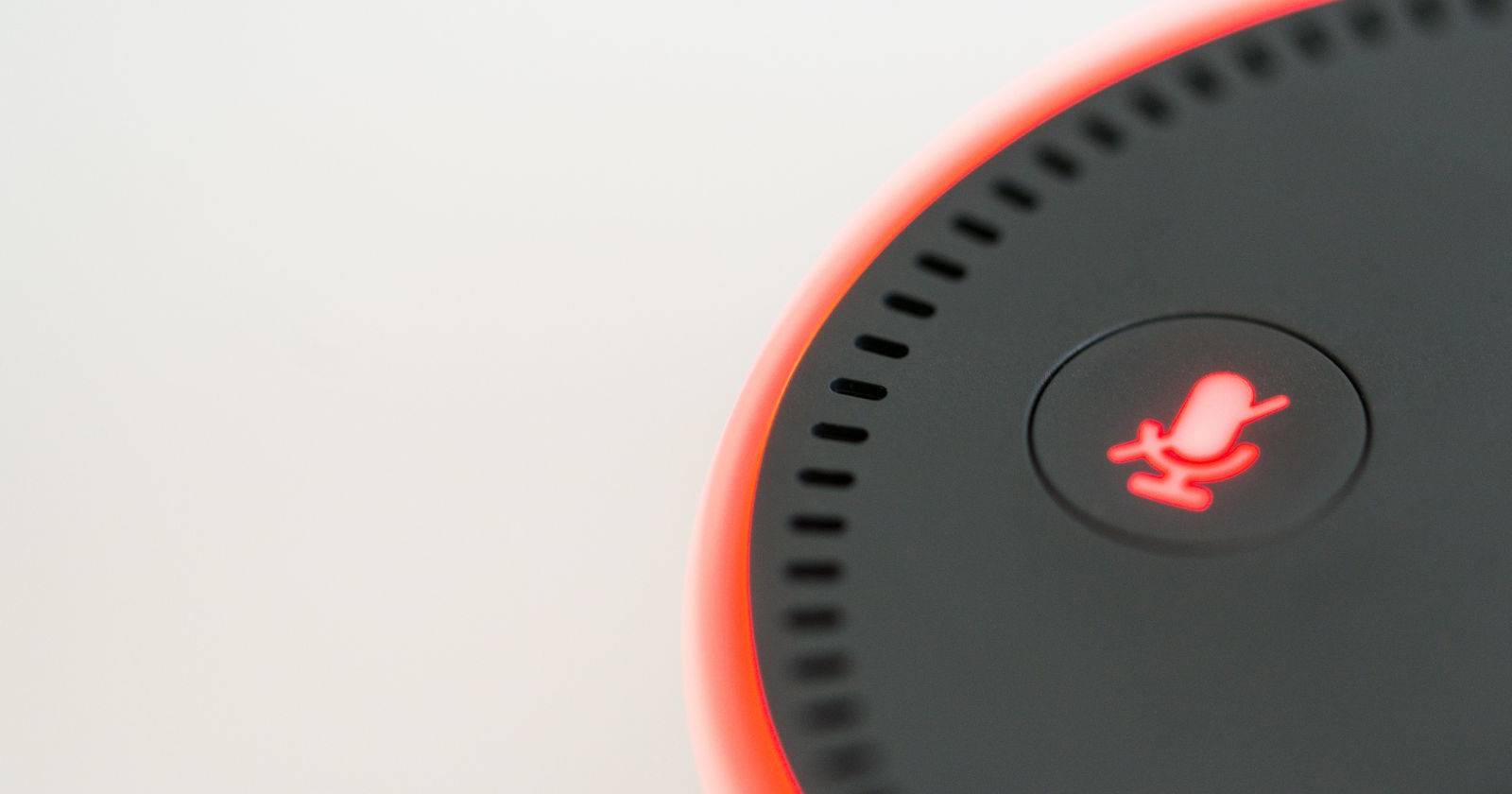
Красный индикатор часто указывает, что микрофон отключён и Echo не принимает голосовые команды.
Красное кольцо может также сигнализировать о проблемах с подключением к интернету или о неполадках на стороне серверов Amazon.
Большинство проблем решается через включение микрофона, перезагрузку устройства/роутера, обновление ПО или повторную регистрацию устройства в приложении.
При механических повреждениях микрофонов или платы потребуется ремонт или замена устройства.

Излучение цветных индикаторов на динамиках Echo помогает быстро диагностировать статус устройства. Несмотря на тревожный цвет, красное кольцо обычно указывает на легко диагностируемую проблему: чаще всего это простая деактивация микрофона или временная сетевая ошибка.

Почему загорается красное кольцо на устройстве Alexa
Разные цвета на Echo имеют разное значение. Красный цвет обычно означает, что устройство не принимает голосовые команды — то есть микрофон отключён или недоступен. На устройствах Echo Show красный индикатор может также отражать проблемы с камерой или её подключением.
Коротко о возможных причинах:
- Микрофон физически отключён или заблокирован аппаратной кнопкой.
- Проблемы с интернет-соединением (локальная сеть или маршрутизатор).
- Временные сбои на стороне серверов Amazon.
- Аппаратные повреждения после падения или удара (микрофоны, плата, шлейф камеры).
- Сбой в программном обеспечении, требующий обновления или переустановки конфигурации.

Большинство колонок Echo отображают кольцо сверху; у последних моделей Echo Dot и некоторых Echo световое кольцо расположено у основания. У устройств Echo Show вместо кольца используется световая панель в нижней части экрана.
Что значит «микрофон отключён» — одно предложение
Микрофон отключён — это аппаратное или программное состояние, когда устройство не принимает звук и не отправляет голосовые запросы на серверы Amazon.
Как исправить красное кольцо на Echo
Если устройство повреждено физически и перечисленные шаги не помогают, вероятно, потребуется замена. В остальных случаях пройдите эту диагностическую последовательность.
1. Включите микрофон на Echo

На верхней панели Echo есть кнопка отключения/включения микрофона (значок с перечёркнутым микрофоном). Если микрофон выключен, кнопка обычно подсвечена красным. Нажмите её — красное кольцо должно погаснуть и микрофон снова начнёт принимать команды.
Если простое нажатие не помогает:
- Перезагрузите устройство: вытащите адаптер питания, подождите 20 секунд и подключите снова.
- Попробуйте произнести команду после перезагрузки: «Alexa, привет».
Важно: если индикатор сразу же возвращается в красный, проверьте, не заедает ли кнопка механически или не попала ли вода/пыль внутрь корпуса.
2. Проверьте подключение к Wi‑Fi
Если микрофон включён, но Echo по‑прежнему не реагирует и показывает красный, причина может быть в подключении.
Шаги для проверки:
- Проверьте, работает ли интернет на другом устройстве в той же сети.
- Перезагрузите роутер: отключите питание на 30 секунд и включите снова.
- Поднесите Echo ближе к роутеру временно, чтобы исключить слабый сигнал.
- В приложении Alexa откройте настройки устройства и проверьте статус сети.
Если сеть использует гостевые VLAN или Captive Portal (страница входа), устройству может потребоваться полная настройка доступа.
3. Сбросьте регистрацию устройства через приложение Alexa
Раньше в приложении была отдельная функция «Сброс к заводским настройкам», но теперь Amazon предлагает деавторизацию/удаление устройства, что по сути возвращает устройство в состояние первоначальной настройки.
Порядок действий (обновлённый):
- Откройте приложение Alexa на iOS/Android.
- Нажмите «Устройства» в нижней панели.
- Выберите «Echo & Alexa», затем найдите и коснитесь имени вашего устройства.
- Нажмите кнопку «Настроить» (шестерёнка) для перехода в настройки устройства.
- Прокрутите до раздела “Зарегистрировано” (Registered To) и выберите «Дерегистрация» (Deregister).
- Подтвердите действие — устройство выйдет из вашей учётной записи и перейдёт в режим настройки.
После дерегистрации устройство обычно показывает оранжевый индикатор — это означает, что Echo вошёл в режим настройки. Повторно пройдите процесс подключения через приложение.
Совет: перед деавторизацией убедитесь, что у вас есть доступ к Wi‑Fi и паролю, а также что вы помните параметры Amazon-аккаунта, если потребуется повторная авторизация.
4. Обновите ПО Alexa на Echo
Иногда баги в прошивке вызывают ложные индикации. Обновление устраняет известные ошибки.
Как проверить обновления:
- В приложении Alexa зайдите в «Устройства» → «Echo & Alexa» → выберите устройство.
- Нажмите шестерёнку «Настройки» → «О устройстве» (About).
- Если доступно обновление, следуйте инструкциям для установки.
Можно также попробовать голосовую команду (если микрофон работает): «Alexa, обновись» или «Alexa, check for software update». Если микрофон отключён, используйте приложение.
Практический совет: обновление может занять 5–15 минут; не выключайте питание в это время и держите устройство подключённым к интернету.
5. Оставьте устройство на время и проверьте серверы Amazon
Иногда проблема не связана с вашим Echo: бывают временные сбои на стороне Amazon. Чтобы проверить:
- Попробуйте использовать другое устройство Echo в другой сети (если есть).
- Проверьте статус сервисов Amazon через официальные каналы или Twitter/Amazon Support.
- Подождите 15–60 минут и попробуйте снова.
Если проблема массовая, единственное решение — дождаться восстановления серверов.
Руководство по диагностике: пошаговый план (SOP)
- Проверьте индикатор: подтвердите, что горит именно красный.
- Нажмите кнопку микрофона — уменьшите риск ложных срабатываний.
- Перезагрузите Echo (отключить/подключить питание, 20 сек ожидания).
- Проверьте интернет на другом устройстве и перезагрузите роутер.
- Попробуйте временно подключить Echo к мобильной точке доступа (если возможно) для проверки работы вне домашней сети.
- Если не помогает, деавторизуйте устройство в приложении Alexa и повторно зарегистрируйте.
- Проведите обновление ПО и оставьте устройство в режиме настройки до завершения.
- Если все шаги не помогли — обратитесь в поддержку Amazon или отнесите устройство в сервис для диагностики аппаратных неисправностей.
Диаграмма принятия решения (Mermaid)
flowchart TD
  A[Увидели красное кольцо] --> B{Микрофон выключен?}
  B -- Да --> C[Нажать кнопку микрофона]
  C --> D{Кольцо погасло?}
  D -- Да --> END1[Готово]
  D -- Нет --> E[Перезагрузить Echo]
  B -- Нет --> F{Подключение к Wi‑Fi?}
  F -- Нет --> G[Перезагрузить роутер и проверить сеть]
  G --> H{Починилось?}
  H -- Да --> END1
  H -- Нет --> I[Дерегистрация в Alexa + сброс]
  I --> J[Переустановка через приложение]
  J --> K{Работает?}
  K -- Да --> END1
  K -- Нет --> L[Обратиться в поддержку / сервис]
  END1 --> M[Завершено]
Чек‑лист роли владельца (коротко)
Владелец устройства:
- Проверить кнопку микрофона и физические повреждения.
- Перезагрузить Echo и роутер.
- Выполнить дерегистрацию и повторную настройку через приложение.
IT‑администратор или продвинутый пользователь:
- Проверить логи роутера и DHCP, убедиться, что Echo получает IP.
- Отключить VLAN/гостевые сети и пробросить порты при необходимости.
- Протестировать с мобильной точкой доступа для исключения локальных сетевых проблем.
Когда стоит ремонтировать или менять устройство
Проверьте эти признаки аппаратного повреждения:
- Индикатор остаётся красным после всех программных процедур.
- Микрофон не реагирует на механическое нажатие и не восстанавливается после прошивки.
- Посторонние звуки при попытке распознавания голоса или очевидные повреждения корпуса.
Если есть признаки механического повреждения (влага, трещины, постукивания внутри), обратитесь в авторизованный сервисный центр или оформите замену по гарантии.
Типичные ошибки и как их избежать
- Попытки многократной перезаписи голосовых команд во время обновления ПО — не даёт результата.
- Подключение к гостевой сети с ограничениями — Echo не подключится к облаку.
- Игнорирование аппаратной кнопки микрофона — многие пользователи сначала пропускают этот шаг.
Конфиденциальность и данные
Echo собирает данные голосовых команд для работы сервиса и улучшений. Если вы дерегистрируете устройство, история голосовых запросов, связанная с устройством, остаётся в вашей учётной записи Amazon, пока вы не удалите её вручную через настройки конфиденциальности.
Совет по приватности: отключайте микрофон в тех ситуациях, когда вы не хотите, чтобы устройство слушало окружающие звуки.
Частые вопросы
Что означает красное кольцо на Echo?
Красное кольцо обычно означает, что микрофон устройства отключён аппаратной кнопкой или устройство временно не принимает голосовые запросы.
Как быстро включить микрофон?
Нажмите кнопку с иконкой микрофона на корпусе Echo. Она перестанет светиться красным, если микрофон включён.
Как сбросить устройство, если приложение изменилось?
В приложении Alexa выполните дерегистрацию устройства: «Устройства» → «Echo & Alexa» → выбрать устройство → «Настройки» → «Зарегистрировано» → «Дерегистрация».
Что делать, если перезагрузка и сброс не помогли?
Проверьте аппаратную целостность (влага, удары), попробуйте временно подключить к другой сети и обратитесь в поддержку Amazon или в сервисный центр.
Указывает ли красное кольцо на прослушивание разговоров?
Нет — красный индикатор сигнализирует о состоянии микрофона (выключен/включен) или о проблемах с подключением, а не о прослушивании. Когда устройство слушает активную команду, обычно светится синее/зелёное кольцо.
Итог
Красное кольцо на Echo — часто простой сигнал: сначала проверьте аппаратную кнопку микрофона, затем перезагрузите устройство и роутер, обновите ПО и при необходимости выполните дерегистрацию в приложении Alexa. Если все программные шаги не помогают, вероятнее всего проблема аппаратная и потребует обращения в сервис или замены.
Важно: всегда сохраняйте пароли и доступ к Wi‑Fi при выполнении сброса и повторной настройки, чтобы быстро восстановить работу устройства.
Быстрые напоминания
- Перезагрузка: выдернуть питание на 20 секунд.
- Сброс/дерегистрация: выполняется через приложение Alexa.
- Обновление ПО: может занять 5–15 минут; не отключайте питание во время обновления.

Похожие материалы

Несколько аккаунтов Skype: Multi Skype Launcher

Журнал для работы: повысить продуктивность

Персональные звуки уведомлений на Android

Скачивание шоу Hulu для офлайн‑просмотра

Microsoft Start: персонализированная новостная лента
