
Web Threat Shield для Microsoft Edge — стоит ли устанавливать?
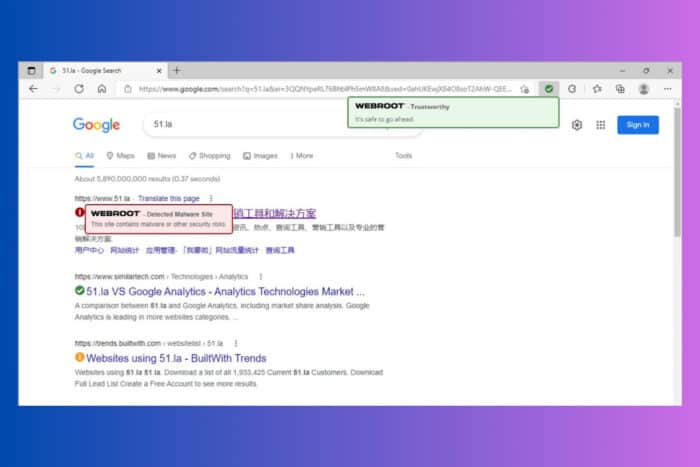
Что это за расширение и зачем оно нужно
Web Threat Shield — это расширение для браузера Microsoft Edge от компании Webroot. Оно помечает ссылки на страницах тегами типа “Доверяется Webroot”, “Осторожно” и “Вредоносно” и пытается блокировать доступ к фишинговым и вредоносным сайтам.
Определение в одной строке: Web Threat Shield — облачное расширение для браузера, которое фильтрует веб-страницы и помечает подозрительные ссылки.
Важные факты
- Расширение платное: планы начинаются примерно от $30 в год за одно устройство (цены указаны в долларах США). Это подписка, а не бесплатный плагин.
- Есть версии для других браузеров, включая Google Chrome и Mozilla Firefox.
- После установки расширение помечает ссылки и блокирует подозрительные ресурсы прямо в интерфейсе страницы.
Как скачать и установить Web Threat Shield в Edge
Скачать и установить расширение Web Threat Shield
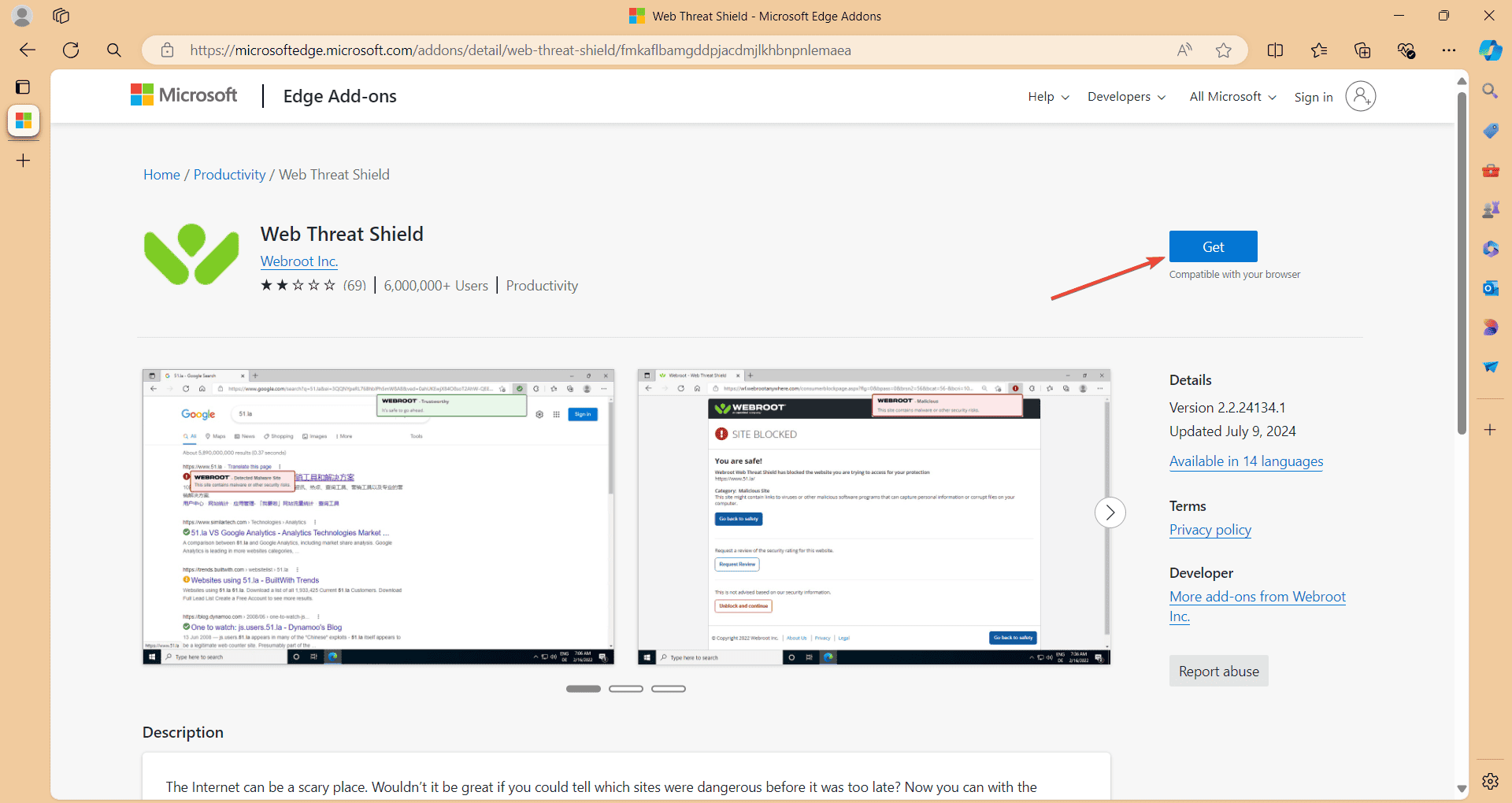
- Откройте Microsoft Edge и перейдите на страницу расширения Web Threat Shield в магазине расширений.
- Нажмите кнопку Получить, затем в появившемся окне выберите Установить расширение.
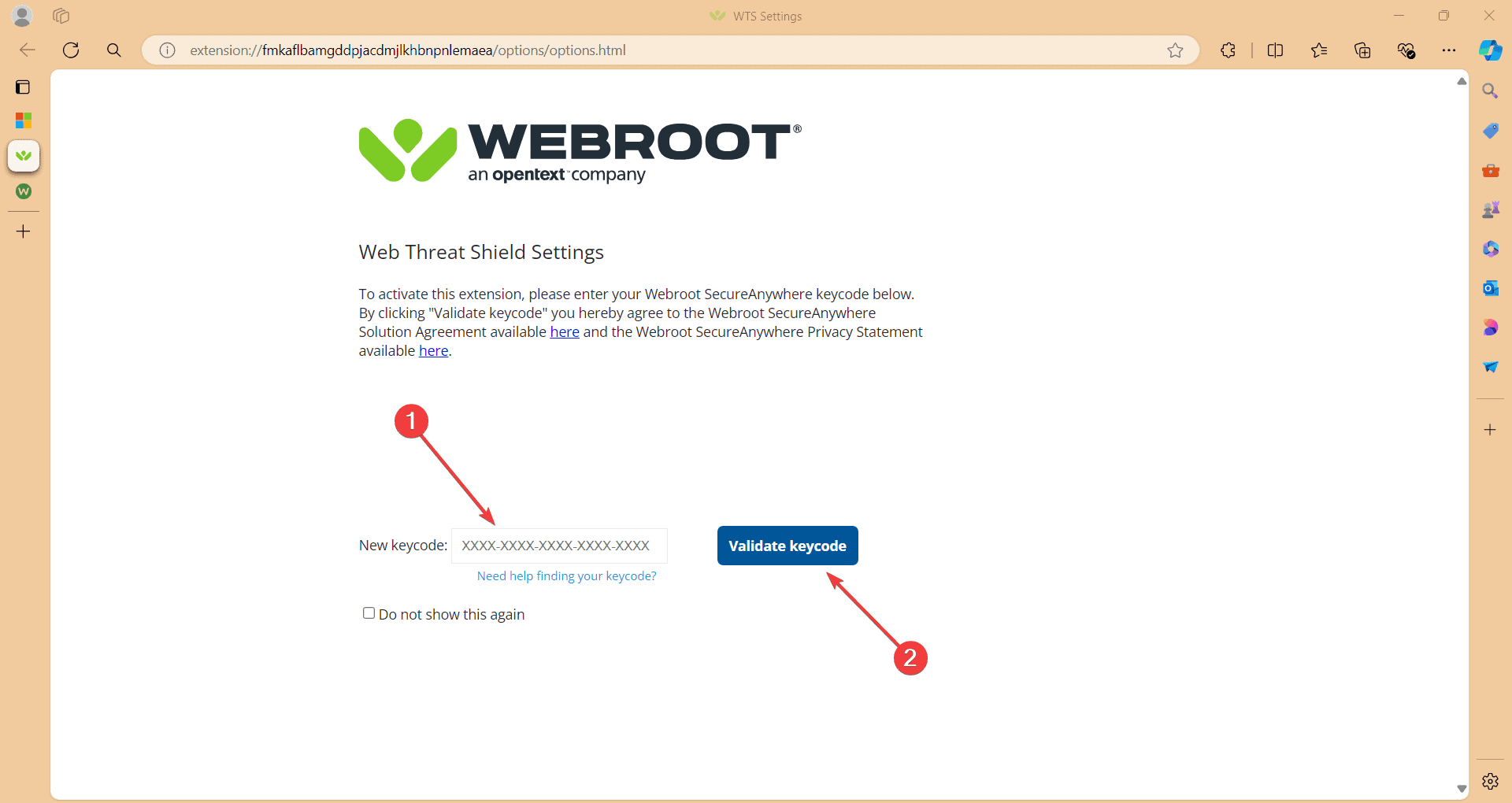
- Введите код активации (validation key), который вы получили от Webroot, и нажмите Проверить код активации.
- После завершения установки откройте приложение Web Threat Shield в Edge.
- Нажмите кнопку Включить в окне расширения, чтобы разрешить фильтрацию.
- Проверьте правый верхний угол браузера — там должен появиться значок Web Threat Shield, показывающий, что расширение активно.
Примечание: интерфейс магазина и названия кнопок могут отличаться в зависимости от локализации Edge. Если у вас нет ключа активации, сначала оформите подписку на сайте поставщика.
Безопасно ли это расширение?
На момент подготовки материала массовых жалоб на Web Threat Shield найдено не было. В прошлом расширение давало много ложных срабатываний, но в последних версиях уровень ложных срабатываний снизился. По отчётам пользователей расширение демонстрирует высокий уровень обнаружения и обычно работает стабильно в Edge.
Однако важно помнить: никакое расширение не даёт 100% защиты. Расширения могут конфликтовать с другими плагинами, замедлять браузер или влиять на приватность. Проверяйте разрешения расширения перед установкой и обновляйте его только из официального источника.
Имеет ли Edge собственную защиту от веб-угроз
Да. Microsoft Edge по умолчанию включает ряд встроенных средств безопасности, и один из ключевых — Microsoft Defender SmartScreen. Он предупреждает о подозрительных сайтах и блокирует загрузку вредоносных файлов.
Как проверить и включить защиту в Edge:
- Откройте Microsoft Edge, нажмите меню из трёх точек и выберите Настройки.
- В левой колонке откройте раздел Конфиденциальность, поиск и службы, затем пролистайте до секции Безопасность.
- Включите переключатель рядом с Microsoft Defender SmartScreen.
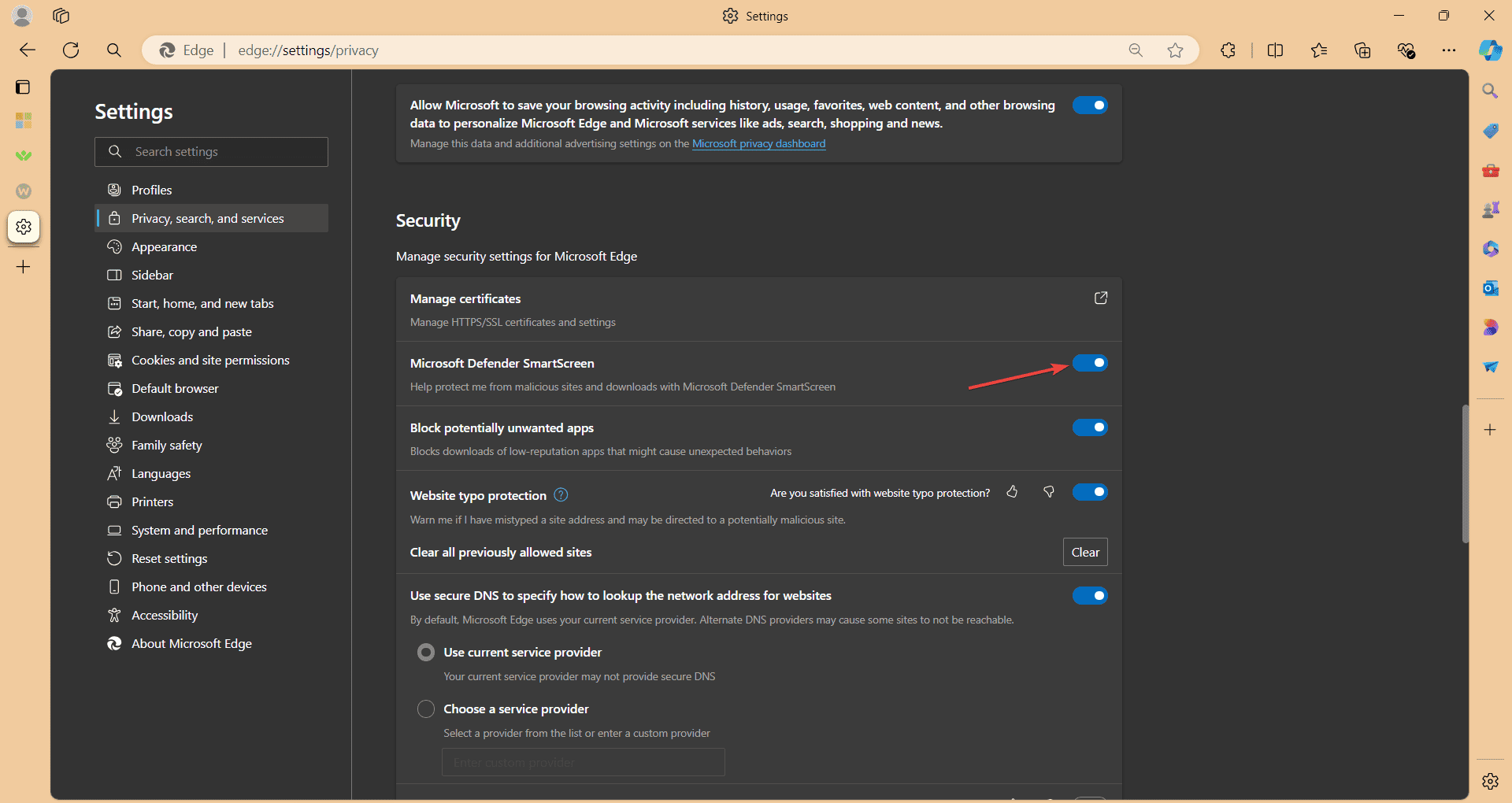
- Рядом проверьте, включена ли блокировка потенциально нежелательных программ (PUP).
Коротко: для большинства пользователей встроенный SmartScreen в Edge обеспечивает надёжную базовую защиту без дополнительной платы.
Как удалить Web Threat Shield из Edge
- Откройте Microsoft Edge, нажмите меню из трёх точек и выберите Расширения.
- Найдите Web Threat Shield в списке установленных расширений.
- Нажмите Удалить рядом с расширением.
- Подтвердите удаление в появившемся окне.
Удаление устаревших или конфликтующих расширений снижает риск ошибок и повышает быстродействие браузера.
Когда имеет смысл использовать Web Threat Shield, а когда нет
Когда стоит рассмотреть покупку
- Вы — опытный пользователь и хотите второй независимый слой блокировки ссылок и меток доверия.
- Ваша организация требует централизованного решения от стороннего вендора для соответствия политике безопасности.
- Вы часто посещаете сомнительные ресурсы и хотите дополнительную фильтрацию контента.
Когда не стоит устанавливать
- Вы обычный пользователь: встроенный Microsoft Defender SmartScreen и базовые правила безопасности обычно достаточно.
- Бюджет ограничен и покупка подписки не оправдана по соотношению цена/выгода.
- Вы используете уже установленное корпоративное решение для фильтрации веб-трафика — дополнительные браузерные фильтры могут создавать конфликты.
Альтернативные подходы и комбинации
- Полностью бесплатный вариант: включите Microsoft Defender SmartScreen, включите блокировку PUP, используйте расширение блокировщика скриптов (например, uBlock Origin) и периодически проверяйте систему антивирусом.
- Сетевые решения: корпоративные шлюзы и DNS-фильтры (например, на уровне роутера или DNS — Pi-hole / OpenDNS) блокируют вредоносные домены до того, как браузер получит ответ.
- Антивирусный пакет с веб-фильтрацией: многие антивирусы (Bitdefender, Kaspersky, TotalAV и др.) предлагают модуль веб-защиты, который работает на уровне системы и не зависит от браузера.
Практические правила и эвристики
- Правило 1: не полагайтесь на один инструмент защиты — используйте многослойный подход: браузерная фильтрация + антивирус + осторожность при кликах.
- Правило 2: сначала пробуйте встроенные средства; купите стороннее расширение только при реальной необходимости.
- Правило 3: проверяйте разрешения расширения и политику приватности перед покупкой.
Чек-листы по ролям
Домашний пользователь
- Включить Microsoft Defender SmartScreen.
- Включить блокировку PUP.
- Держать ОС и браузер в актуальном состоянии.
- Не устанавливать лишние расширения.
ИТ-администратор
- Оценить, нужна ли централизованная подписка от Webroot.
- Проверить совместимость с корпоративными прокси/фильтрами.
- Тестировать расширение на пилотной группе перед развёртыванием.
- Предусмотреть процедуру отката и удаления.
Безопасность, приватность и соответствие требованиям
- Web Threat Shield анализирует URL и может отправлять данные о посещениях на сервер поставщика для проверки. Перед покупкой проверьте политику конфиденциальности Webroot, чтобы понимать объём передаваемых данных.
- Для организаций с особыми требованиями к приватности или соответствию (GDPR, локальные регламенты) важно согласовать использование внешних сервисов с отделом безопасности и юридическим отделом.
Быстрый факт-бокс
- Тип: расширение браузера
- Вендор: Webroot
- Поддерживаемые браузеры: Edge, Chrome, Firefox
- Стоимость: от примерно $30 в год за устройство
- Основная альтернатива: Microsoft Defender SmartScreen (встроено в Edge)
Критерии приёмки
- Расширение успешно устанавливается и активируется через код активации.
- Значок расширения отображается в правом верхнем углу Edge.
- Расширение корректно помечает ссылки на тестовых страницах.
- Отсутствуют критические конфликты с другими основными расширениями (антивирус, менеджер паролей).
Когда Web Threat Shield даёт преимущества
- Если вы хотите визуальные метки доверия на страницах (пометки ссылок).
- Если у вас уже есть подписка у Webroot и вы предпочитаете единый стек безопасности.
Когда он не помогает или конфликтует
- При совпадающей фильтрации со встроенным SmartScreen экономичнее полагаться на встроенные средства.
- При использовании корпоративных прокси или шлюзов могут возникать конфликты или избыточное блокирование.
Короткая версия для объявления (100–200 слов)
Web Threat Shield — расширение от Webroot для Microsoft Edge, которое блокирует вредоносные сайты и помечает ссылки как безопасные или подозрительные. Оно платное (планы начинаются примерно от $30 в год) и добавляет визуальные метки прямо на страницах. Для большинства домашних пользователей установка не обязательна: Edge уже включает Microsoft Defender SmartScreen, который обеспечивает надёжную базовую защиту. Тем не менее расширение полезно тем, кто хочет второй независимый слой фильтрации или использует продукты Webroot централизованно. Перед покупкой проверьте политику конфиденциальности и совместимость с текущими корпоративными решениями.
Итог
Web Threat Shield предоставляет дополнительный уровень защиты и удобные метки ссылок, но не является обязательным для большинства пользователей Edge. Рекомендуется сначала использовать встроенные средства Microsoft Edge, и только при реальной необходимости — добавлять платное расширение. Администраторам стоит оценить совместимость и риски передачи данных.
Если у вас остались вопросы или вы хотите, чтобы мы протестировали расширение в конкретной конфигурации, оставьте комментарий ниже.

Похожие материалы

Несколько аккаунтов Skype: Multi Skype Launcher

Журнал для работы: повысить продуктивность

Персональные звуки уведомлений на Android

Скачивание шоу Hulu для офлайн‑просмотра

Microsoft Start: персонализированная новостная лента
