
Ошибка «Элемент не найден» в браузере — причины и решения
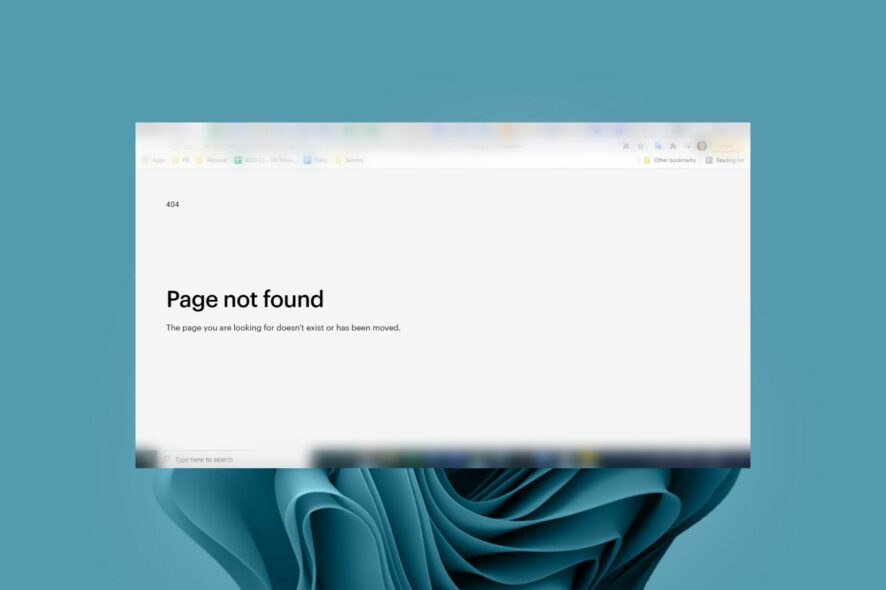
Что означает ошибка «Элемент не найден»
Браузер загружает страницу по HTML, CSS и JavaScript. Каждая часть страницы — это отдельный элемент. Ошибка «Элемент не найден» появляется, когда одно из этих звеньев не возвращает ожидаемый ресурс или когда ссылка на ресурс устарела. Проще: браузер запросил объект на странице и получил пустоту.
Краткое определение: элемент — это любая часть страницы, которую браузер ожидает загрузить (изображение, скрипт, стиль, фрейм, аудио/видео).
Почему возникает эта ошибка
Ниже перечислены типичные причины того, что элемент не загружается:
- Неправильный URL страницы или ресурса. Ссылка может быть изменена или повреждена.
- Сломанная или неполная ссылка, которую вы вставили вручную.
- Медленное или нестабильное сетевое соединение, из‑за которого таймауты прерывают загрузку элементов.
- Устаревший браузер, несовместимый с современными элементами страницы.
- Перемещение ресурса на сервере или изменение структуры сайта без перенаправлений.
- Проблемы на стороне сервера или хостинга (временная недоступность, ошибки 5xx).
- Ограничения межсетевого экрана, антивируса или прокси, блокирующие загрузку частей страницы.
Быстрая проверка перед углублённой диагностикой
- Убедитесь, что устройство подключено к Интернету.
- Попробуйте открыть страницу в другом браузере или в режиме инкогнито.
- Проверьте правильность адреса в адресной строке и обновите страницу.
- Перезагрузите роутер или переключитесь на кабель Ethernet, если возможно.
- Убедитесь, что браузер обновлён до последней версии.
Шаги решения
1. Очистите кеш браузера
- Откройте браузер (инструкция ниже — для Google Chrome).
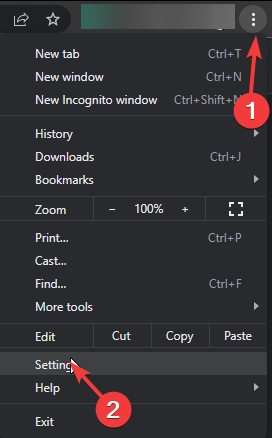
- Нажмите на меню «Три точки» в правом верхнем углу и выберите Настройки.
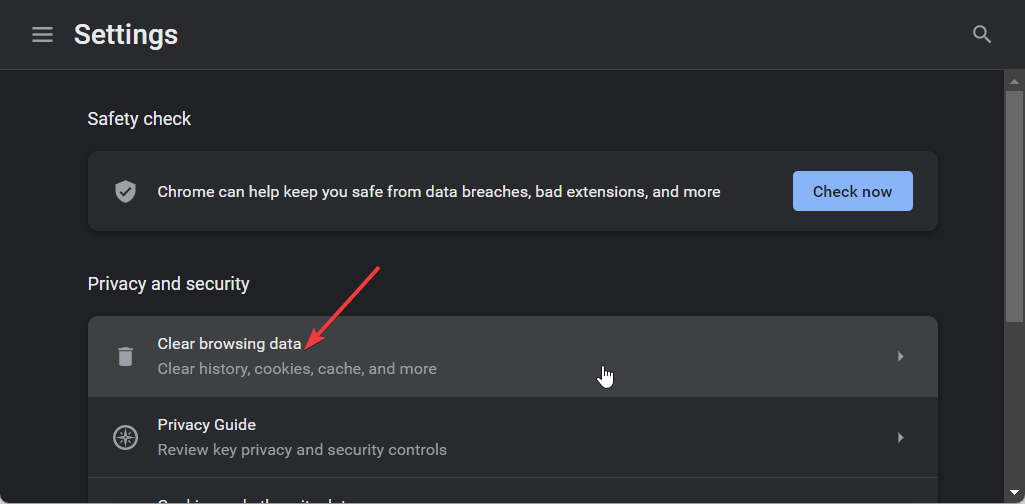
- Перейдите в раздел Конфиденциальность и безопасность и нажмите «Очистить данные просмотра».
- Отметьте «История просмотров», «Файлы cookie и другие данные сайтов» и «Изображения и файлы в кеше», затем нажмите «Удалить данные».
Примечание: очистка кеша удаляет локальные копии ресурсов. После очистки браузер загрузит свежие файлы с сервера.
2. Отключите расширения браузера
- В Chrome в новой вкладке откройте:
chrome://extensions/- Просмотрите расширения и выключите подозрительные или недавно установленные.
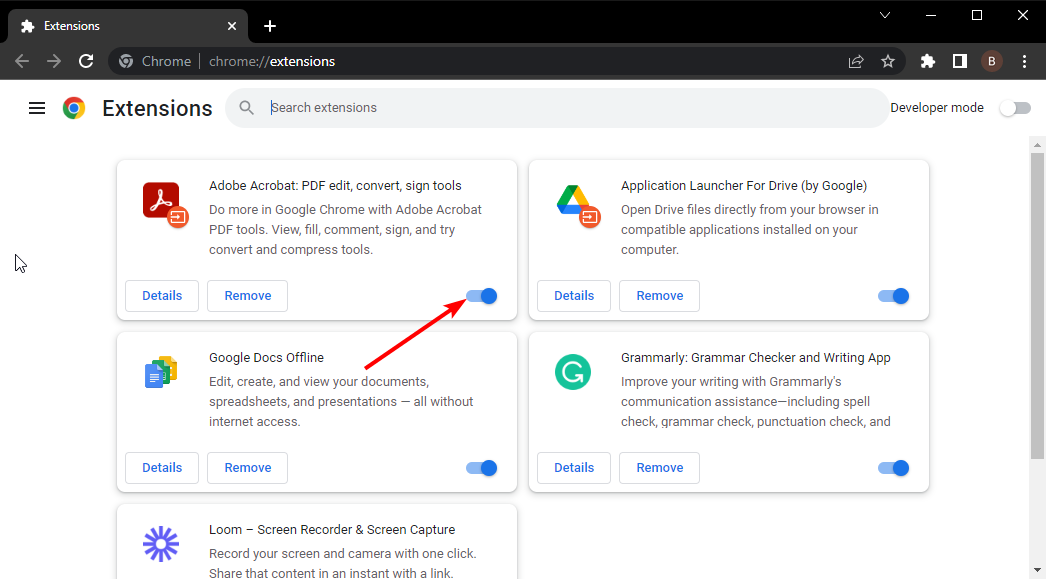
- Перезагрузите страницу и проверьте, исчезла ли ошибка. Повторяйте по одному, чтобы найти виновника.
Важно: некоторые менеджеры контента или блокировщики рекламы намеренно удаляют элементы страницы — проверьте именно их в первую очередь.
3. Сбросьте настройки браузера
- Откройте меню и выберите Настройки.
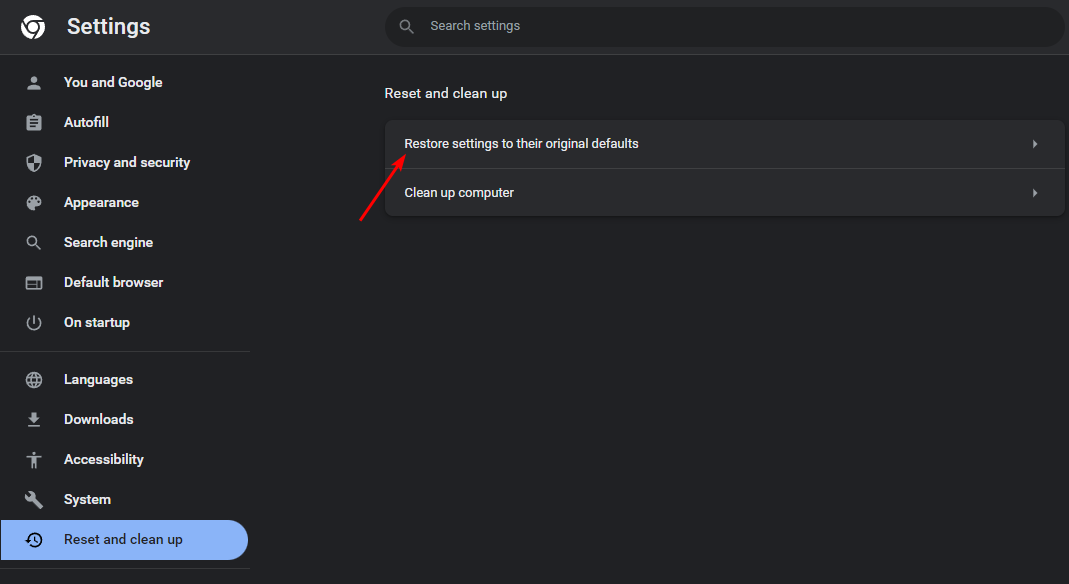
- Перейдите в «Сброс и очистка», затем нажмите «Восстановить настройки по умолчанию».
- Подтвердите сброс в диалоговом окне.
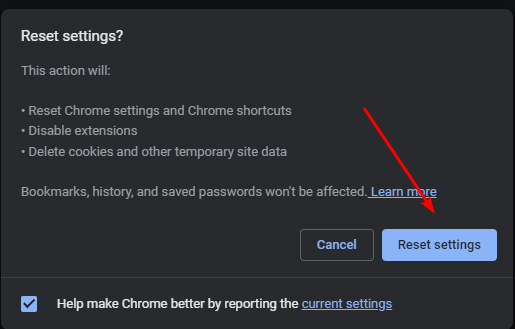
Сброс возвращает настройки и включает деактивацию расширений, не удаляя личные данные вроде закладок.
4. Временно отключите защиту и межсетевой экран
- Нажмите «Пуск», введите «Безопасность Windows» и откройте приложение.
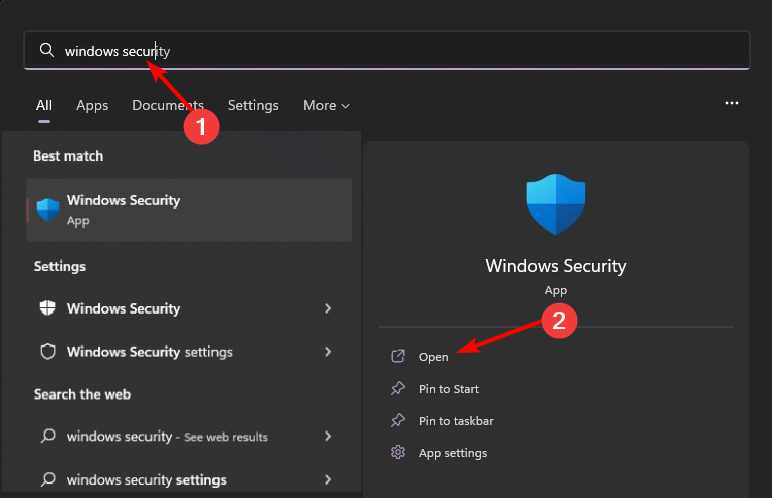
- Перейдите в «Брандмауэр и защита сети», выберите профиль «Общедоступная сеть».
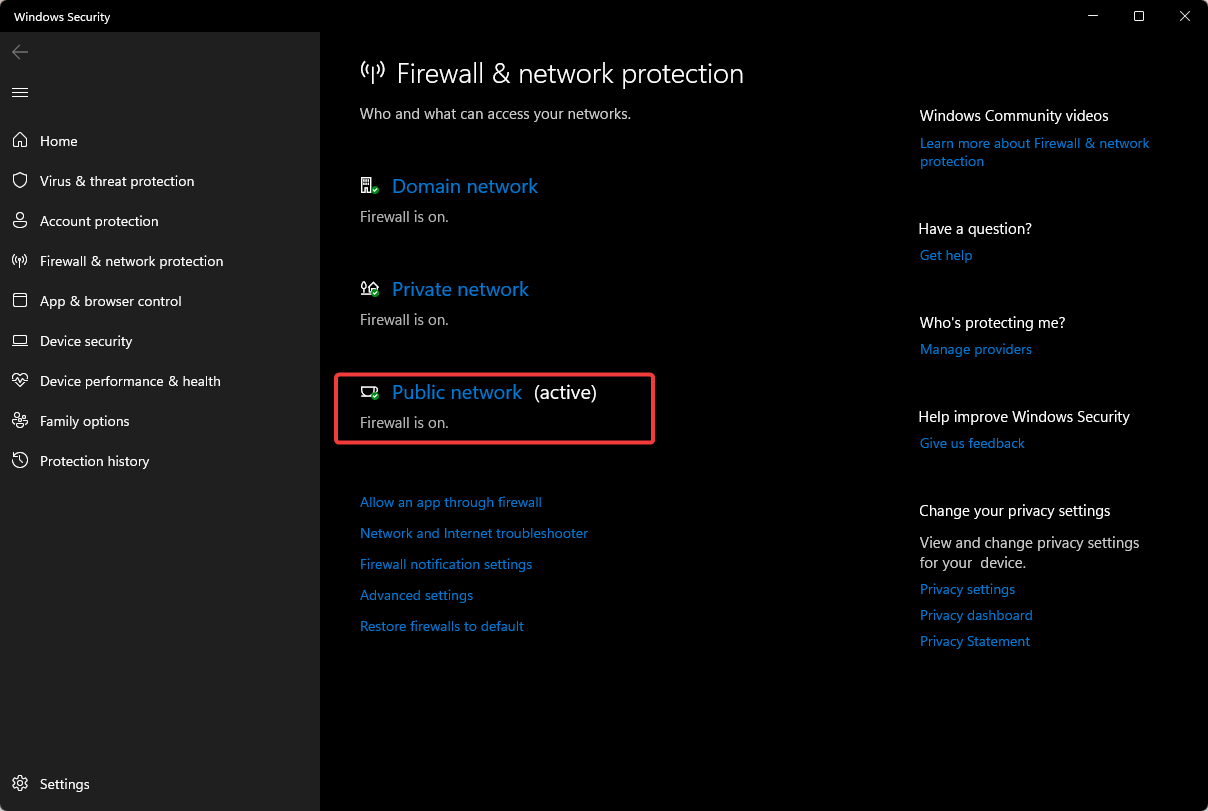
- Отключите «Брандмауэр Защитника Windows» и проверьте страницу.
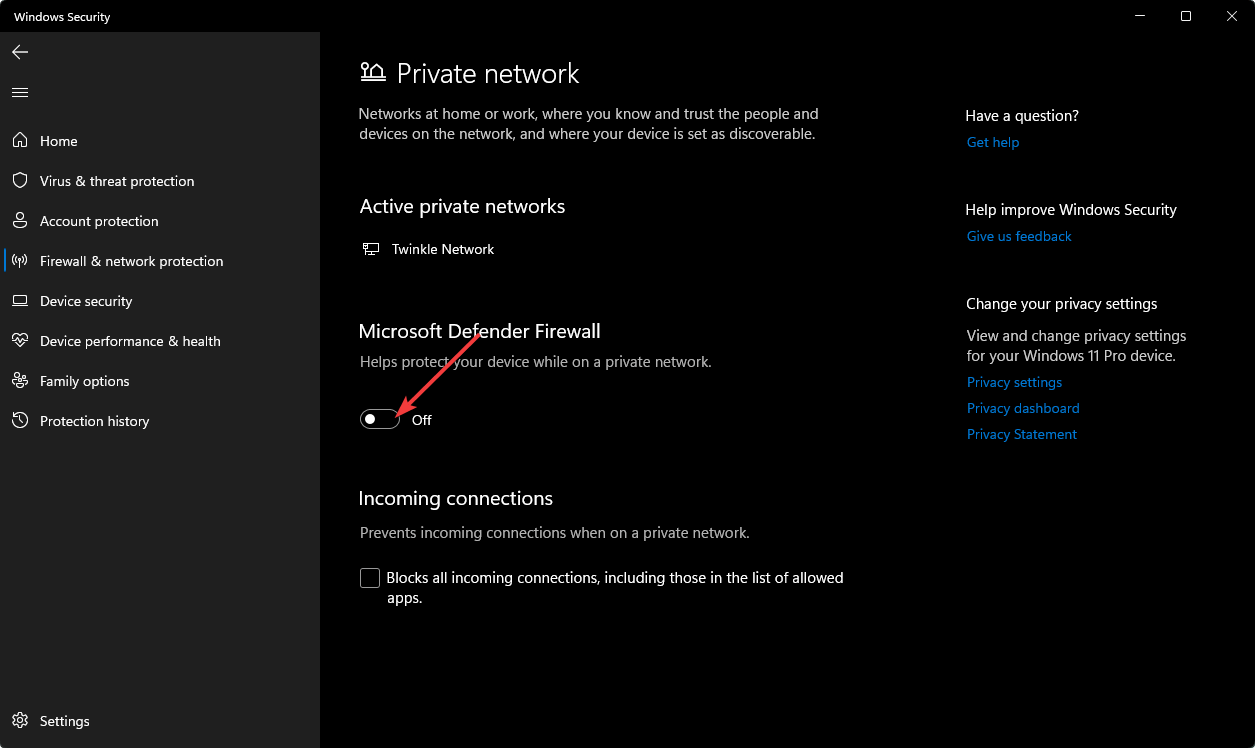
Важно: отключайте защиту только временно и на проверяемую операцию. Включите её обратно сразу после теста.
5. Попробуйте другой браузер или устройство
Если проблема исчезает в другом браузере, значит, причина — локальная конфигурация или расширение. Если та же ошибка на нескольких устройствах — вероятна проблема сервера или сети.
Дополнительные методы для продвинутых пользователей
- Откройте инструменты разработчика в браузере (F12) и вкладку «Console» и «Network». Ищите 404/500 ошибки и запросы, завершившиеся с ошибкой.
- Проверьте заголовки ответа сервера и CORS-политики. Иногда браузер блокирует элемент из‑за политики безопасности.
- Очистите DNS-кеш: в Windows выполните в командной строке:
ipconfig /flushdns- Попробуйте подключиться через VPN — это поможет исключить проблемы геоблокировок или локальных прокси.
Когда эти шаги не помогут
- Если инструменты разработчика показывают постоянные ошибки 5xx, причина на сервере — обратитесь к владельцу сайта.
- Если элемент загружается для других пользователей, а у вас — нет, проверьте локальные прокси, корпоративные политики или ISP‑фильтры.
Когда ошибка намеренная или допустима
Иногда элемент намеренно удалён разработчиком сайта (например, устаревший скрипт). В этом случае браузер логично сообщает, что элемент не найден. Это не всегда «ошибка» клиента.
Решение для владельцев сайтов и разработчиков
- Проверьте корректность путей к ресурсам и настройте перенаправления (301) при перемещении файлов.
- Реализуйте корректные заголовки CORS и кеширования.
- Настройте мониторинг 404/5xx и оповещения, чтобы быстро реагировать.
- Поддерживайте обратную совместимость или предупреждайте о изменениях API.
Playbook для быстрого устранения (SOP)
- Подтвердите воспроизведение ошибки на другом устройстве.
- Соберите логи Network и Console из инструментов разработчика.
- Проверяйте URL ресурса, статус ответа (200/301/404/500).
- Если ошибка 404 — найдите неправильный путь или настройте редирект.
- Если 5xx — изучите логи сервера, проверьте доступ к файловой системе и права.
- Если проблема связана с блокировкой — проверьте брандмауэр/антивирус/прокси.
- Сообщите пользователю промежуточный статус и ожидаемое время исправления.
Модель принятия решений (Mermaid)
flowchart TD
  A[Открыта страница] --> B{Элемент загружен?}
  B -- Да --> C[Страница отображается]
  B -- Нет --> D[Проверить сеть и обновить страницу]
  D --> E{Ошибка сохраняется?}
  E -- Нет --> C
  E -- Да --> F[Открыть инструменты разработчика]
  F --> G{HTTP статус}
  G -- 404 --> H[Проверить путь/редирект]
  G -- 5xx --> I[Проверить логи сервера]
  G -- Блокировка --> J[Проверить антивирус/расширения/прокси]
  H --> K[Исправить ссылку или настроить редирект]
  I --> L[Восстановить сервис]
  J --> M[Отключить проблемный компонент]
Роль‑ориентированные чеклисты
Пользователь:
- Проверить подключение и обновить страницу.
- Очистить кеш и отключить расширения.
- Попробовать другой браузер или устройство.
Вебмастер / разработчик:
- Проверить консоль браузера на 404/5xx.
- Убедиться в корректности путей и прав на файлы.
- Настроить мониторинг и логирование ошибок.
Сисадмин:
- Проверить настройки брандмауэра и прокси.
- Проверить доступы к CDN и статус хостинга.
- Проверить сертификаты и CORS.
Тесты и критерии приёмки
Критерии приёмки:
- Страница полностью загружается без ошибок в консоли на трёх популярных браузерах.
- Критические ресурсы возвращают статус 200 при проверке инструментами разработчика.
- Нет постоянных 4xx/5xx запросов в логах за период тестирования.
Минимальные тесты:
- Открыть страницу в Chrome, Firefox, Edge — проверить вкладку Network.
- Имитировать медленную сеть — проверить поведение загрузки.
Примеры, когда это не поможет
- Проблемы на стороне поставщика контента (CDN) или хостинга.
- Целенаправленное удаление элемента разработчиком.
- Геоблокировка контента по региону.
Однострочный глоссарий
- Элемент — любая часть веб‑страницы (изображение, скрипт, стиль, iframe).
- 404 — ресурс не найден на сервере.
- 5xx — ошибка сервера.
- CORS — политика, контролирующая доступ между доменами.
Факт‑бокс
- Частые причины: кеш, расширения, неверные URL, серверные ошибки.
- Быстрое решение в большинстве случаев: очистка кеша и отключение расширений.
Совет по безопасности
Не отключайте брандмауэр и антивирус на длительное время. Отключение допустимо только для короткого теста.
Альтернативные подходы
- Использовать инструмент мониторинга страниц, который автоматически выявляет отсутствующие ресурсы.
- Настроить fallback‑механизмы на стороне клиента: проверять загрузку ресурса и подменять на резервный.
Заключение
Ошибка «Элемент не найден» чаще всего решается локальными действиями: очисткой кеша, отключением расширений или проверкой соединения. Если после базовой диагностики проблема остаётся, следует смотреть логи сервера и сетевые запросы. Для владельцев сайтов важны корректные пути, редиректы и мониторинг.
Спасибо за чтение. Если хотите, опишите в комментариях, какие шаги сработали у вас, и мы поможем интерпретировать результаты инструментов разработчика.

Похожие материалы

Несколько аккаунтов Skype: Multi Skype Launcher

Журнал для работы: повысить продуктивность

Персональные звуки уведомлений на Android

Скачивание шоу Hulu для офлайн‑просмотра

Microsoft Start: персонализированная новостная лента
