
Не удалось установить место сохранения по умолчанию в Windows
Краткое описание проблемы
Иногда при попытке сменить диск для установки приложений и игр система выводит ошибку: We couldn’t set your default save location. Такое поведение обычно вызвано повреждёнными файлами в системных папках, отсутствием прав или остаточными файлами ранее загруженных игр.
В этой статье вы найдёте пошаговые решения: от простых проверок до смены владельца папок и удаления оставшихся игровых данных. Все действия описаны с пояснениями, а в конце — чек‑лист и рекомендации на случай, если типовые методы не помогли.
Почему Windows не может установить место сохранения по умолчанию
Ниже перечислены частые причины ошибки:
- Повреждённые папки WindowsApps или Spsystem/WpSystem, в которых хранятся кеши и файлы приложений. Эти папки критичны для Магазина и системных приложений.
- Отсутствие прав полноценного доступа у вашей учётной записи (код ошибки может быть 0x80070005 — Access is denied).
- Остаточные или неправильные записи от ранее загруженных игр на другом диске.
- Проблемы с внешним диском (плохой сектор, устаревший файл-таблица, отключение).
Что проверить перед всеми действиями
- Залогиньтесь в Windows под учётной записью с правами администратора.
- Если используете внешний диск, убедитесь в его исправности: подключите его снова, проверьте SMART (если SSD/HDD) и наличие ошибок файловой системы.
- Временно отключите антивирус/защитник, если они могут блокировать доступ к папкам.
Решения: пошаговые инструкции
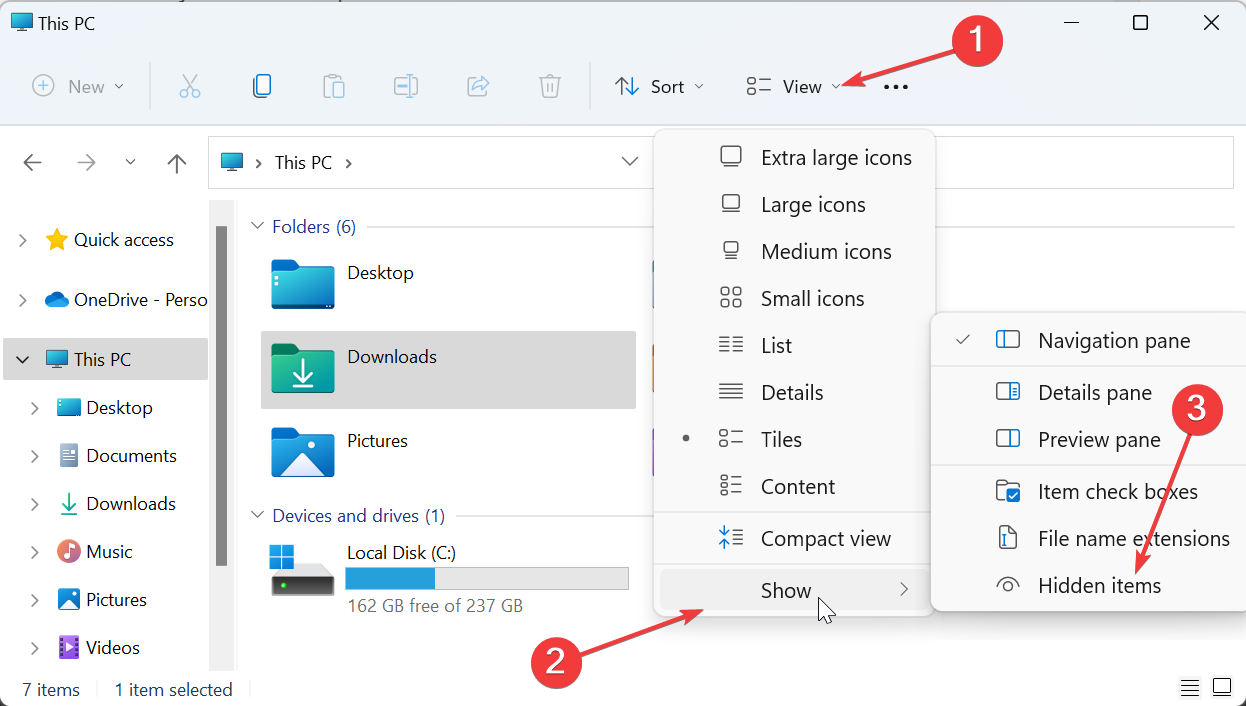
1. Показать скрытые элементы и переименовать WindowsApps и Spsystem
- Нажмите Windows + E, чтобы открыть Проводник, и вверху выберите вкладку
Вид. - Нажмите
Показатьи включитеСкрытые элементы.
- В левой панели выберите
Этот компьютер.
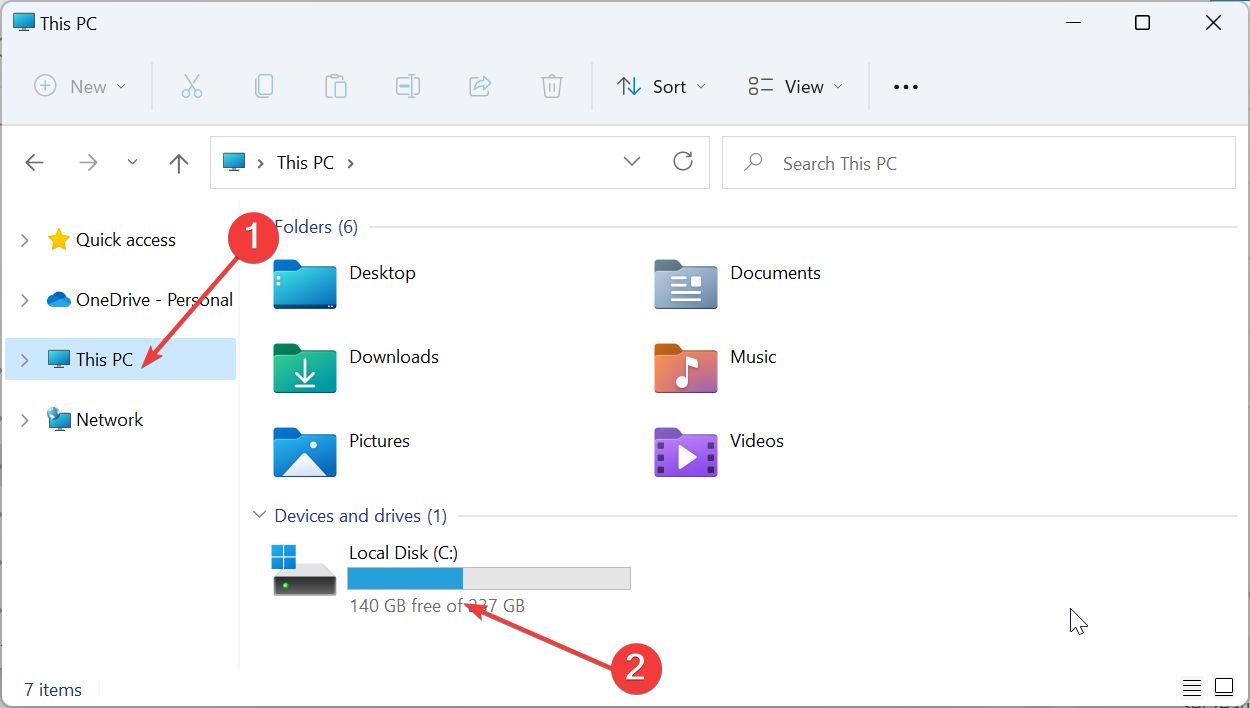
- Откройте диск, на который вы хотите переключить место сохранения (например, D:).
- Перейдите в папку
Program Filesдля диска C:, если меняете именно её:C:/Program Files.
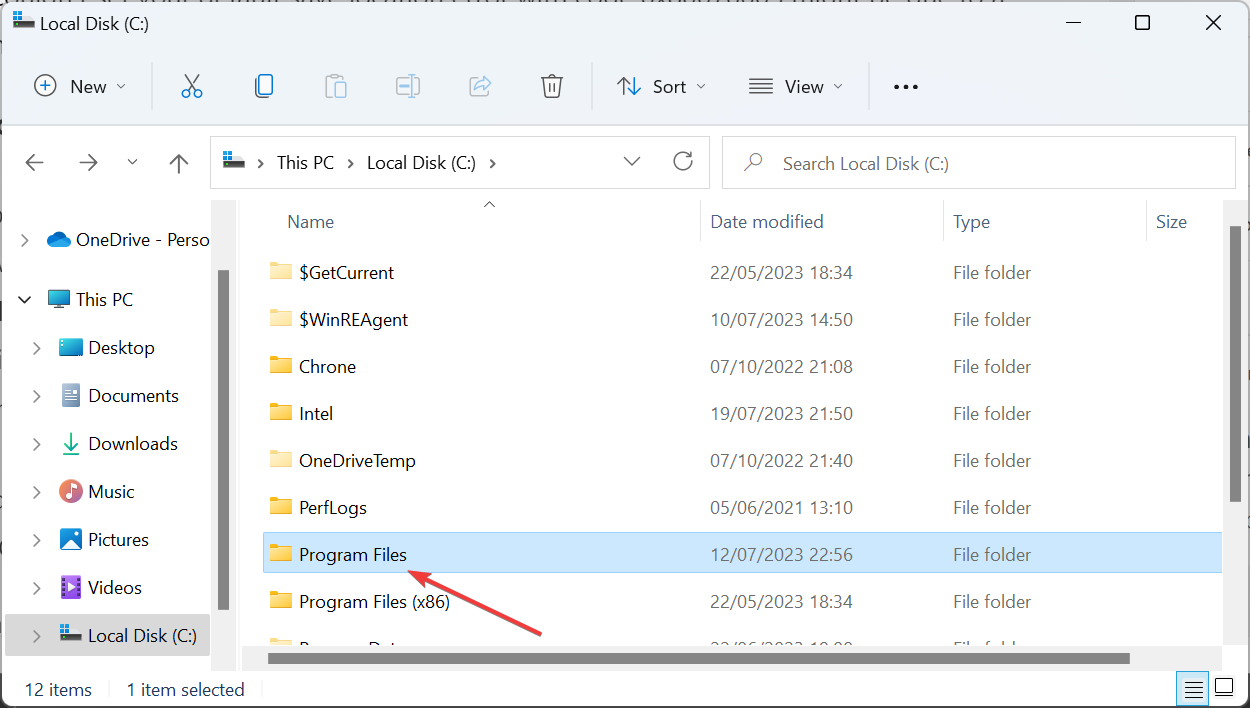
- Найдите папку
WindowsApps. Щёлкните по ней правой кнопкой и выберитеПереименовать.

- Переименуйте в
WindowsApps.old. - Если переименование не удаётся, попробуйте также переименовать
SpsystemиWpsystemвSpsystem.oldиWpsystem.oldсоответственно.
Примечание: Переименование заставляет систему создать новые чистые папки и часто решает проблему, если старые содержали повреждённые файлы.
2. Взять полный контроль над папкой WindowsApps
Если ошибка связана с правами, нужно сменить владельца и дать полный доступ вашей учётной записи.
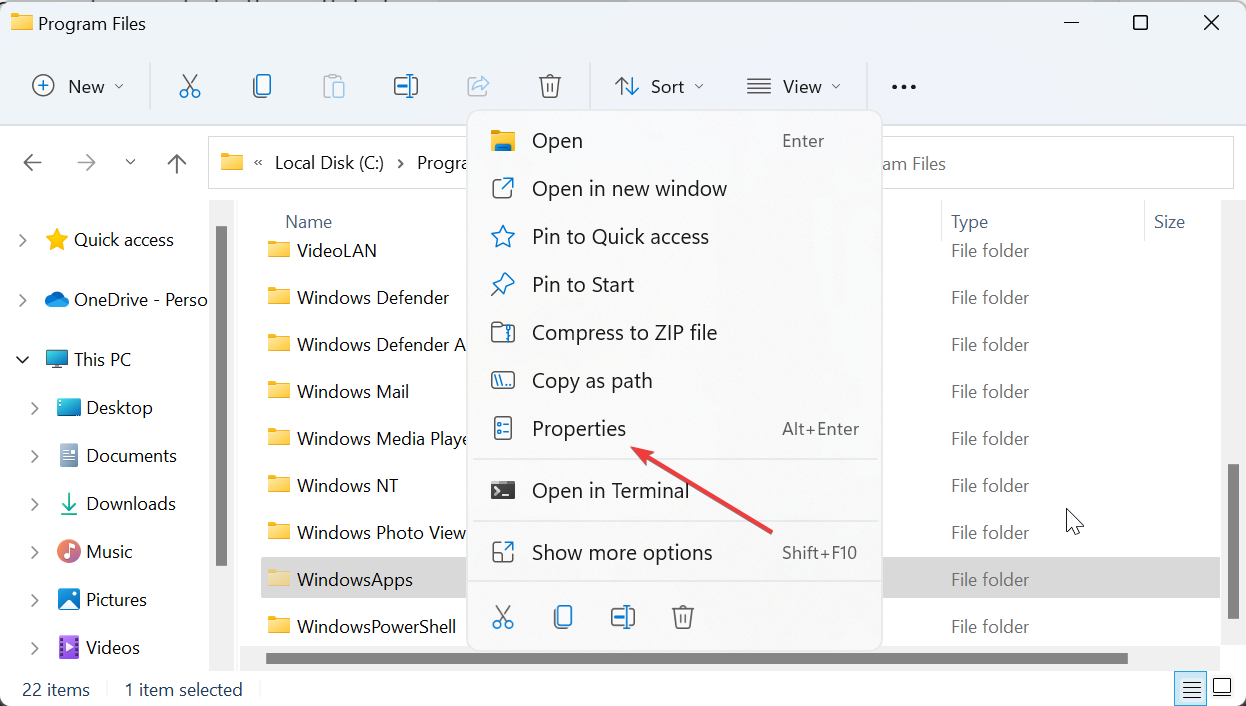
Откройте Проводник и перейдите в
C:/Program Files.Правый клик по
WindowsApps->Свойства.
- Вкладка
Безопасность->Дополнительно.

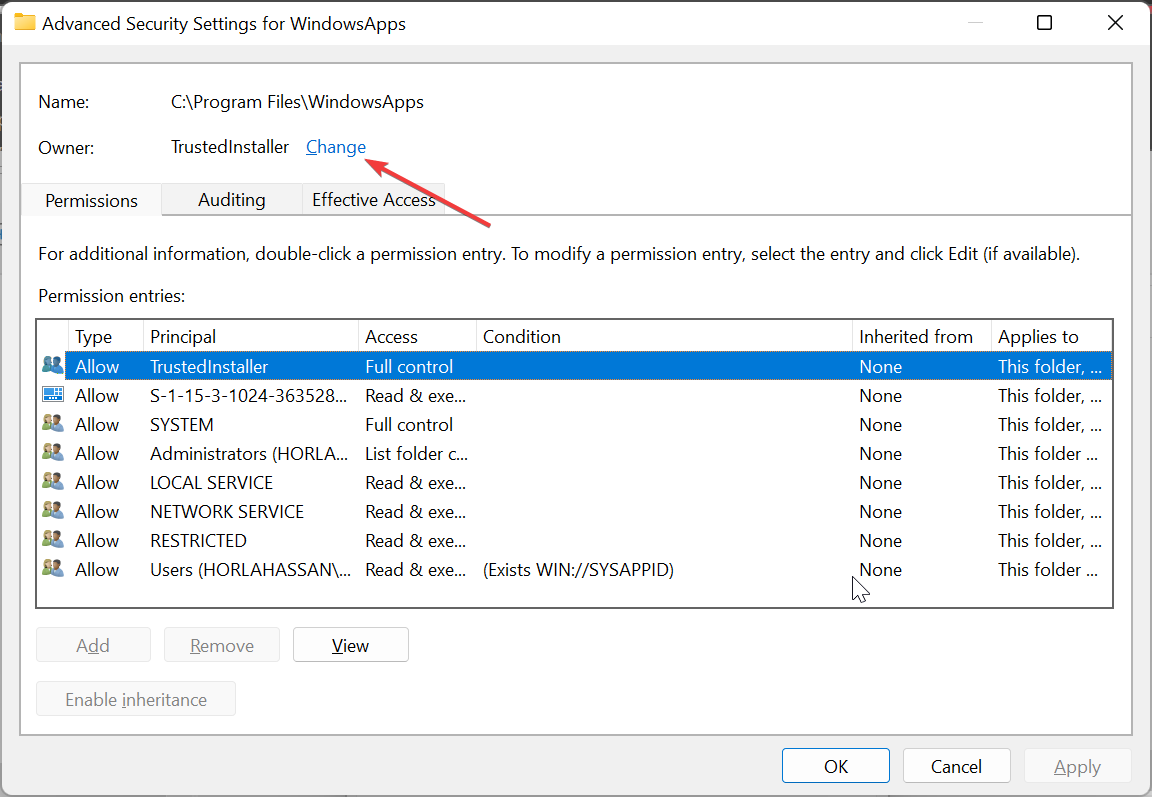
- Если владельцем указан TrustedInstaller, нажмите
Изменитьрядом с полем владельца.
- Введите имя вашей учётной записи в поле «Введите имена объектов» и нажмите
Проверить имена, затемOK.

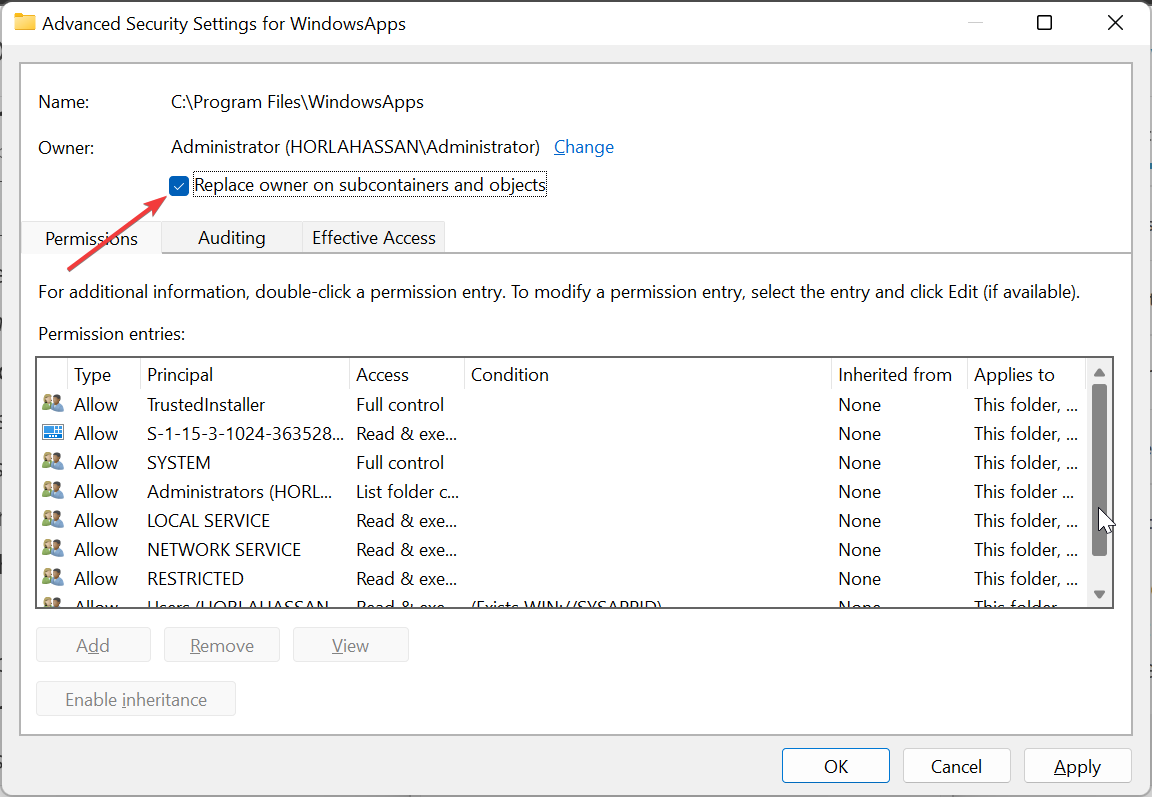
- Установите флажок
Заменить владельца подконтейнеров и объектови нажмитеПрименить.
- Нажмите
Добавить->Выбрать субъект, снова введите своё имя и подтвердите. ОтметьтеПолный доступдля вашей учётной записи.

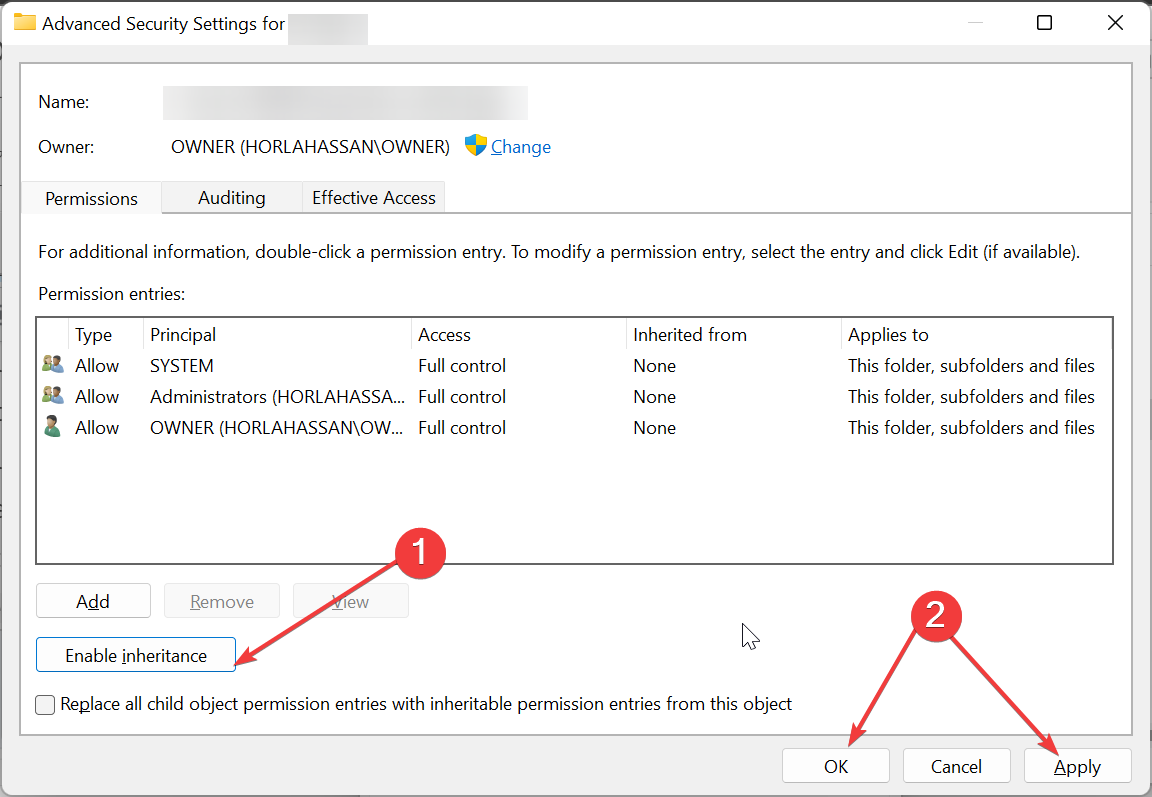
- Примените изменения, затем включите
Включить наследованиев расширенных параметрах безопасности и снова примените.
Перезапустите ПК и попробуйте снова установить новое место сохранения.
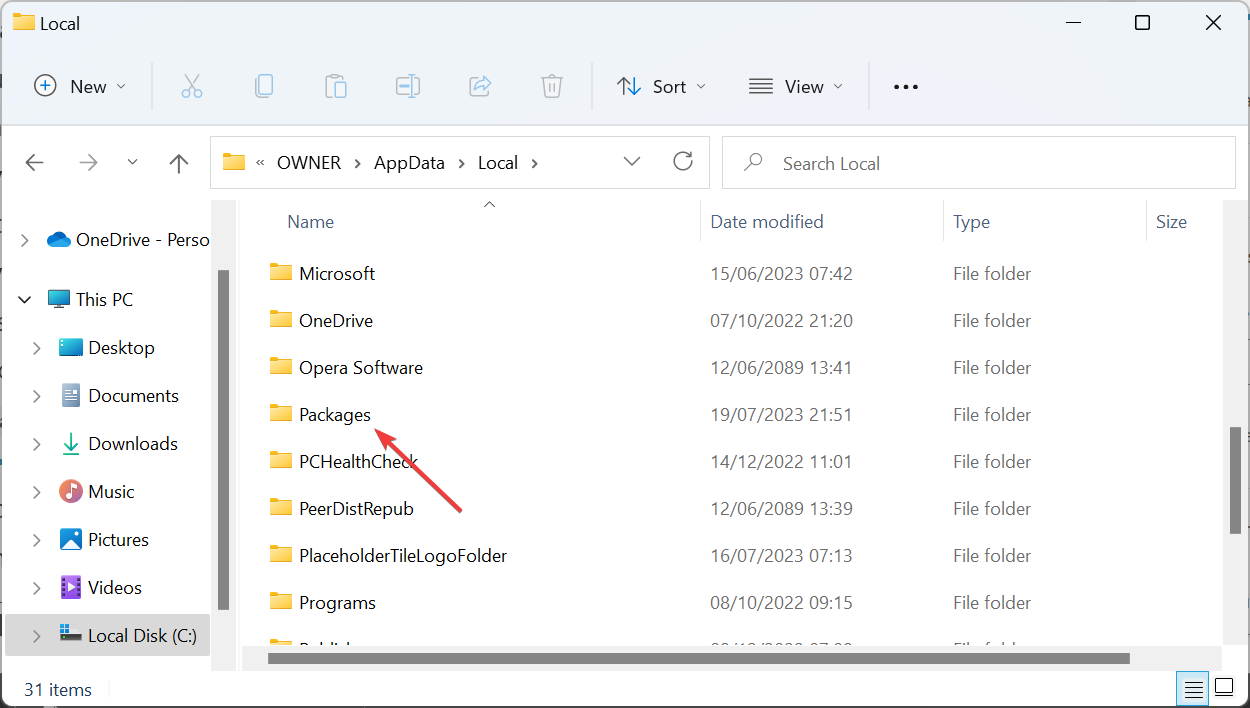
При необходимости повторите те же шаги для папки
Packages, расположенной по путиC:/Users/./AppData/Local
Если графический интерфейс не даёт результата, используйте командную строку с правами администратора:
takeown /f "C:\Program Files\WindowsApps" /r /d y
icacls "C:\Program Files\WindowsApps" /grant "%USERNAME%":F /t
Команды назначат владельца и дадут полные права вашей текущей учётной записи рекурсивно. Используйте аккуратно и только если понимаете последствия.
3. Удалить остаточные папки WpSystem в игровых загрузках
- Откройте диск, на который хотите переключить место сохранения.
- Перейдите в
C:/Program Filesи найдите папкуWpSystem.
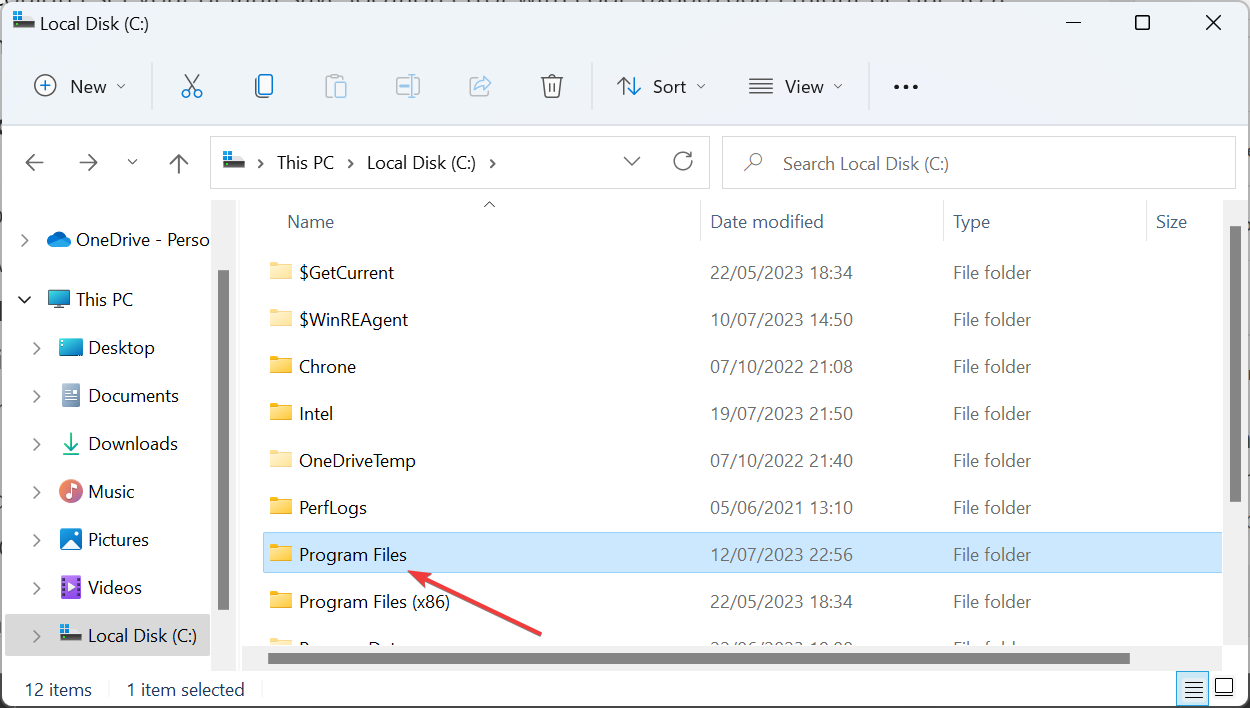
- Откройте
WpSystemи удалите все папки, имена которых начинаются сS-и содержат длинную последовательность символов, напримерS-XXXXXXXXXXXXXXXXX. - Если система выдаёт «Доступ запрещён», убедитесь, что вы вошли как администратор и предварительно поменяли владельца (см. шаг 2).
Удаление этих остатков игр часто восстанавливает возможность сменить место установки, так как некорректные записи мешают системе перенаправлять установки.
Альтернативные подходы и дополнительные советы
- Попробуйте временно создать новый локальный профиль администратора и выполнить операцию от его имени — это исключит проблемы с вашей текущей учётной записью.
- Выполните проверку системных файлов:
sfc /scannow
DISM /Online /Cleanup-Image /RestoreHealth
Эти команды восстанавливают системные компоненты и могут исправить повреждённые сведения, влияющие на Microsoft Store.
- Проверьте журнал событий Windows (Event Viewer) на ошибки, связанные с PackageManagement, Windows Store или диском.
Когда эти методы не сработают
- Диск физически повреждён или имеет логические ошибки — потребуется проверка chkdsk и, возможно, замена накопителя.
- Система сильно модифицирована: сторонние утилиты для обслуживания или исправления прав могли внести конфликтные настройки. В таких случаях откат к контрольной точке восстановления или чистая переустановка Windows даёт более стабильный результат.
Быстрая диагностическая методика (mini‑methodology)
- Убедитесь в правах (админ). 2. Включите скрытые файлы. 3. Переименуйте WindowsApps → WindowsApps.old. 4. Смените владельца и дайте полный доступ. 5. Удалите остатки WpSystem. 6. Перезагрузите и проверьте.
Чек‑лист по ролям
- Пользователь без прав администратора:
- Войдите в учётную запись администратора или попросите администратора выполнить шаги.
- Попробуйте заранее создать бэкап важных данных.
- Системный администратор:
- Проверьте права и наследование ACL.
- Используйте takeown/icacls в скрипте для массового исправления.
- Проведите проверку диск/файловой системы и журналов событий.
Краткий список тестов, чтобы убедиться, что всё исправлено
- Переключение места установки прошло без ошибки.
- Магазин Microsoft устанавливает приложение на новый диск.
- Нет ошибок в журнале событий, связанных с доступом к
WindowsApps. - Игры и приложения запускаются корректно после переустановки на новый диск.
Когда не стоит пытаться исправлять вручную
- Если вы не уверены в своих действиях с правами доступа и командами — лучше обратиться к специалисту. Неправильное изменение ACL может привести к невозможности запуска системных приложений.
Критерии приёмки
- Ошибка «We couldn’t set your default save location» больше не появляется при попытке смены диска.
- Новые приложения устанавливаются на выбранный диск без ошибок.
- Папки
WindowsAppsиPackagesдоступны для чтения и записи для учётной записи администратора.
Краткий глоссарий (1 строка)
- WindowsApps — системная папка, где хранятся файлы приложений из Microsoft Store.
- WpSystem — папка, используемая для игровых загрузок/кэшей на разных дисках.
- ACL — список управления доступом (права и разрешения для файлов/папок).
Риски и меры предосторожности
- Риск: удаление нужных файлов. Мера: перед удалением переименуйте папки или сделайте резервную копию.
- Риск: неправильная смена владельца. Мера: задокументируйте исходные настройки, выполняйте команды по очереди.
Сводка
Если при попытке изменить место установки Windows показывает «We couldn’t set your default save location», начните с самых простых проверок: права учётной записи и состояние диска. Чаще всего помогает переименование папок WindowsApps/WpSystem и присвоение вашей учётной записи полного контроля. При сохранении ошибки используйте системные утилиты (SFC, DISM), команды takeown/icacls или создайте временный профиль администратора. Если ни один метод не сработал, проблема может быть аппаратной или связанной с глубокими системными изменениями — в таком случае рассмотрите восстановление системы или помощь специалиста.
Важно: перед внесением изменений сделайте резервные копии важных данных и, по возможности, создайте точку восстановления Windows.
Дополнительные ресурсы:
- Статьи по исправлению ошибок DLL и 0x80070005 в справочных базах Microsoft.
- Руководства по восстановлению системных файлов (SFC, DISM).

Похожие материалы

Несколько аккаунтов Skype: Multi Skype Launcher

Журнал для работы: повысить продуктивность

Персональные звуки уведомлений на Android

Скачивание шоу Hulu для офлайн‑просмотра

Microsoft Start: персонализированная новостная лента
