
Папка Public в Windows 10 — что это и как пользоваться
Папка Public в Windows 10 — это общая локальная папка для всех пользователей ПК. Её удобно использовать для быстрого обмена файлами между учётными записями и, при необходимости, для совместного доступа по локальной сети. Ниже — что это такое, где находится, как показывать скрытые папки, как включить/отключить сетевой доступ и рекомендации по безопасности.
Папка Public — простая системная папка для обмена файлами между всеми пользователями одного компьютера. Краткое определение: Public — общая локальная папка, доступная всем учётным записям на ПК.
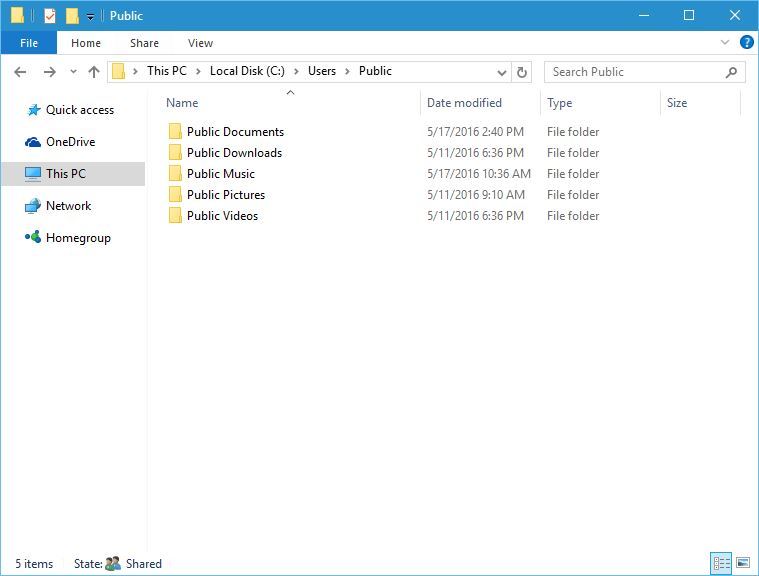
Где находится папка Public
По умолчанию папка расположена в каталоге пользователя:
C:\Users\Public
Внутри вы увидите несколько заранее созданных подпапок — Public Desktop, Public Documents, Public Pictures и т. п. Они обычно пусты и служат контейнерами для совместного доступа.
Как показать скрытые папки (если не видите некоторые подпапки)
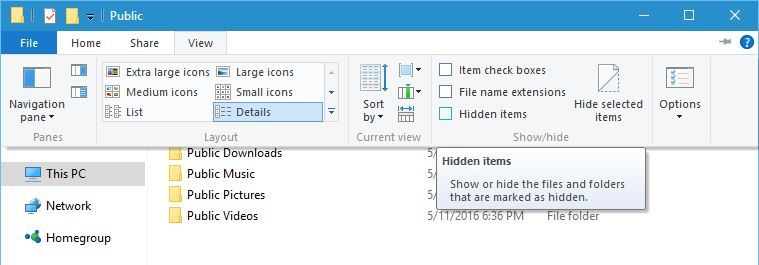
- Откройте проводник и перейдите в вкладку Вид.
- В меню найдите опцию Скрытые элементы и поставьте галочку.
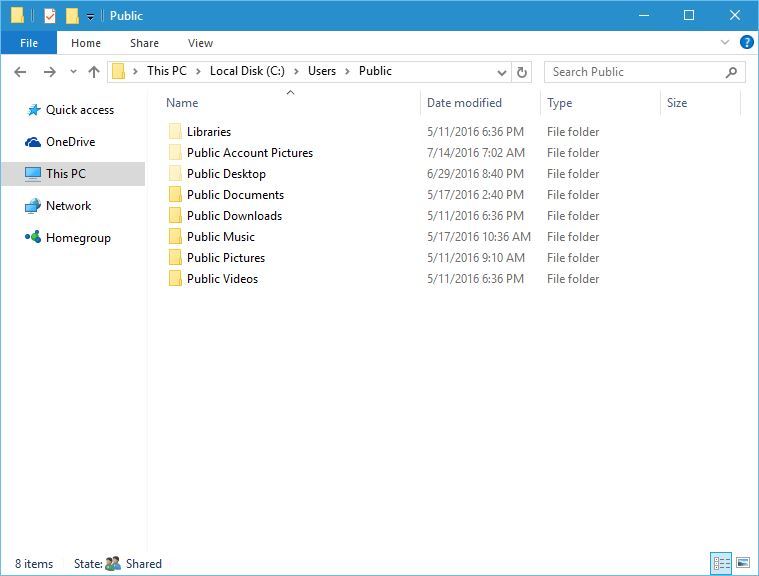
После включения вы увидите дополнительные папки, например, Public Desktop (ярлыки, которые появятся на рабочем столе всех пользователей) и Public Account Pictures. Если хотите, добавьте в Public Desktop ярлыки, которые должны появляться у новых пользователей на рабочем столе.
Важно: подпапка Public доступна всем локальным пользователям компьютера без запроса дополнительных прав.
Как включить или отключить общий доступ к Public по локальной сети
Если вы хотите, чтобы файлы в папке Public были доступны другим компьютерам в вашей локальной сети, выполните следующие шаги:
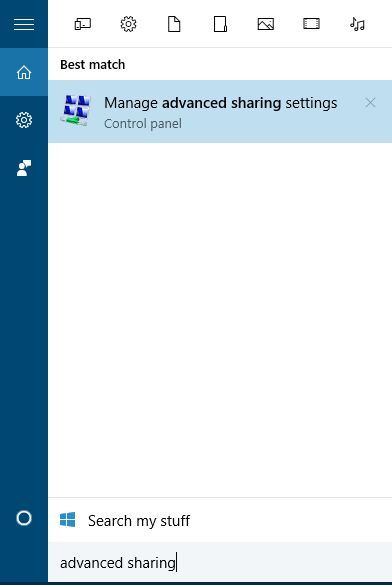
- Нажмите клавиши «Клавиша Windows + S» и введите «Управление расширенными параметрами общего доступа». Выберите соответствующий элемент.
- Разверните группу Все сети.
- В разделе Общий доступ к публичной папке включите или отключите сетевой доступ к Public в зависимости от задачи.
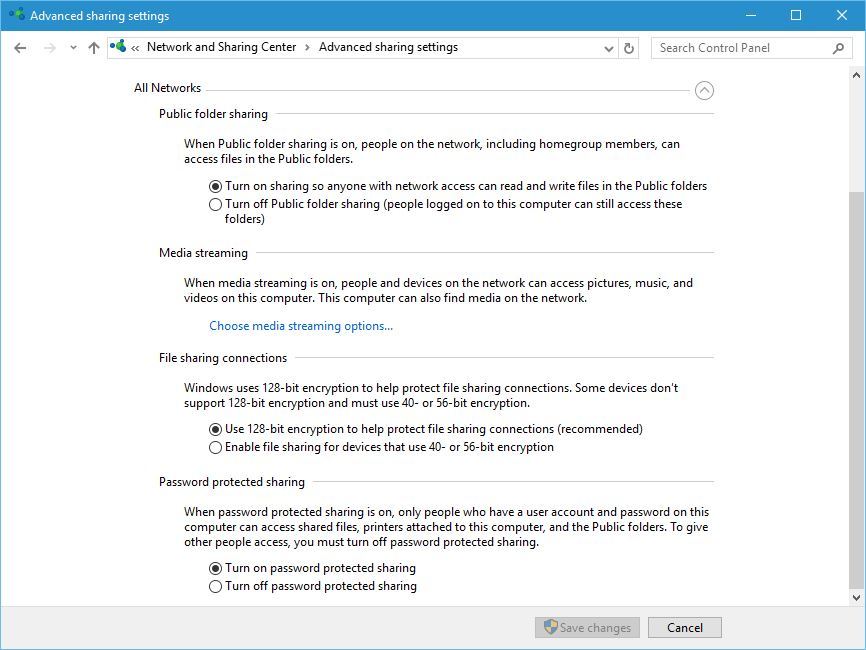
Примечание: независимо от параметров сети, папка Public остаётся доступной для всех пользователей этого компьютера.
Когда удобно использовать папку Public
- Быстрый обмен файлами между локальными учётными записями на одном ПК.
- Подготовка стандартных ярлыков или файлов, которые должны появляться у всех локальных пользователей (через Public Desktop).
- Совместное использование с устройствами в локальной сети, если HomeGroup недоступна или вы не хотите настраивать сетевые папки вручную.
Когда Public не подходит (контрпример)
- Если нужно детализированное разграничение прав доступа по пользователям и группам. Public даёт доступ всем локальным пользователям, без тонкой настройки.
- Когда требуется защищённый удалённый доступ (используйте облачные сервисы или настроенные сетевые шары с правами).
- Если в сети есть устройства, которым нельзя давать доступ к личным данным — лучше не включать сетевой общий доступ для Public.
Альтернативы папке Public
- OneDrive или другой облачный диск для совместной работы и синхронизации между разными устройствами.
- Настроенный сетевой ресурс (SMB) с разграничением прав по учётным записям и группам.
- Локальные профили пользователей с настройкой NTFS-разрешений для отдельных папок.
Мини‑методология: как безопасно обмениваться файлами через Public
- Переместите файлы, которые нужно расшарить, в соответствующую подпапку Public (например, Public\Public Documents).
- Если файл содержит личные данные — не включайте сетевой общий доступ к Public, или заранее зашифруйте файл.
- Если нужно, добавьте ярлык в Public Desktop, чтобы все пользователи могли быстро открыть приложение или ресурс.
- По завершении обмена удалите файлы из Public или перенесите их в защищённые места.
Рекомендации по безопасности и конфиденциальности
- Отключайте сетевой доступ к папке Public, если вы подключены к общедоступной или незнакомой сети.
- Для чувствительных данных используйте шифрование или храните их вне Public с ограниченными NTFS‑правами.
- Проверяйте список пользователей на компьютере и удаляйте ненужные учётные записи.
Важно: Public упрощает обмен, но не заменяет полноценную систему разграничения прав и аудит доступа.
Проверочный чек-лист (роль: администратор)
- Убедиться, что путь C:\Users\Public не содержит неожиданных файлов.
- Решить, должен ли Public быть доступен по сети. Если нет — отключить общий доступ в Все сети.
- Настроить резервное копирование важных общих файлов.
- Проинструктировать пользователей о правилах размещения данных в Public.
Краткий справочник терминов
- Public — общая папка для всех локальных пользователей.
- Public Desktop — папка, ярлыки из которой отображаются на рабочем столе всех пользователей.
- NTFS‑разрешения — средство управления доступом к файлам и папкам в Windows.
Меры на случай проблем
- Не видите папки? Включите Скрытые элементы во вкладке Вид.
- Файлы не доступны по сети? Проверьте сетевые профили (Частная/Общедоступная сеть) и настройки общего доступа.
- Нужна тонкая настройка прав? Используйте отдельную сетевую шарку с настроенными разрешениями вместо Public.
Часто задаваемые вопросы
Q: Можно ли ограничить доступ к отдельным подпапкам Public?
A: Нативно Public даёт общий доступ всем локальным пользователям. Для тонкой настройки прав используйте отдельные папки вне Public и настройте NTFS‑разрешения или сетевую шарку.
Q: Увидят ли другие компьютеры в сети файлы из Public автоматически?
A: Только если вы включили общий доступ к публичной папке в настройках Все сети и включили сетевое обнаружение.
Q: Безопасно ли хранить в Public рабочие документы с личной информацией?
A: Нет. Для личных или конфиденциальных данных используйте зашифрованные хранилища или папки с ограниченными разрешениями.
Краткое резюме
Папка Public — простой инструмент обмена файлами между локальными пользователями и, при желании, между компьютерами в локальной сети. Она удобна для общих документов и стандартных ярлыков, но не заменяет продуманную политику доступа и шифрование для чувствительных данных.
Полезные ссылки
- Как взять на себя право собственности на папку в Windows 10
- Устранение исчезновения файлов и папок в Windows 10
- Исправление ошибки «Ваша папка не может быть расшарена» в Windows 10
- Отключение Автоупорядочивания в папках в Windows 10
- Закрепление приложения или папки в левой части меню Пуск в Windows 10

Похожие материалы

Несколько аккаунтов Skype: Multi Skype Launcher

Журнал для работы: повысить продуктивность

Персональные звуки уведомлений на Android

Скачивание шоу Hulu для офлайн‑просмотра

Microsoft Start: персонализированная новостная лента
