
Что такое диск-образ и как с ним работать в Windows 10
Диск-образ — это точная побитовая копия оптического диска или носителя в виде файла (.iso и др.). В Windows 10 .iso можно монтировать двойным кликом, записывать на CD/DVD или использовать для создания загрузочных USB. Ниже — подробное руководство, рекомендации, инструкции, чек-листы и сценарии для разных ролей.
Введение
Диск-образы стали популярны из-за простоты распространения и удобства работы. Этот формат полезен для резервного копирования, распространения ПО и создания загрузочных носителей. В статье объяснены форматы образов, способы создания, монтирования и записи в Windows 10, а также приведены операции, чек-листы и рекомендации по безопасности.
Что такое диск-образ и как он работает
Диск-образ — это файл, содержащий точную копию содержимого и структуры диска. Он может отражать оптический диск (CD, DVD, Blu-ray), раздел жёсткого диска или флеш-накопитель. Образ хранит файлы, метаданные и структуру дорожек диска, поэтому при монтировании операционная система видит его как реальный диск.
Краткое определение: диск-образ — файл, содержащий побитовую копию носителя и его структуры.
Исторический контекст
Диск-образы применялись ещё в 1960-х годах для резервного копирования и клонирования больших накопителей. В эпоху гибких дисков и оптических носителей образы стали простым способом распространять ПО и собирать коллекции мультимедиа.
Зачем использовать образ
- Защита оригинальных дисков от износа и царапин.
- Быстрый доступ: чтение с жёсткого диска обычно быстрее, чем с оптического привода.
- Удобство распространения ПО без физической доставки.
- Создание загрузочных носителей и резервных копий коллекций.
Важно
Образы делают копию содержимого. Вы не сможете легально обходить защиту авторских прав или копировать защищённые носители без разрешения.
Популярные форматы образов
| Формат | Что хранит | Примечание |
|---|---|---|
| .iso | Стандартный образ оптического диска (файловая система ISO 9660/ UDF) | Наиболее универсален и поддерживается Windows 8/10 нативно |
| .bin + .cue | Двоичный образ и файл описания дорожек | Часто встречается у старых игр и аудио-CD |
| .mdf + .mds | Дисковый образ и метаданные | Применяется некоторыми средствами записи дисков |
| .nrg | Образы Nero | Связан с программой Nero, требует конвертации или сторонней программы |
Каждый формат отражает одну и ту же идею: хранение структуры и содержимого диска, но differирует в метаданных и способе представления дорожек.
Какие инструменты подходят для работы с образами
Ниже — перечень распространённых инструментов. Для базовой работы (открытие .iso) часто достаточно встроенных средств Windows или простого архиватора.
- Встроенные средства Windows 8/10 — монтирование .iso двойным кликом.
- 7-Zip / WinRAR — открывают содержимое .iso как архив.
- ImgBurn — бесплатная запись и создание образов (не для защищённых дисков).
- PowerISO, UltraISO — полноценные менеджеры образов (монтирование, редактирование).
- Daemon Tools — виртуальные приводы и монтирование множества форматов.
- Rufus — создание загрузочных USB из ISO.
Совет
Если вам нужно и создавать образ, и архивировать, выбирайте универсальную утилиту, которая поддерживает запись, монтаж и извлечение.
Как смонтировать .iso в Windows 10
- Найдите .iso-файл, который хотите использовать.
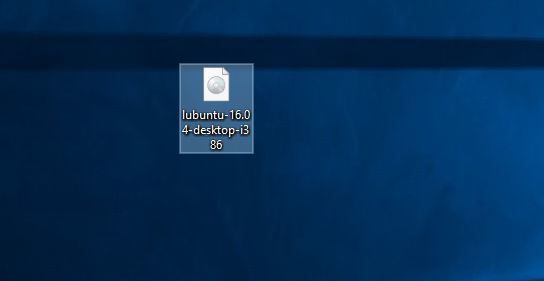
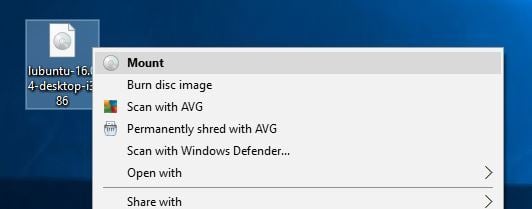
- Дважды кликните файл. Либо правой кнопкой мыши выберите «Подключить».
- После монтирования в «Этот компьютер» появится новый диск.
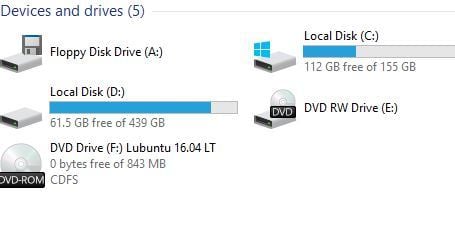
- Откройте диск и работайте с файлами как с настоящим CD/DVD.
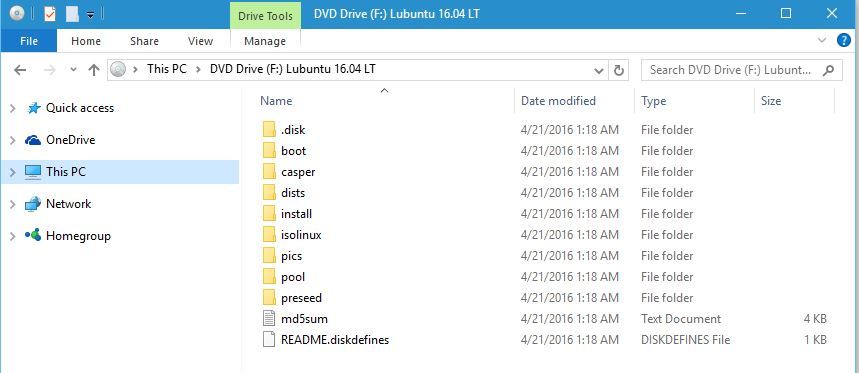
Как отмонтировать изображение в Windows 10
- Откройте «Этот компьютер».
- Найдите виртуальный диск, где образ подключён.
- Правой кнопкой мыши по диску — «Извлечь».
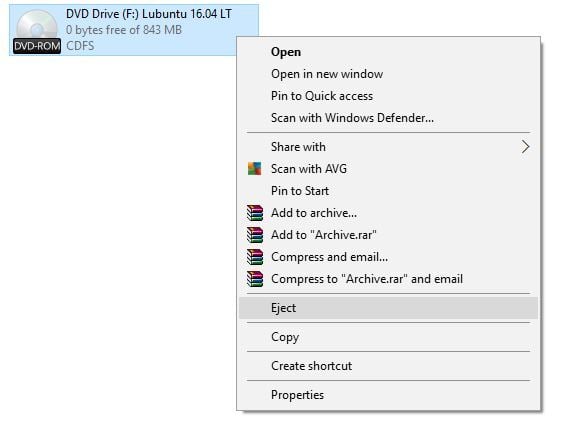
После этого виртуальный привод исчезнет из списка.
Как записать образ на диск
- Найдите файл образа, который хотите записать.
- Правой кнопкой мыши выберите «Записать образ диска».
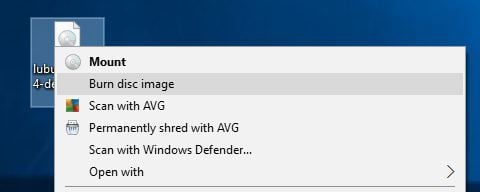
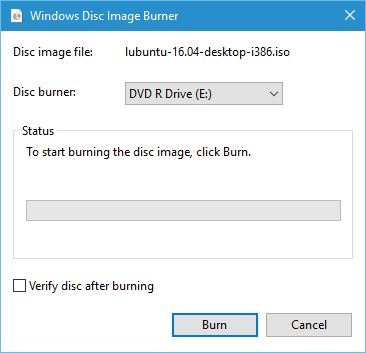
- Откроется программа «Запись образа диска Windows». Выберите привод, вставьте пустой диск и нажмите «Записать».
Примечание
Windows не позволяет создавать образы при помощи стандартных инструментов. Для создания образа используйте сторонние программы. Также можно скопировать содержимое диска в ISO с помощью специализированного ПО.
Когда образ не подойдёт или не удастся использовать его
- Защищённые от копирования диски: коммерческие DVD с DRM или проприетарной защитой часто нельзя корректно скопировать.
- Повреждённые носители: если диск имеет физические повреждения, часть данных может быть утрачена.
- Нестандартные форматы разметки: некоторые специализированные носители содержат нестандартные метаданные, которые не всегда корректно сохраняются в обычном ISO.
Альтернативные подходы
- Использовать загрузочные USB вместо записи на DVD: быстрее и удобнее для современных машин.
- Хранить образы в облаке и монтировать их на виртуальной машине при необходимости.
- Создавать архивы (zip/7z) вместо ISO, когда важна экономия места, а не регистрация структуры дорожек.
Методика архивирования коллекции DVD — мини-план
- Инвентаризация: список дисков с метаданными (название, год, комментарий).
- Проверка целостности и очистка дисков от пыли.
- Резервное копирование в формате ISO (один файл на диск).
- Верификация: монтирование каждого ISO и проверка основных файлов.
- Хранение: локальный и внешний накопитель, опционально — шифрование и облачное зеркало.
- Документация: таблица с местоположением файлов и контрольными суммами.
Критерии приёмки
- Каждый диск имеет ISO-файл того же имени и подтверждённое воспроизведение основных файлов.
- Контрольные суммы созданы и сохранены отдельно.
- Минимум два независимых хранилища (локально + внешний диск или облако).
SOP для быстрой работы с образом (короткий плейбук)
- Получите ISO или создайте его с помощью ImgBurn/PowerISO.
- Смонтируйте ISO двойным кликом.
- Проверьте работоспособность (запустите установщик или воспроизведите медиа).
- Если нужно, запишите ISO на диск или создайте загрузочную USB через Rufus.
- При хранении — зашифруйте и сделайте резервную копию.
Чек-листы для ролей
Пользователь
- Открыть ISO двойным кликом.
- Если нужен USB, использовать Rufus.
- Не пытаться копировать защищённый контент.
Системный администратор
- Централизованно хранить образы в защищённом репозитории.
- Настроить бэкап и проверку чек-сумм.
- Обеспечить доступы и логирование.
Архивист
- Вести метаданные и контрольные суммы для каждого ISO.
- Сохранять по крайней мере две независимые копии.
- Вести журнал проверок и миграций форматов.
Советы по совместимости и миграции
| ОС | Монтирование ISO | Запись ISO | Примечание |
|---|---|---|---|
| Windows 10 | Нативно | Нативно через Запись образа диска | Поддерживает .iso без сторонних программ |
| macOS | Нативно (двойной клик) | Побывало через Дисковая утилита | Может требоваться конвертация UDF/ISO |
| Linux | Смонтировать через loop или GUI | dd или brasero / growisofs | Гибкая работа с носителями |
Миграция
При миграции образов на долгосрочное хранение отдавайте предпочтение открытым форматам (.iso) и храните метаданные отдельно.
Безопасность и конфиденциальность
- Шифруйте образы с чувствительными данными (BitLocker, VeraCrypt).
- Для личных данных учитывайте требования локального законодательства о защите персональных данных.
- Не храните пароли и ключи на незашифрованных образах.
Примечание по GDPR и приватности
Если образ содержит персональные данные EU-граждан, применяются правила обработки и хранения персональных данных. Убедитесь, что у вас есть законные основания для хранения и передачи таких образов.
Отладка и частые проблемы
Проблема: не получается смонтировать .iso
- Проверьте расширение файла и целостность (контрольная сумма).
- Попробуйте открыть при помощи 7-Zip или сторонней программы.
- Убедитесь, что файл не переименован с неверным расширением.
Проблема: программа установки не запускается с монтированного ISO
- Иногда требуется запустить setup.exe от имени администратора.
- Если образ содержит DRM, установка с образа может быть блокирована.
Проблема: диск не записывается на DVD
- Проверьте, совместим ли привод с форматом (CD vs DVD vs BD).
- Попробуйте другой носитель или другую скорость записи.
Decision flowchart для выбора действия (Mermaid)
flowchart TD
  A[Есть ISO или образ?] -->|Да| B{Нужно запустить с диска?}
  A -->|Нет, есть физический диск| C{Скопировать в образ?}
  C -->|Да| D[Создать ISO с помощью ImgBurn]
  D --> B
  B -->|Да| E[Смонтировать ISO в системе]
  B -->|Нет, нужен носитель| F{Нужен USB или DVD?}
  F -->|USB| G[Создать загрузочный USB Rufus]
  F -->|DVD| H[Записать на DVD через Запись образа диска]
  E --> I[Проверить работоспособность]
  G --> I
  H --> I
Критерии приёмки
- ISO корректно монтируется и содержит ожидаемые файлы.
- Приложение запускается/медиа воспроизводится после монтирования.
- Контрольная сумма ISO совпадает с сохранённой записью.
Короткое объявление для команды или аудитории (100–200 слов)
Создали репозиторий ISO-образов для распространяемого ПО и архивов мультимедиа. Образы хранятся в формате .iso и проверены на работоспособность. Для доступа используйте монтирование двойным кликом в Windows 10 или запишите образ на USB через Rufus для загрузки. Образы зашифрованы при хранении с персональными данными. Если вы храните или распространяете образы, пожалуйста, соблюдайте лицензии и не копируйте защищённый контент без разрешения.
Несколько практических примеров и сценариев использования
- Разработчик: создаёт образ инсталляции, чтобы тестировать развёртывание в виртуальной машине.
- Служба поддержки: держит образ с восстановлением ОС для быстрого восстановления машин.
- Домашний пользователь: хранит коллекцию DVD в виде ISO для удобного доступа.
Часто задаваемые вопросы
Можно ли создать образ в Windows без сторонних программ?
Windows не предоставляет встроенной функции для создания образа ISO с оптического диска. Для этого потребуется сторонняя утилита.
Как смонтировать ISO в Windows 10?
Дважды кликните файл .iso или правой кнопкой выберите «Подключить». После этого образ появится в «Этот компьютер».
Можно ли копировать защищённые от копирования диски?
Копирование защищённых дисков обычно нарушает лицензионные правила и/или технические ограничения. Не обходите защиту без разрешения правообладателя.
Как сделать загрузочную флешку из ISO?
Используйте Rufus или аналогичную утилиту: выберите ISO, укажите USB-накопитель и нажмите «Старт».
Итог
Диск-образы — универсальный и удобный способ хранить, распространять и запускать содержимое дисков. В Windows 10 поддержка .iso встроена, а для остальных форматов доступны сторонние инструменты. Соблюдайте лицензионные требования и используйте шифрование для конфиденциальных данных.

Похожие материалы

Несколько аккаунтов Skype: Multi Skype Launcher

Журнал для работы: повысить продуктивность

Персональные звуки уведомлений на Android

Скачивание шоу Hulu для офлайн‑просмотра

Microsoft Start: персонализированная новостная лента
