
Что такое IP-адрес и как он работает
Кратко: IP-адрес — уникальный сетевой идентификатор устройства в локальной сети или в Интернете. В статье объясняется разница между IPv4 и IPv6, статическими и динамическими адресами, показана пошаговая инструкция по установке статического IP в Windows 10 и даны практические рекомендации по безопасности и проверке работы сети.
IP-адрес — это числовой идентификатор, который присваивается каждому сетевому устройству, чтобы его можно было найти в локальной сети или в Интернете. Проще говоря, IP-адрес отвечает за адресную часть сетевого общения и помогает маршрутизаторам и компьютерам доставлять пакеты по правильному пути.
Простое определение
IP-адрес — это последовательность бит, которая однозначно идентифицирует узел в сети. Определение в одно предложение: это сетевой адрес устройства, используемый для обмена данными между устройствами.
IPv4 и IPv6: в чем разница
IPv4 — классический формат, основан на 32-битных адресах. Он записывается как четыре десятичных числа, разделенных точками, например 12.116.154.87. Каждая часть занимает 8 бит и принимает значения от 0 до 255.
IPv6 использует 128 бит и записывается в шестнадцатеричной форме, разделенной двоеточиями. Типичный пример: fdce:ddf3:9279:ffff::. IPv6 придумали потому, что адресного пространства IPv4 недостаточно для роста числа устройств.
Факт-бокс с ключевыми числами
- IPv4 поддерживает примерно 4,3 миллиарда уникальных адресов
- IPv6 теоретически поддерживает около 3,4×10^38 адресов, что по сути делает адреса неисчерпаемыми для современных нужд
Статический и динамический IP
- Статический IP: адрес закреплен за устройством вручную и не меняется автоматически. Удобен для серверов, видеонаблюдения, принтеров в сети.
- Динамический IP: адрес назначается автоматически сервером DHCP и может меняться. Подходит для обычных пользователей и устройств, которым не нужно постоянного адреса.
Большинство домашних пользователей и мобильных подключений используют динамический IP, так как он проще в управлении и часто дешевле. Статический IP обычно платный у провайдера и требует дополнительных мер безопасности.
Частные диапазоны адресов (часто используемые)
- 10.0.0.0 — 10.255.255.255 (10.0.0.0/8)
- 172.16.0.0 — 172.31.255.255 (172.16.0.0/12)
- 192.168.0.0 — 192.168.255.255 (192.168.0.0/16)
Эти диапазоны используются внутри локальных сетей и не маршрутизируются напрямую в Интернет.
Почему важен выбор статического или динамического адреса
Ментальная модель: назначение IP — это как почтовый адрес для дома. Статический адрес — постоянный адрес (удобно получать почту и гостей), динамический — временный адрес в гостинице (удобно, если часто меняешь локацию).
Когда действительно нужен статический IP:
- Вы размещаете локальные сервисы, к которым нужно постоянное обращение
- Настраиваете проброс портов на роутере для сервера или камеры
- Управляете небольшой сетью и хотите простую нумерацию устройств
Когда статический IP не нужен:
- У вас обычный домашний пользовательский трафик
- Вы не делаете проброс портов и не хостите сервисы
Как изменить локальный IP-адрес в Windows 10 (пошагово)
Изменение локального IP на компьютере делает адрес статическим только внутри вашей сети. Адрес, который вам предоставляет провайдер, при этом не меняется.
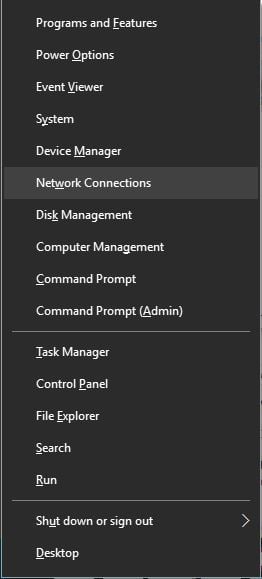
- Нажать Windows Key + X и выбрать Network Connections из меню.
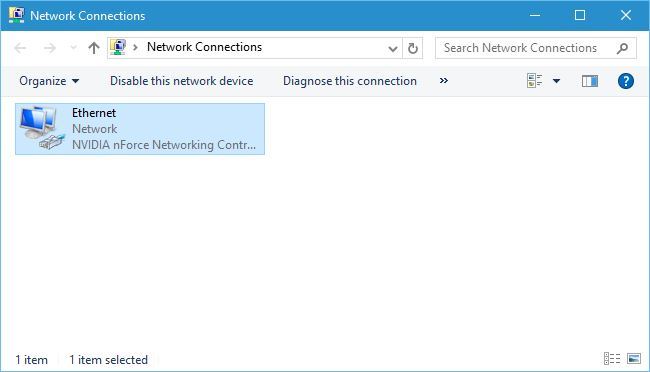
- Откроется окно с доступными сетевыми подключениями. Найти свое подключение и дважды щелкнуть по нему.
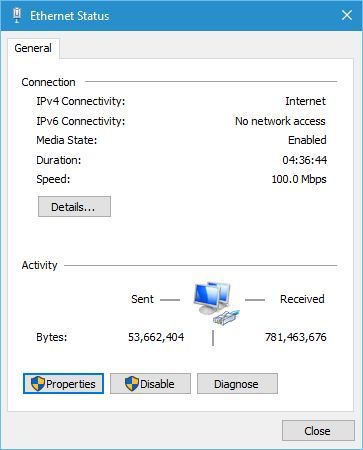
Необязательно: нажать Details, чтобы посмотреть текущую информацию о сети, например локальный IP. Это локальный адрес в вашей сети, а не внешний IP от провайдера.
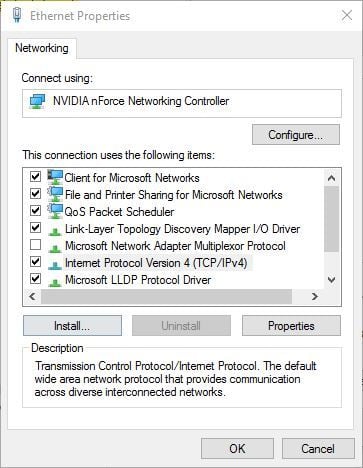
Нажать кнопку Properties.
- Выбрать Internet Protocol Version 4 (TCP/IPv4) и нажать Properties.
- Выбрать Use the following IP address и ввести данные. Обычно в локальной сети можно указать Subnet mask 255.255.255.0 и Default gateway 192.168.1.1. В качестве Preferred DNS server часто используют 192.168.1.1 или общедоступные DNS, например 1.1.1.1 или 8.8.8.8.
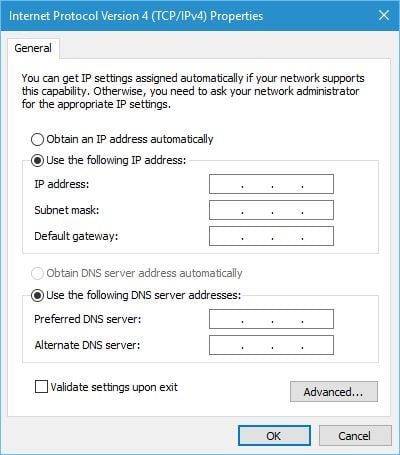
- Поставить галочку Validate settings upon exit и нажать OK.
Важно: выбранный статический адрес не должен конфликтовать с адресами, которые раздает DHCP на роутере. Проверяйте таблицу DHCP и используйте адреса вне диапазона автоматической выдачи или закрепляйте привязку по MAC на роутере.
Проверка и критерии приёмки
Критерии приёмки после установки статического IP:
- Устройство имеет назначенный ожидаемый локальный IP
- Default gateway корректен и доступен по ping
- DNS резолв работает и имена преобразуются в IP
- Internet-соединение работает, если ожидается доступ в Интернет
Минимальные проверки командной строки (администратор):
- ipconfig /all — проверить параметры интерфейса
- ping
— проверить связь с маршрутизатором - nslookup example.com — проверить разрешение DNS
Рекомендации по безопасности и приватности
- IP-адрес может считаться персональным идентификатором в ряде юрисдикций. Обращайтесь с логами и экспортами аккуратно.
- Открытые сервисы на статическом IP делают устройство более доступным из Интернета. Используйте фаерволл, правила доступа и сильные пароли.
- Для удалённого доступа предпочитайте VPN вместо прямого проброса портов.
Альтернативные подходы
- DHCP-резервация на роутере: вместо ручной настройки статического IP на каждом устройстве лучше закрепить IP за MAC-адресом в настройках роутера. Это сохраняет централизованное управление и исключает конфликты.
- IPv6: при наличии нативной поддержки у провайдера можно использовать IPv6-адресацию и избежать некоторых ограничений IPv4.
Роль-ориентированные чеклисты
Для домашнего пользователя:
- Убедиться, что статический IP не входит в диапазон DHCP
- Записать адреса шлюза и DNS
- Проверить доступ в Интернет
Для администратора небольшой сети:
- Согласовать план нумерации IP-адресов
- Закрепить критические устройства в DHCP-резервации
- Настроить мониторинг и бэкап конфигураций
Когда эта инструкция не сработает
- Если ваш компьютер получает IP по политике корпоративного DHCP с дополнительными ограничениями
- Если у вас нет прав администратора в системе или на роутере
- Если сеть использует сложную схему VLAN и маршрутизацию, требующую согласования с сетевым инженером
Краткое резюме
IP-адрес — базовый элемент сетевой идентификации. Выбор между IPv4 и IPv6, статическим или динамическим адресом зависит от задач. В большинстве домашних сценариев достаточно DHCP. Если нужен постоянный адрес для сервиса, лучше либо назначить статический IP с учётом диапазона DHCP, либо настроить резервирование на роутере.
Важно: тестируйте связь и DNS после изменений и применяйте базовые меры безопасности при открытии сервисов во внешнюю сеть.
- READ ALSO: Fix: Unable to Change Static IP Address and DNS Server in Windows 10

Похожие материалы

Несколько аккаунтов Skype: Multi Skype Launcher

Журнал для работы: повысить продуктивность

Персональные звуки уведомлений на Android

Скачивание шоу Hulu для офлайн‑просмотра

Microsoft Start: персонализированная новостная лента
