
Как исправить ошибку wdfilter.sys — синий экран Windows
К чему стремится эта статья
В этой инструкции пошагово описаны проверенные приёмы устранения BSoD, связанного с файлом WdFilter.sys (мини‑фильтр антивируса Windows Defender). Приведены команды, безопасные варианты тестирования, диагностические приёмы и рекомендации по откату изменений.
Что такое WdFilter.sys (в одно предложение)
WdFilter.sys — это мини‑фильтр файловой системы, используемый Защитником Windows для сканирования и защиты файлов в реальном времени.
Как исправить ошибку wdfilter.sys (пошагово)
1. Обновите определения Windows Defender и саму Windows
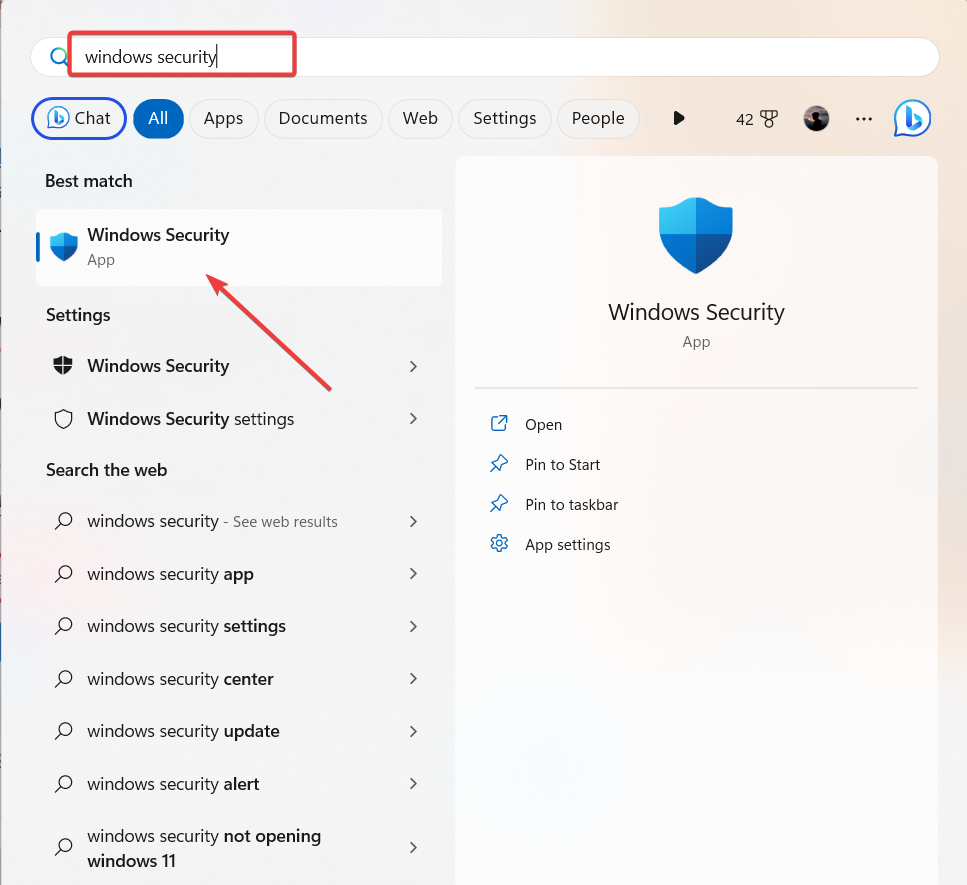
- Нажмите кнопку Windows, откройте поиск и введите «Windows Defender» или «Защитник Windows», затем выберите приложение «Windows Security» / «Безопасность Windows».
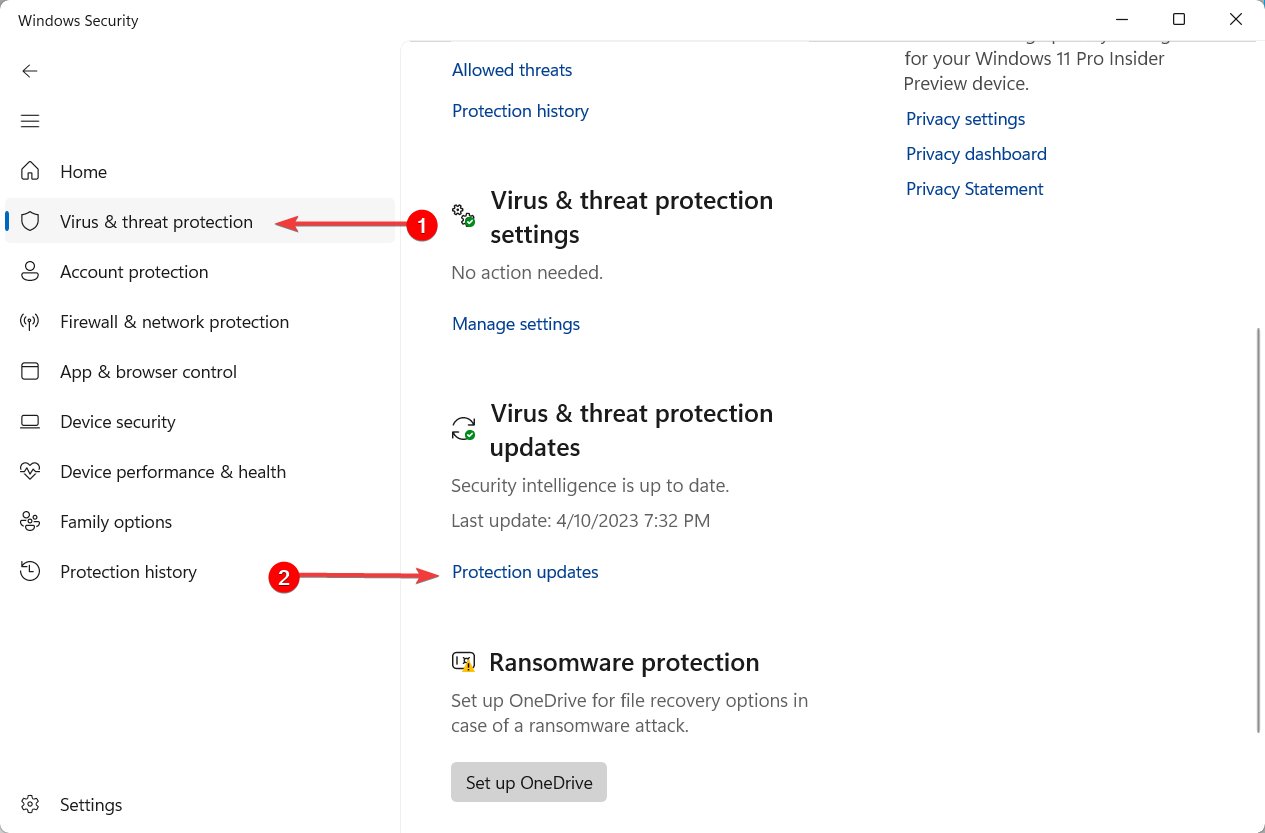
- В приложении перейдите в раздел «Защита от вирусов и угроз» и выберите «Обновления защиты».
- Нажмите «Проверить наличие обновлений», чтобы загрузить последние определения.
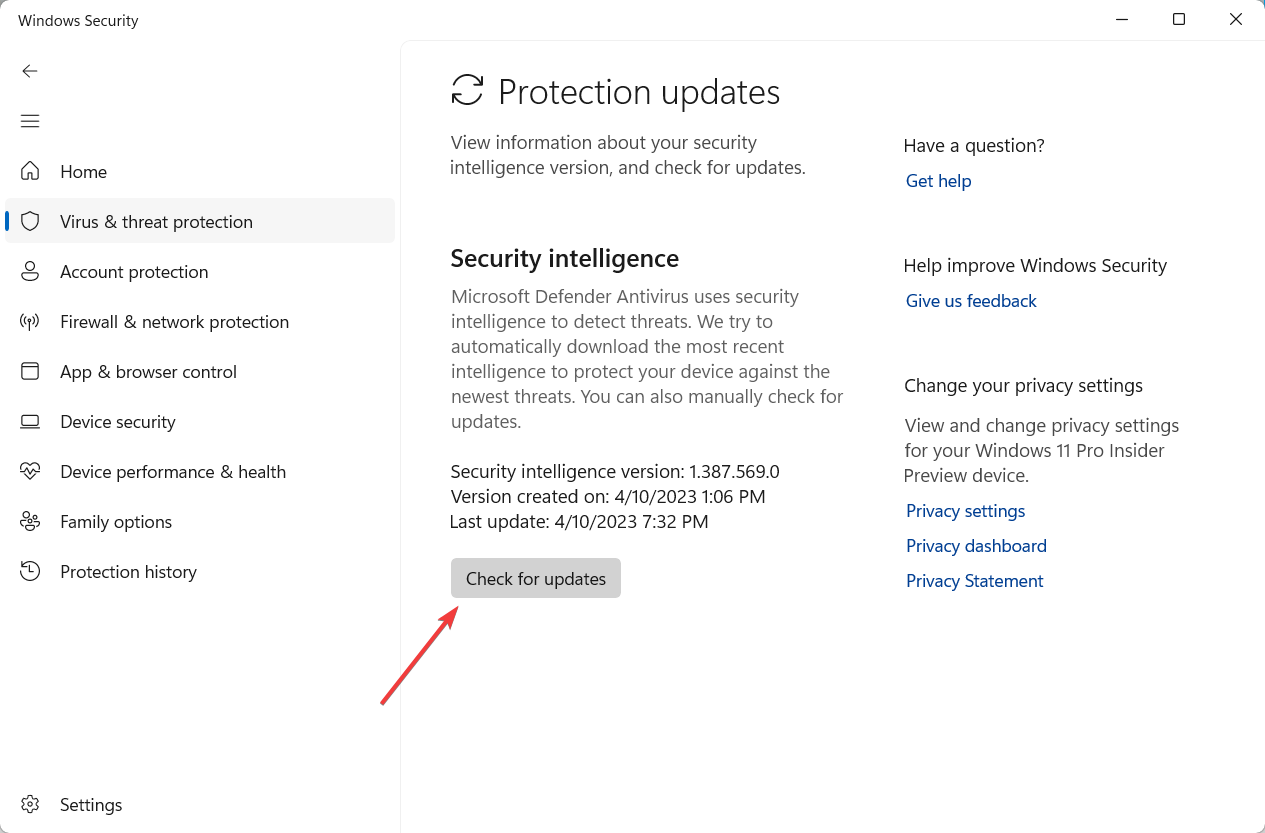
- После установки определений перезапустите компьютер.
- Нажмите Windows + I, откройте «Параметры» и в разделе «Обновление Windows» нажмите «Проверить обновления».
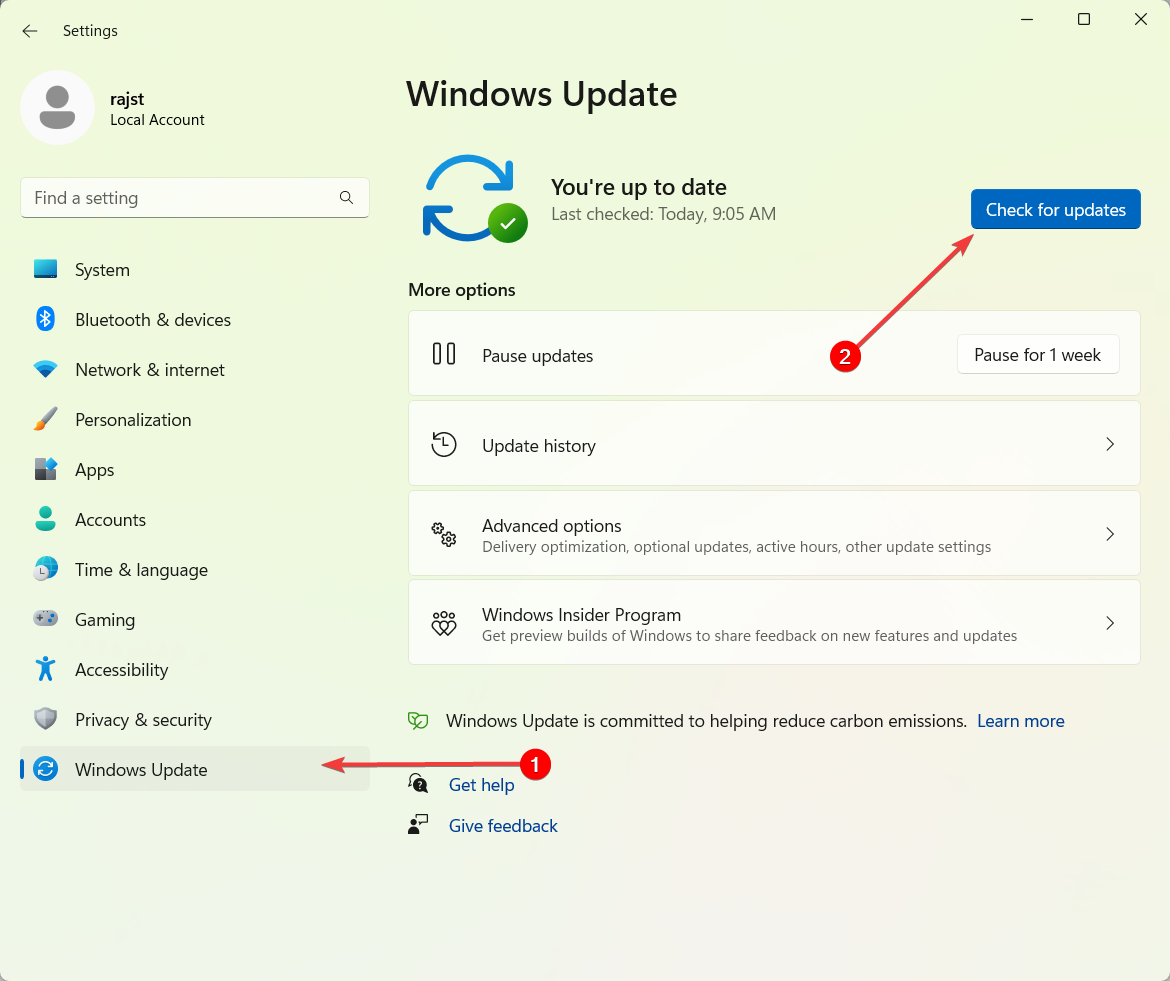
- Установите все системные обновления и перезагрузите компьютер. После этого выполните полное сканирование системы на наличие вредоносного ПО.
Важно: обновления определений и системы устраняют известные ошибки совместимости и уязвимости, которые часто вызывают BSoD.
2. Запустите SFC и DISM для проверки целостности системных файлов
- Нажмите Windows + R, введите
cmd, затем нажмите Ctrl + Shift + Enter, чтобы открыть Командную строку от имени администратора.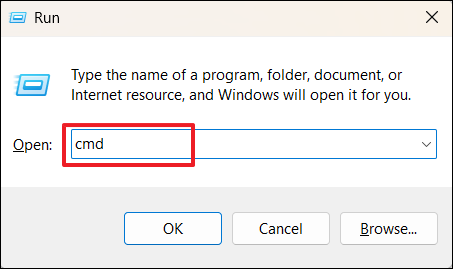
- Подтвердите запрос контроля учётных записей (UAC).
- Введите и выполните:
sfc /scannowи дождитесь окончания проверки.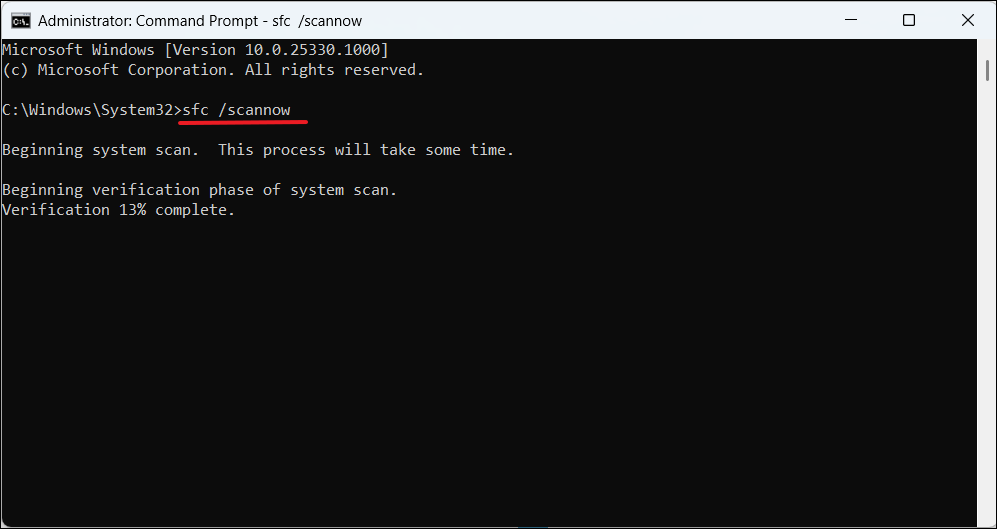
- По завершении запустите команды по очереди и нажимайте Enter после каждой:
DISM /Online /Cleanup-Image /ScanHealth
DISM /Online /Cleanup-Image /RestoreHealth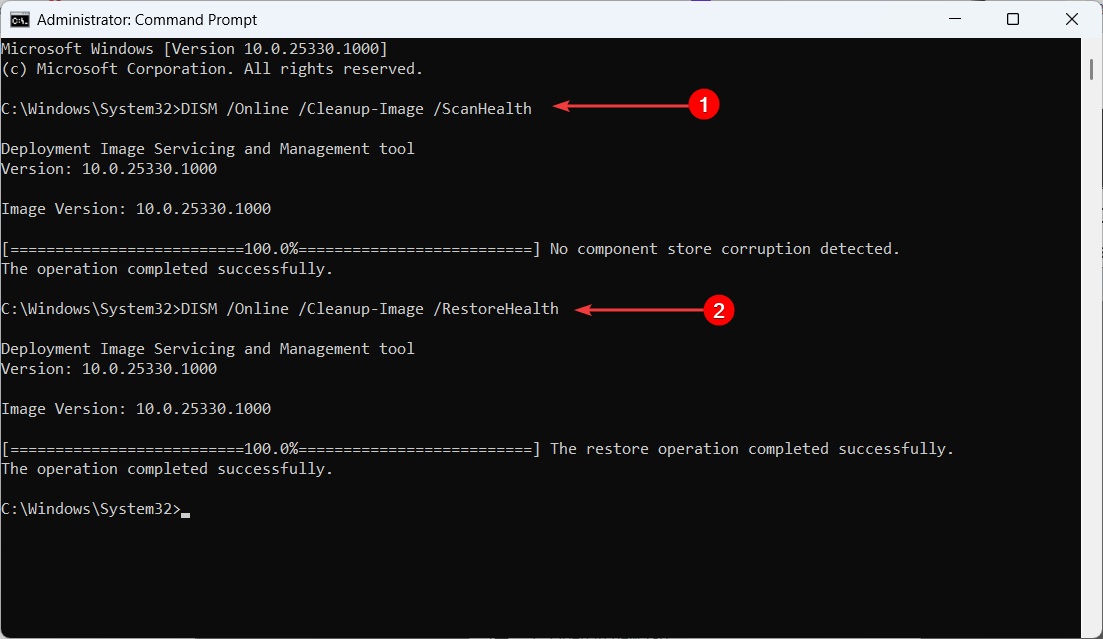
- Перезагрузите систему и проверьте, повторяется ли BSoD.
Пояснение: SFC восстанавливает системные файлы, а DISM исправляет компоненты образа Windows.
3. Обновите или переустановите драйверы видеокарты
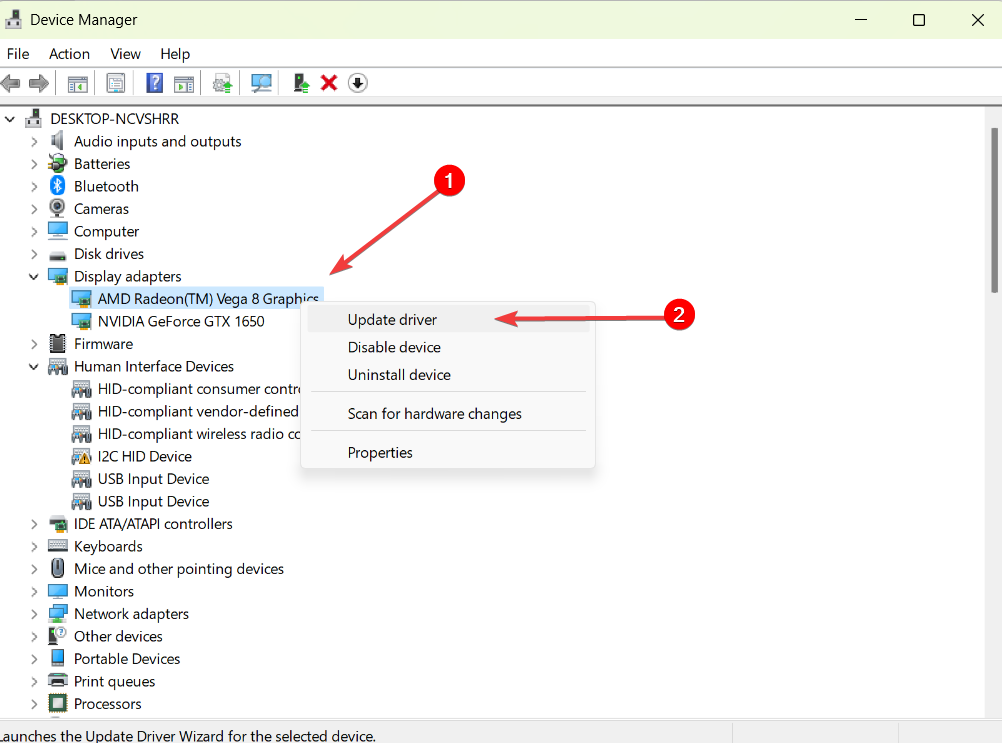
- Откройте меню Пуск, введите «Диспетчер устройств» и выберите его.
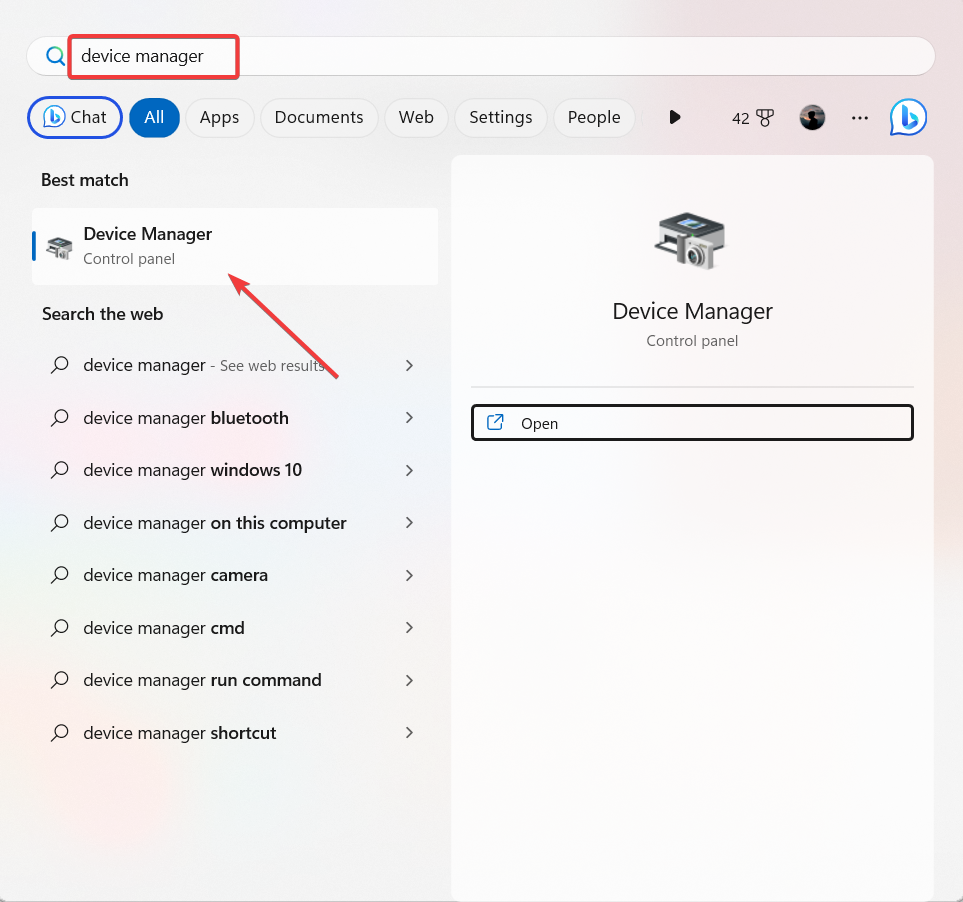
- Разверните «Видеоадаптеры», правой кнопкой кликните на видеодрайвер и выберите «Обновить драйвер».
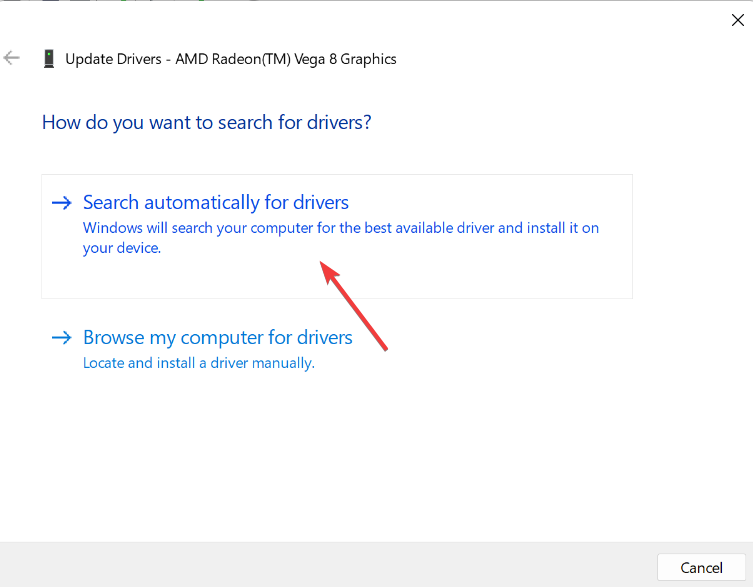
- Выберите «Автоматический поиск драйверов».
- Если Device Manager не находит обновлений, удалите устройство (Uninstall device), затем скачайте и установите актуальный драйвер с сайта производителя (NVIDIA, AMD, Intel).
- Перезагрузите компьютер.
Совет: при сомнениях выберите «Чистая установка» в инсталляторе производителя или используйте DDU (Display Driver Uninstaller) в безопасном режиме для полного удаления старых версий.
Дополнительные материалы:
- Quick Machine Recovery и переработанный экран BSoD в Windows 11 планируются этим летом.
- Руководство Microsoft по исправлению ошибок синего экрана Windows 10/11.
4. Запустите Driver Verifier для выявления проблемных драйверов
- Нажмите Windows + R, введите
verifierи нажмите Enter.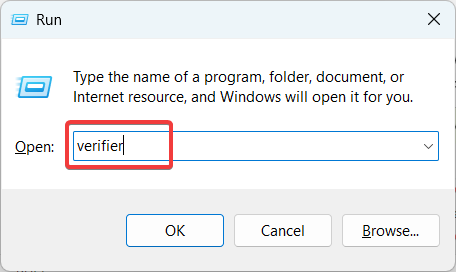
- Выберите «Создать стандартные параметры» и нажмите Далее.
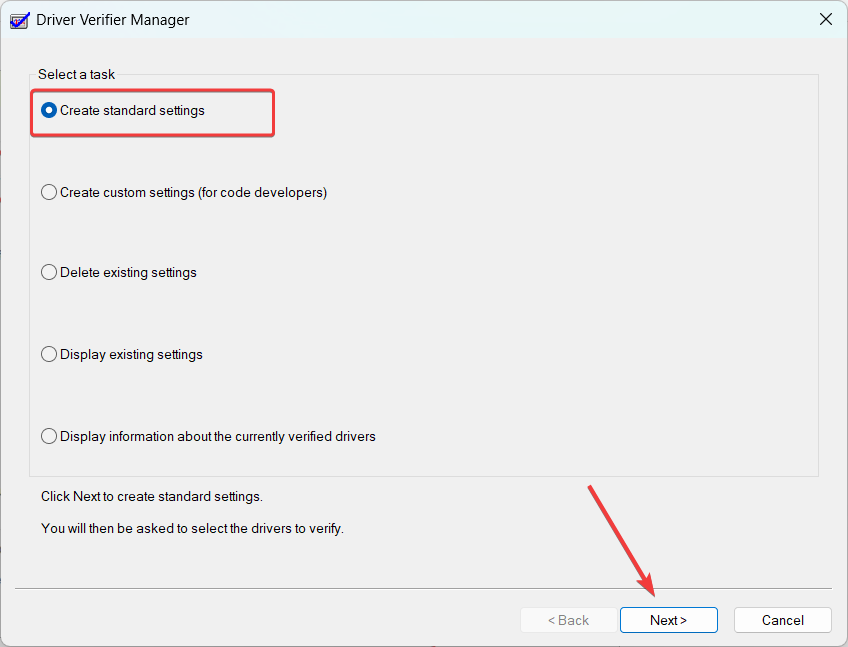
- Отметьте «Автоматически выбрать все драйверы, установленные на этом компьютере» и нажмите Готово.
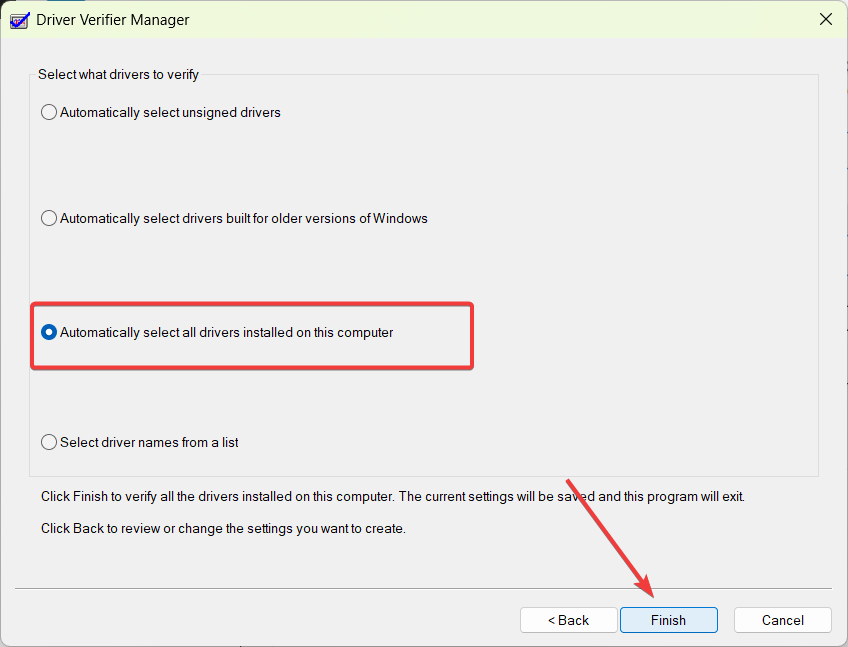
- Перезагрузите компьютер и пользуйтесь им как обычно, чтобы вызвать ошибку. Когда система упадёт, в дампе будет указан проблемный драйвер.
- Чтобы остановить проверку, запустите
verifierснова и выберите «Удалить существующие параметры».
Предупреждение: Driver Verifier намеренно выделяет ошибки драйверов и может вызвать BSoD — используйте его для диагностики и только при наличии навыков восстановления.
5. Загрузитесь в безопасном режиме или в режиме с низким разрешением
- На экране входа нажмите кнопку Питание, удерживая Shift, нажмите «Перезагрузить».
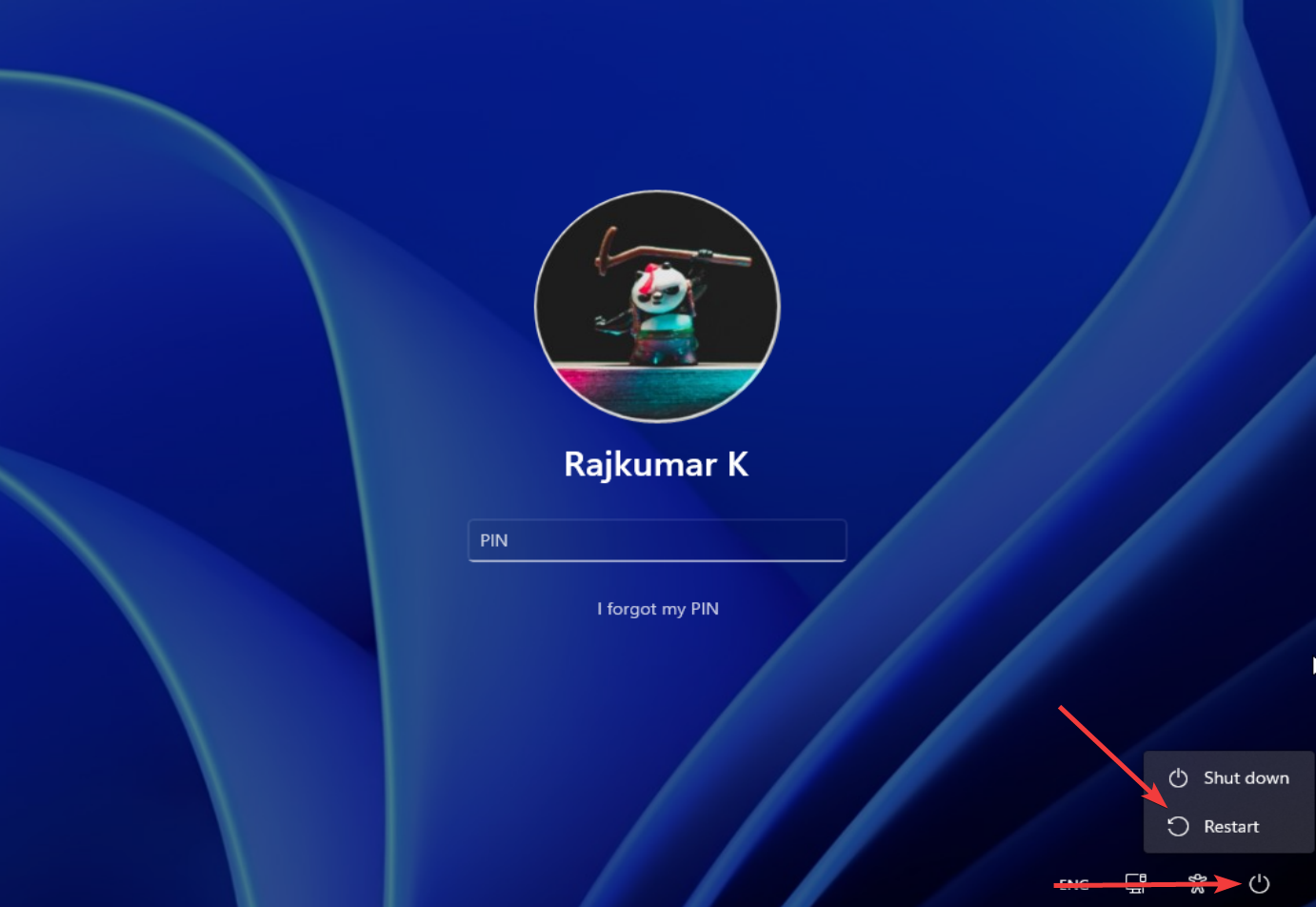
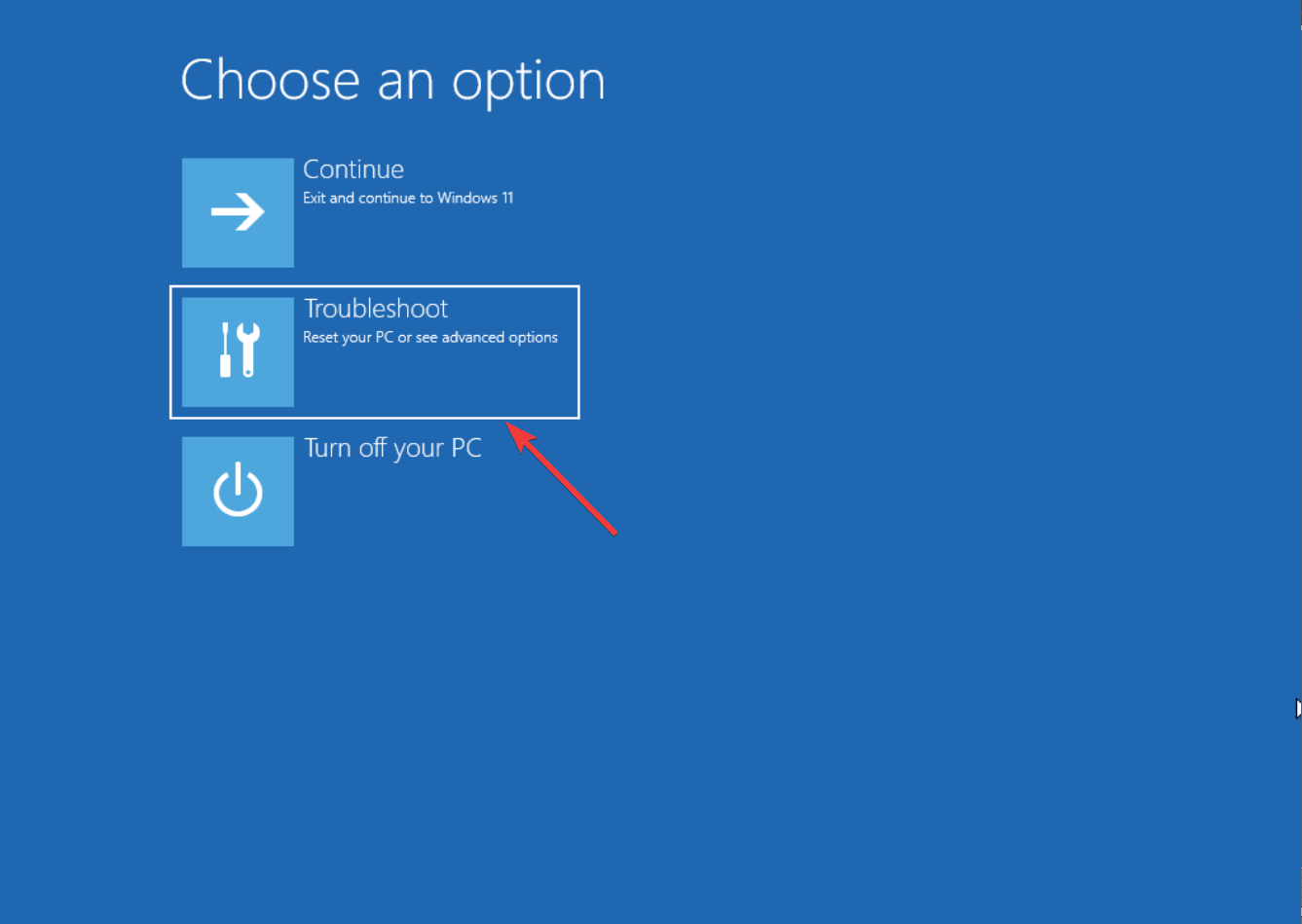
- В среде восстановления выберите «Поиск и устранение неисправностей».
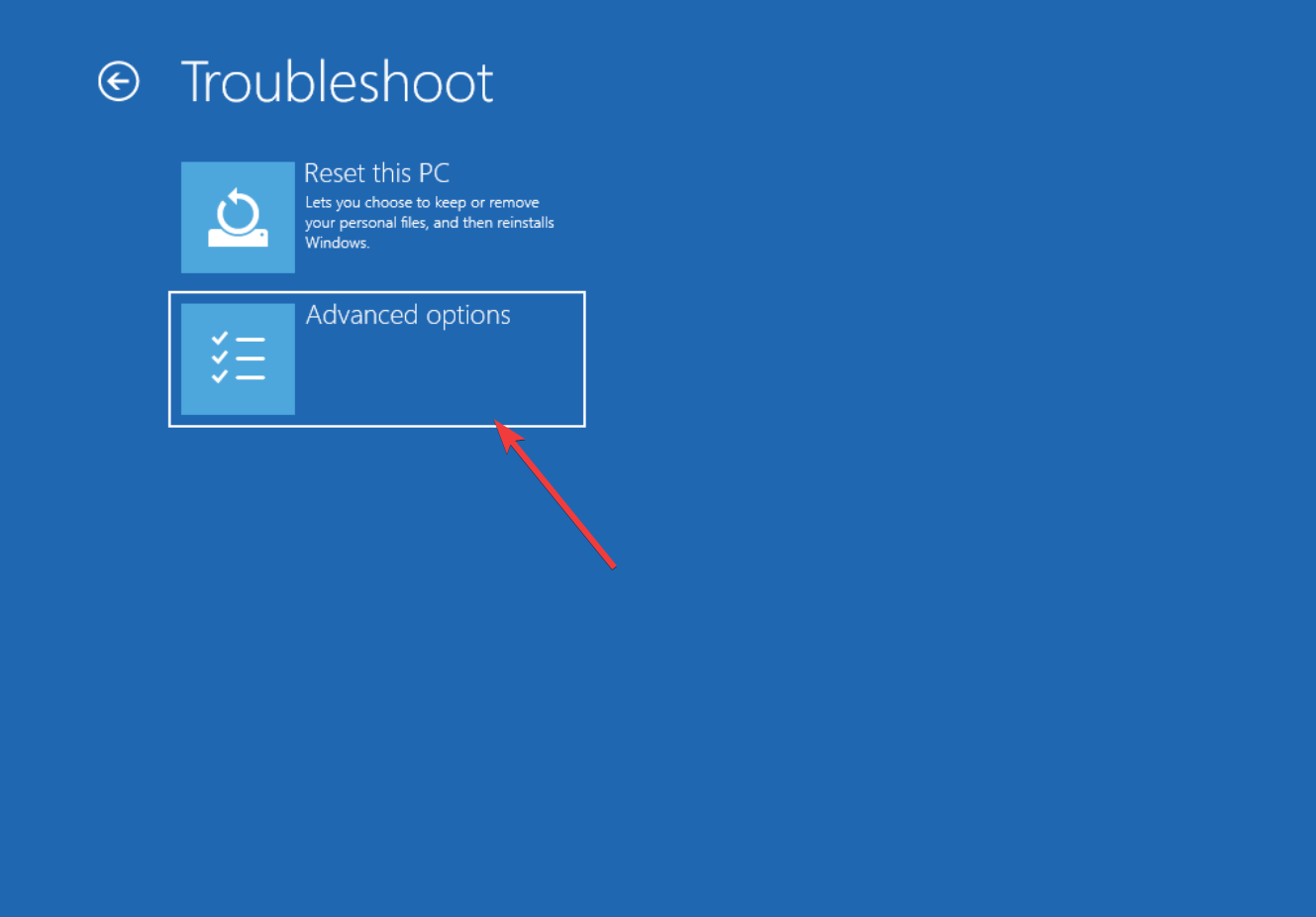
- Выберите «Дополнительные параметры», затем «Параметры загрузки».
- Нажмите «Перезагрузить» и при появлении опций нажмите 3 для низкого разрешения или 5 для безопасного режима с поддержкой сети.
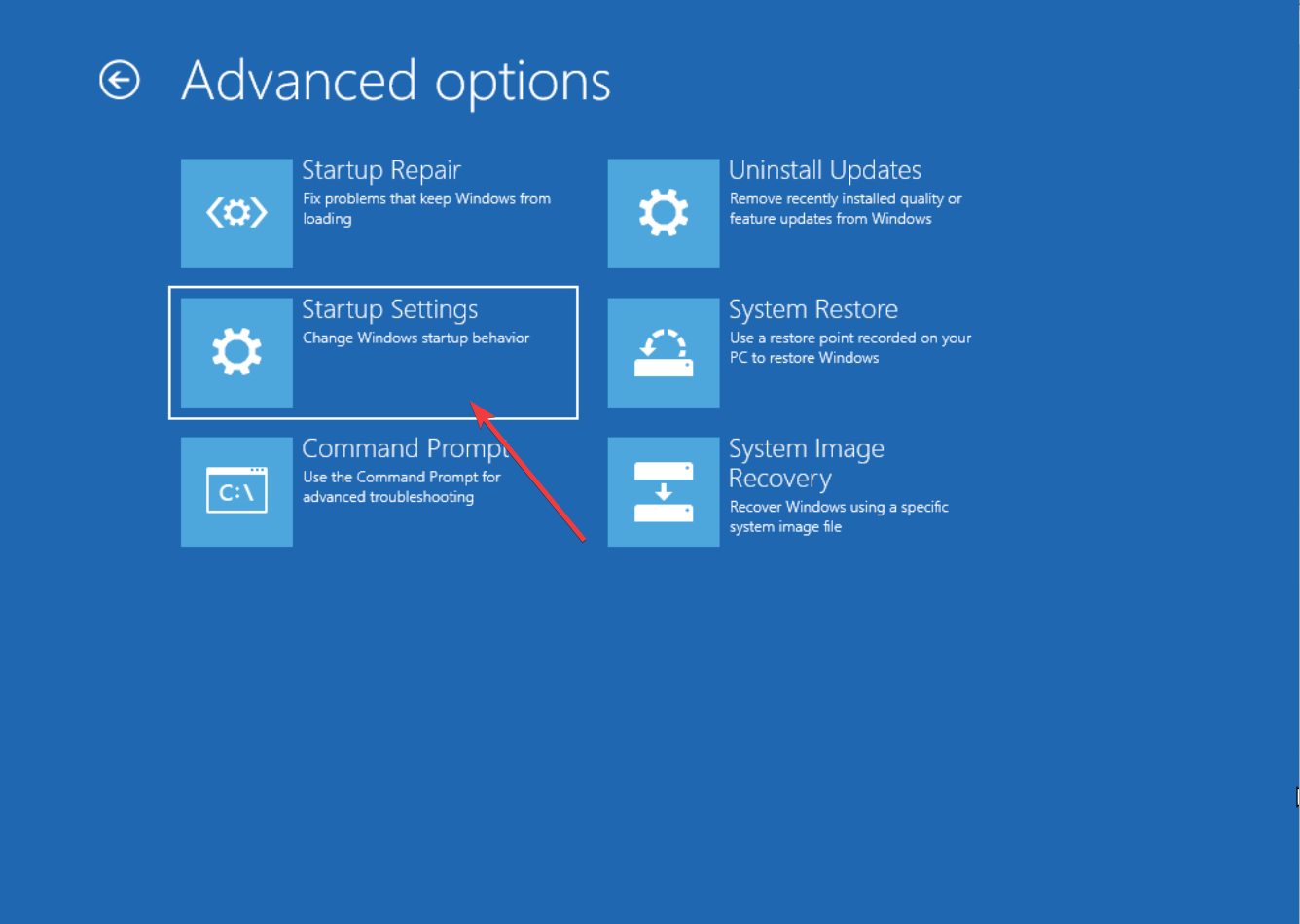
В безопасном режиме загрузятся только базовые драйверы — это полезно для удаления недавно установленных приложений или драйверов, которые могли вызвать BSoD.
6. Отключите защиту в реальном времени (временно)
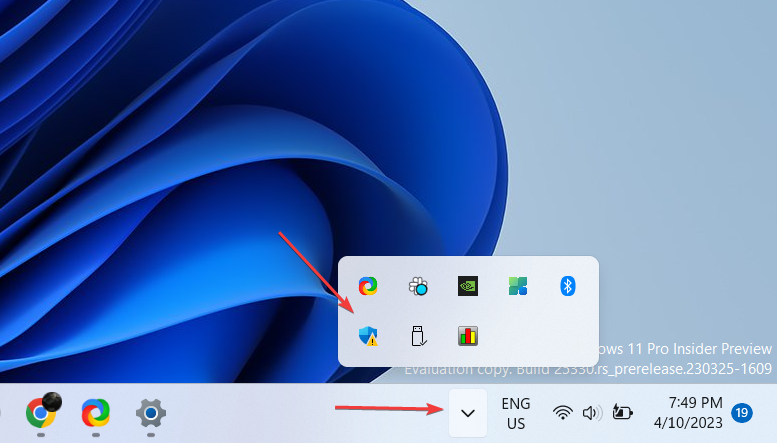
- Нажмите «Показать скрытые значки» на панели задач и выберите значок Защитника Windows.
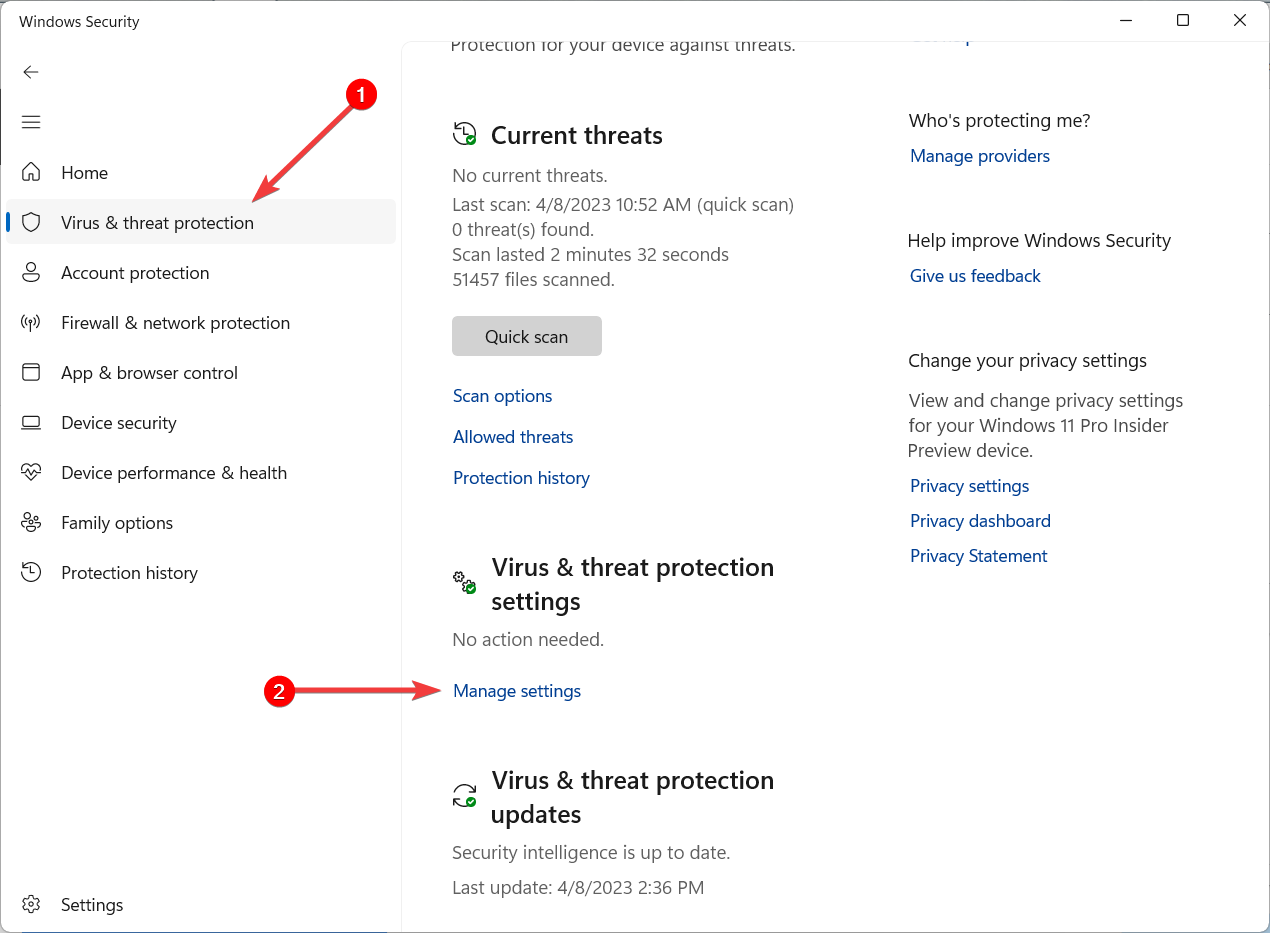
- В разделе «Защита от вирусов и угроз» нажмите «Управление параметрами».
- Выключите переключатель «Защита в реальном времени».
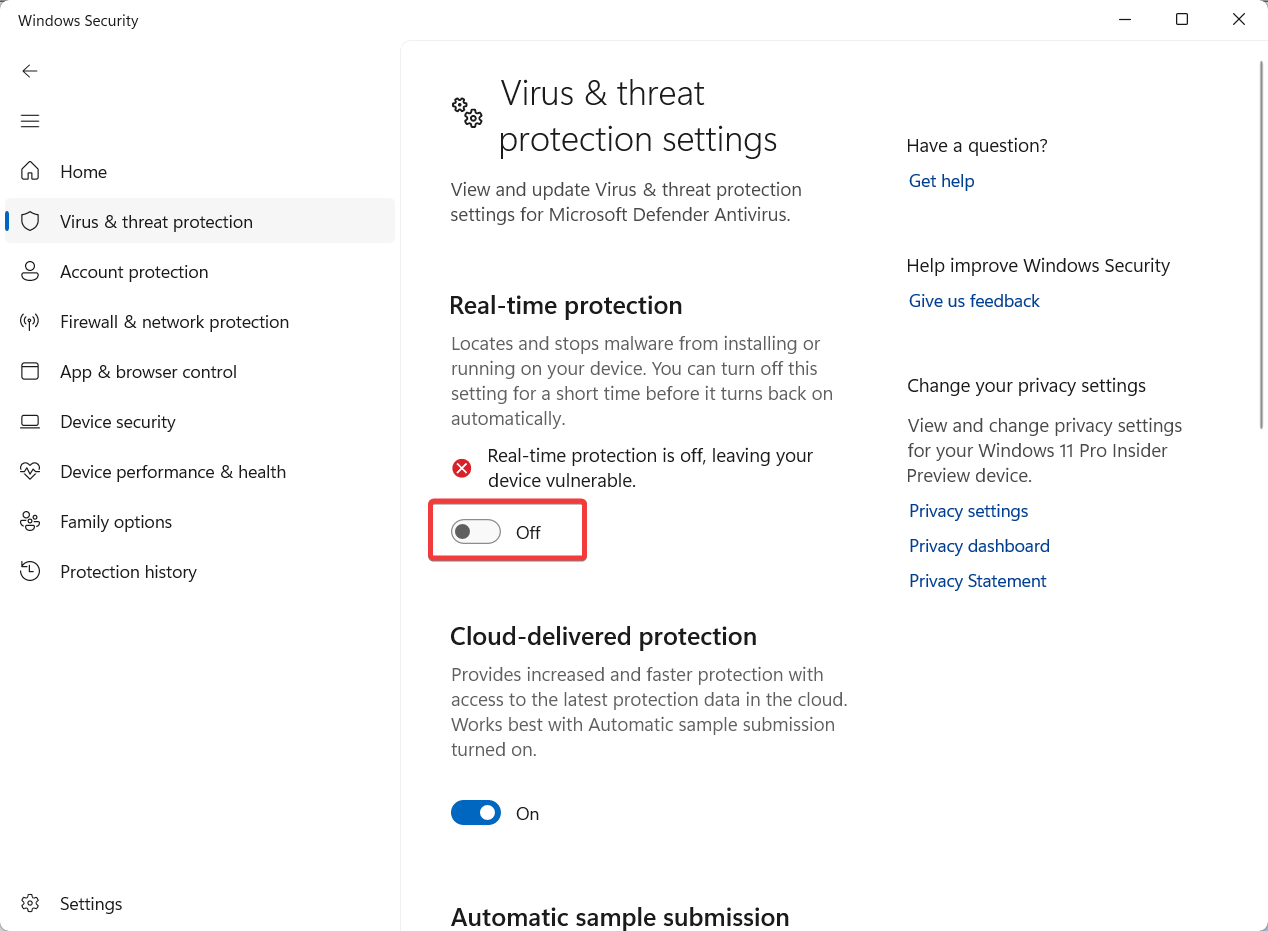
Важно: временно отключайте защиту только для проверки; не оставляйте систему без антивирусной защиты на длительное время.
7. Восстановите конфигурацию загрузки мини‑фильтра WdFilter
- Откройте Командную строку от администратора (Ctrl + Shift + Enter) и подтвердите UAC.
- Выполните команды по очереди:
sc config WdFilter start= boot
sc start WdFilter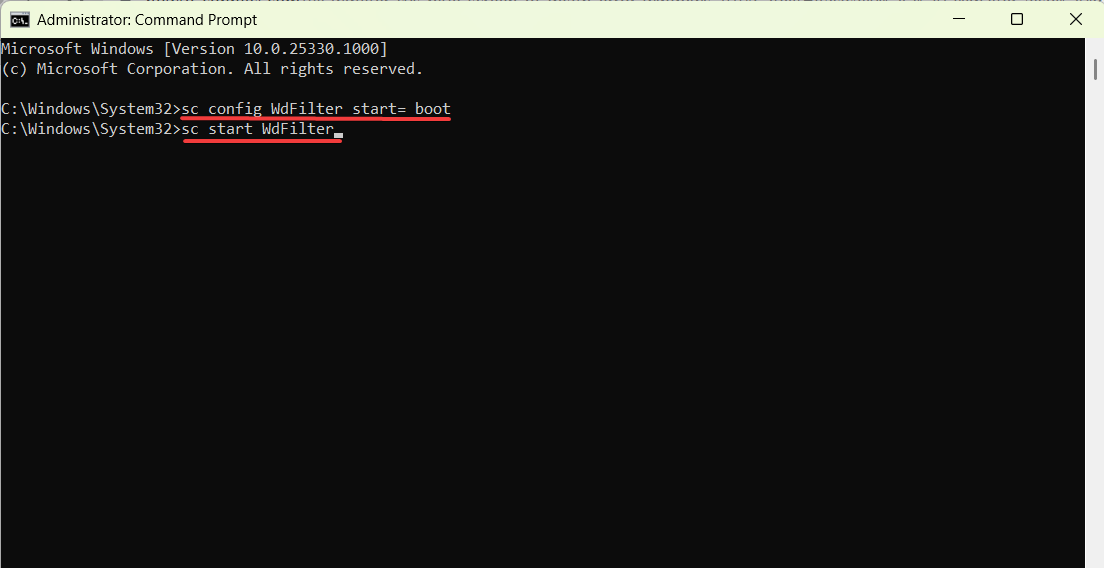
- Перезагрузите компьютер.
Если проблема связана с неправильной конфигурацией мини‑фильтра, эти команды восстановят его стандартный режим загрузки.
Когда перечисленные методы не помогают
- Если BSoD появляется сразу после аппаратного обновления (новая видеокарта, оперативная память) — проверьте совместимость и попробуйте вернуть старые компоненты.
- Если ошибки появляются только при интенсивной нагрузке (игры, рендеринг) — проверьте стабильность питания и температуру компонентов.
- При частых и необъяснимых дампах памяти — рассмотрите полную переустановку Windows или обращение в сервисный центр.
Альтернативные подходы и дополнительные проверки
- Временное удаление сторонних антивирусов: иногда конфликт вызывает сторонняя безопасность. Удалите сторонний AV, перезагрузите и проверьте.
- Проверка диска:
chkdsk /f /rдля исключения ошибок файловой системы. - Тесты оперативной памяти: запустите MemTest86 или встроенную проверку памяти Windows.
- Откат драйверов: если ошибка началась после обновления драйвера, верните предыдущую версию.
Чек‑лист действий (роль: системный администратор или пользователь)
- Обновить определения Защитника и Windows
- Выполнить SFC и DISM
- Обновить/переустановить драйверы видеоадаптера
- Запустить Driver Verifier (с осторожностью)
- Загрузиться в безопасном режиме и выполнить чистую установку драйвера
- [ ] Сбросить WdFilter:
sc config WdFilter start= bootиsc start WdFilter - Проверить аппаратную составляющую: питание, ОЗУ, температура
- Создать резервную копию важных данных перед серьёзными изменениями
Дерево решений (быстрый выбор действия)
flowchart TD
  A[Появился BSoD с wdfilter.sys] --> B{Был ли недавно установлен софт/драйвер?}
  B -- Да --> C[Откат/удаление софта/драйвера]
  B -- Нет --> D[Обновить Windows и деф. Защитника]
  C --> E{Проблема решена?}
  D --> E
  E -- Да --> F[Отслеживать систему]
  E -- Нет --> G[Запустить SFC/DISM и Driver Verifier]
  G --> H{Найден проблемный драйвер?}
  H -- Да --> I[Переустановить/удалить драйвер]
  H -- Нет --> J[Проверить ОЗУ, диск, питание, рассмотреть переустановку Windows]
Критерии приёмки (как понять, что проблема решена)
- Система не выдаёт BSoD с упоминанием wdfilter.sys в течение 72 часов при обычной нагрузке.
- В журналах событий Windows отсутствуют повторяющиеся ошибки, связанные с WdFilter.
- Все сторонние и встроенные антивирусные механизмы работают корректно.
Факт‑бокс
- WdFilter — компонент Защитника Windows для сканирования файлов в реальном времени.
- BSoD, связанный с wdfilter.sys, чаще всего вызван конфликтами драйверов, повреждёнными системными файлами или аппаратными несовместимостями.
Безопасность и конфиденциальность
- Не отключайте постоянную защиту дольше, чем нужно для теста.
- Перед выполнением серьёзных изменений (переустановка ОС, сброс настроек) делайте резервные копии личных данных.
- При передаче дампов и логов в службу поддержки удаляйте или маскируйте конфиденциальную информацию.
Короткий словарь (1‑строчно)
- BSoD — синий экран смерти, критическая ошибка ОС.
- WdFilter.sys — мини‑фильтр файловой системы Защитника Windows.
- SFC/DISM — инструменты восстановления системных файлов и образа Windows.
Критические тестовые случаи и приемочные критерии
- Тест 1: После обновления драйвера видеокарты система не должна выдавать BSoD в течение 24 часов при обычной работе.
- Тест 2: После восстановления загрузки WdFilter команда
sc query WdFilterдолжна показывать состояние WORKING или RUNNING. - Тест 3: После отключения стороннего AV проблема должна исчезнуть — если да, конфликт подтверждён.
Если ни один из шагов не помог, рассмотрите сброс Windows с сохранением файлов или полную переустановку системы. В сложных случаях имеет смысл обратиться в сервисный центр для аппаратной диагностики.
Оставьте комментарий ниже, если нужны дополнительные инструкции для вашей модели ПК или дампа памяти — в ответе укажите код ошибки и содержимое последнего дампа (если возможно).
Краткое резюме
WdFilter.sys — это часть механизма защиты в реальном времени. Начните с обновлений, выполните проверку целостности системных файлов, обновите драйверы и используйте Driver Verifier для локализации виновника. Если всё это не помогает, переходите к аппаратной диагностике и, при необходимости, переустановке Windows.

Похожие материалы

Несколько аккаунтов Skype: Multi Skype Launcher

Журнал для работы: повысить продуктивность

Персональные звуки уведомлений на Android

Скачивание шоу Hulu для офлайн‑просмотра

Microsoft Start: персонализированная новостная лента
