
Как исправить лагающий Warzone на ПК после обновления

Важно: перед любыми изменениями создайте точку восстановления Windows или резервную копию важных данных.
Введение: почему после обновления Warzone начинает лагать
После обновлений игры или самой системы Windows у игроков часто появляются симптомы, которые мы условно называем «лагами». Под лагами понимают две основные проблемы:
- Высокая сетавая задержка (ping), потеря пакетов — игровой поток данных задерживается или теряется между вашим ПК и сервером.
- Низкая частота кадров (FPS) или проседания FPS — визуальные торможения, подтормаживания, «стутеринг».
Причины после обновления могут включать несовместимость драйверов, изменения в настройках безопасности Windows (например, VBS/Memory Integrity), конфликтующие фоновые процессы, заполненный диск или слишком высокие настройки графики, превышающие VRAM.
Короткие определения:
- FPS — сколько кадров в секунду рендерит GPU и выдаёт на экран.
- Ping — время в миллисекундах, которое требуется пакету, чтобы дойти до сервера и вернуться.
- VRAM — видеопамять на видеокарте.
Быстрый план действий (порядок проверки)
- Закройте все ненужные фоновые приложения, чтобы освободить ОЗУ и CPU.
- Снизьте графические настройки Warzone (Render Resolution, текстуры, эффекты).
- Обновите драйвер видеокарты с сайта производителя (NVIDIA/AMD).
- Включите план питания «Ultimate Performance».
- Очистите диск и освободите место на C:.
- Отключите Game Mode и Core Isolation (Memory Integrity) в Windows.
- Если лаги начались сразу после обновления Windows — рассмотрите удаление последнего патча.
Полные шаги по исправлению
1. Закрытие фоновых приложений для освобождения ОЗУ
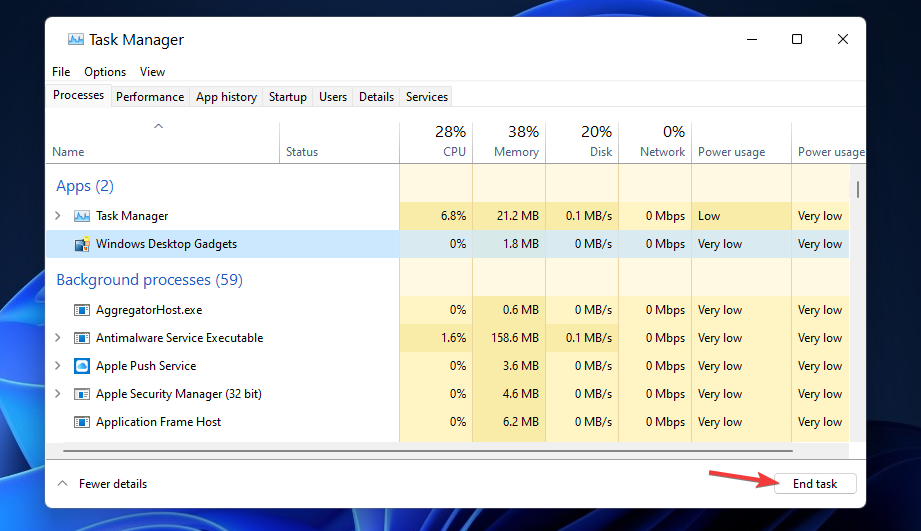
- Кликните правой кнопкой по панели задач и выберите опцию Диспетчер задач.
- На вкладке «Процессы» найдите приложения, которые потребляют много ОЗУ или CPU. Выбирайте только те, которые вы точно не используете.
- Нажмите Завершить задачу для лишних программ и фонов, особенно для браузеров, мессенджеров, клиентов обновлений, программ захвата видео.
- Если вы используете антивирус третьей стороны, попробуйте временно отключить его (в пределах безопасной сети) — некоторые антивирусы активно сканируют игровые процессы.
Совет: для длительных сессий используйте отдельный профиль Windows без автозапуска лишних программ.
2. Снижение графических настроек Warzone
Неправильно подобранные настройки графики часто приводят к превышению VRAM и падению FPS.
- Запустите Call of Duty: Warzone.
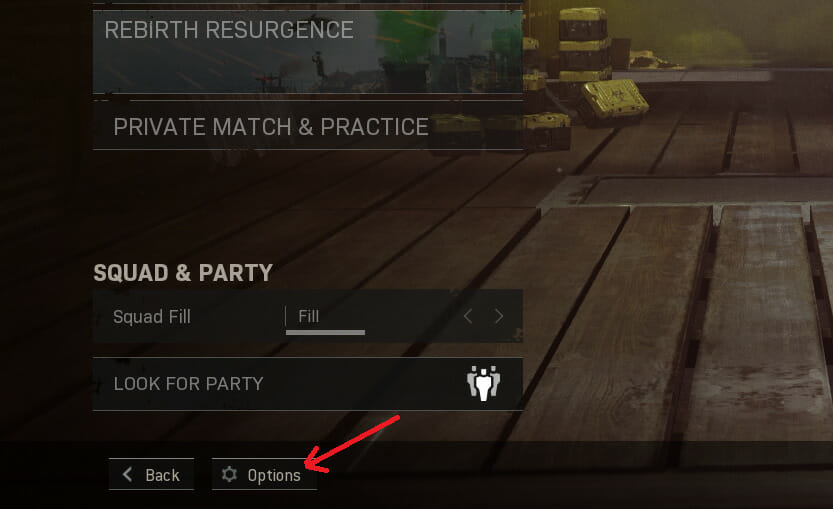
- Нажмите кнопку Опции в меню игры.
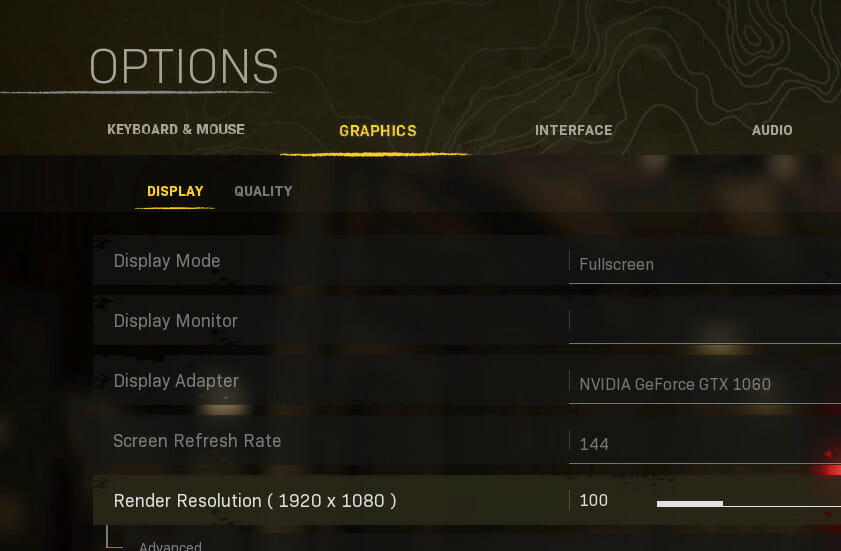
- Перейдите на вкладку Графика.
- В выпадающем меню Режим отображения выберите Fullscreen (Полный экран).
- На вкладке «Дисплей» снизьте параметр Render Resolution до 100 (или ниже, если нужно стабильное FPS).
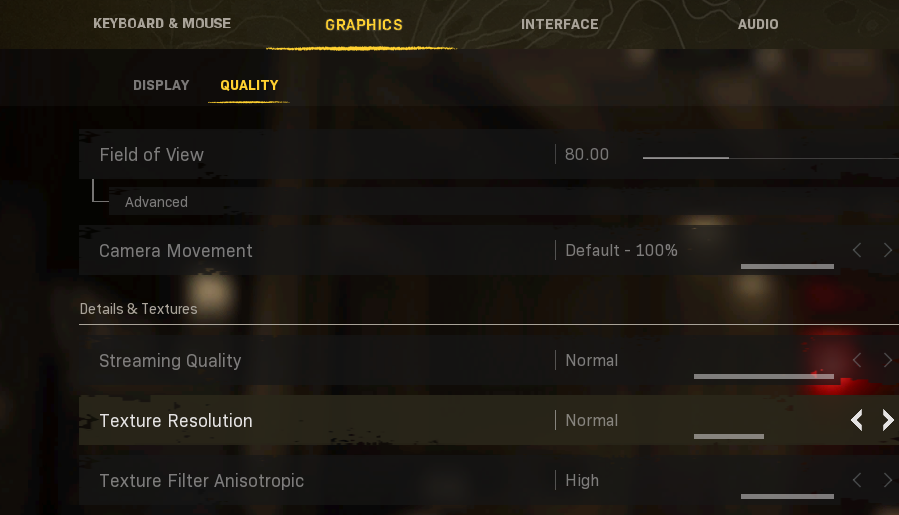
- На вкладке Качество уменьшите Texture Resolution и Particle Quality.
- Отключите дополнительные графические эффекты (например, Ambient Occlusion, Film Grain, Ray Tracing) и следите за индикатором использования VRAM — он должен быть безопасно ниже порога.
- Нажмите Apply Settings.
Примечание: если у вас 4–6 ГБ VRAM, держите настройки средними или ниже. На 8+ ГБ можно поднимать текстуры, но следите за адаптацией в конфликтных сценах.
3. Обновление драйвера видеокарты
- Откройте поиск Windows и введите
dxdiag, затем запустите команду. - На вкладке Display запишите модель вашей видеокарты.
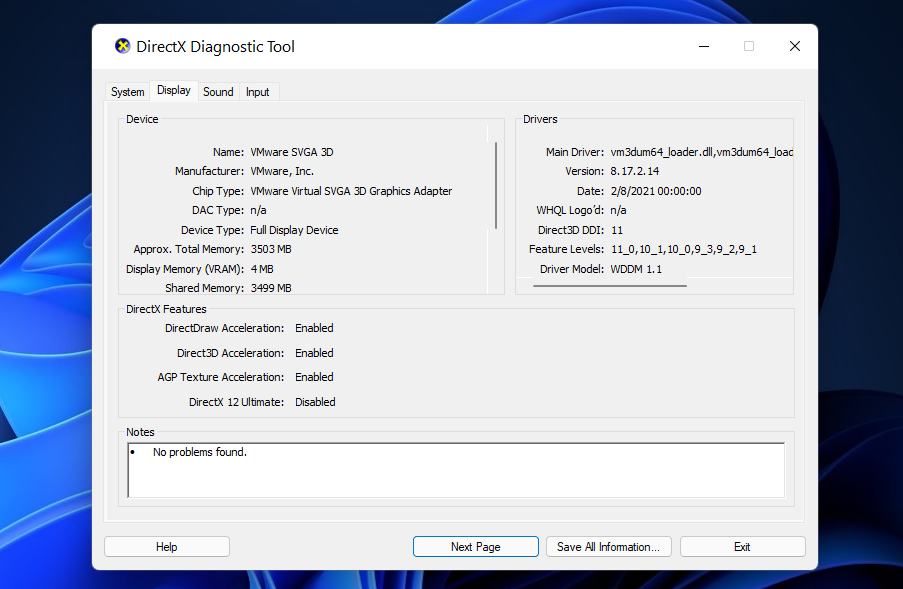
- Перейдите на официальный сайт производителя вашей GPU (NVIDIA или AMD).
- В разделе загрузки драйверов выберите точную модель видеокарты и вашу версию Windows, запустите поиск.
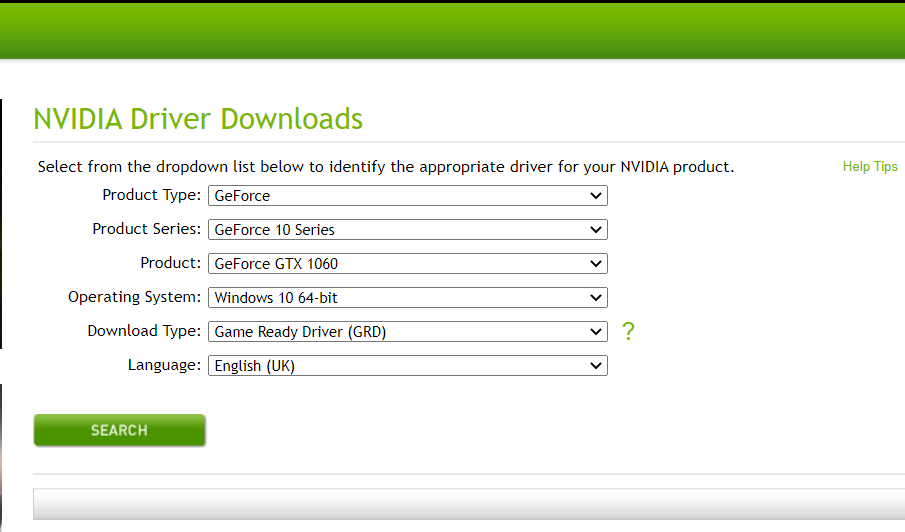
- Скачайте последний пакет драйверов и запустите установщик.
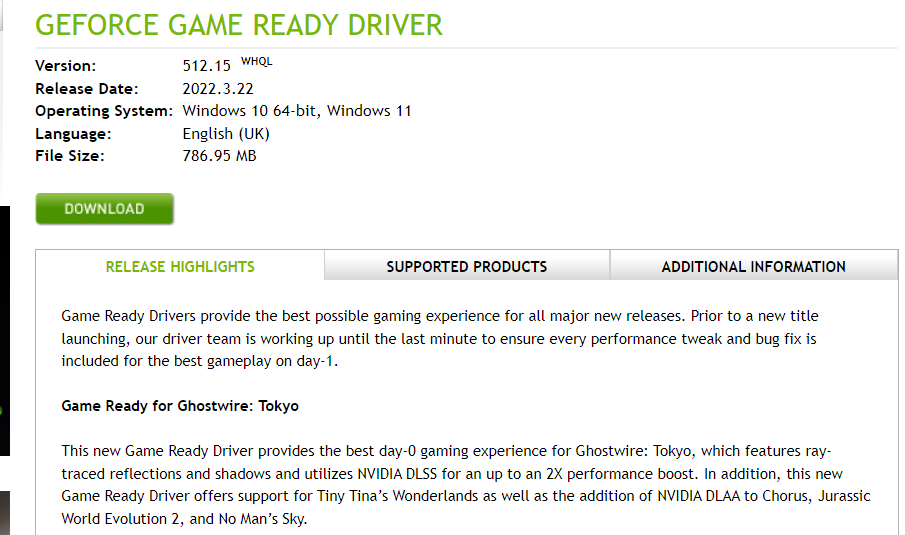
- После установки перезагрузите систему.
Альтернатива: используйте официальный утилитарный софт производителя (GeForce Experience для NVIDIA, Radeon Software для AMD) — он упрощает поиск и установку.
Важно: избегайте сторонних «обновляторов драйверов», если вы не уверены в их надёжности.
4. Включение плана питания Ultimate Performance
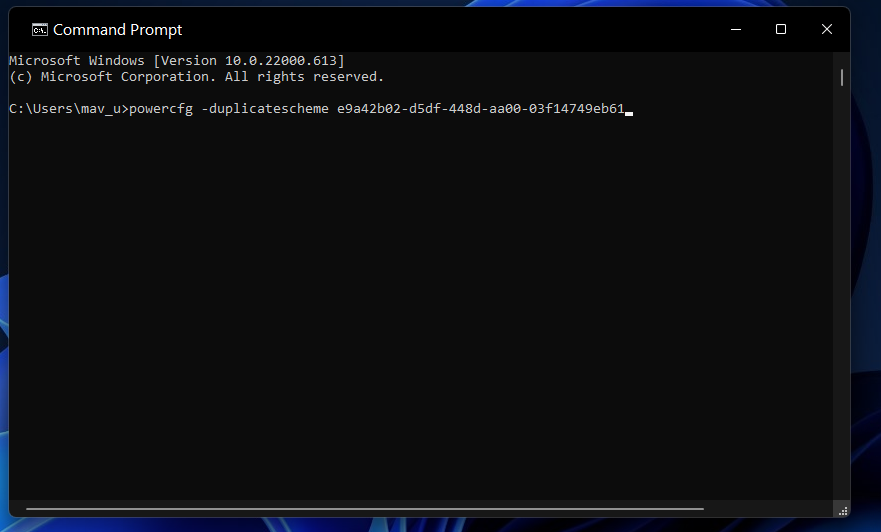
- Нажмите Windows + S и введите
cmd, запустите Command Prompt от имени администратора.
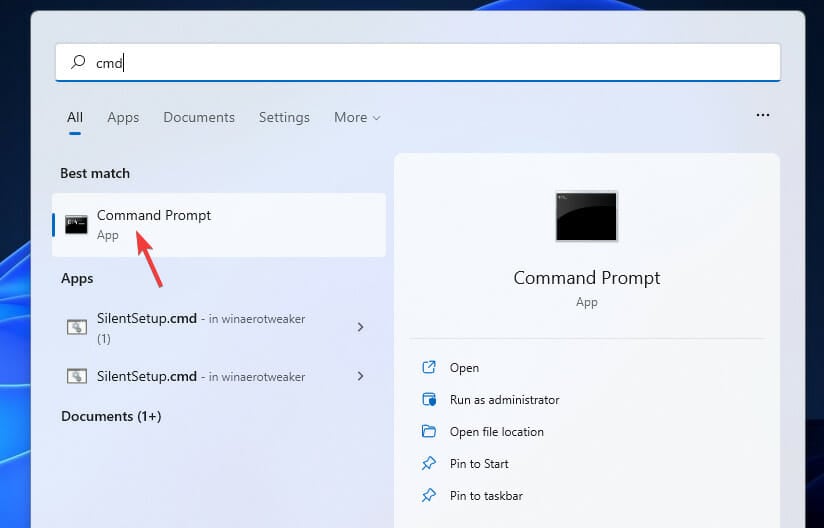
- Выполните команду:
powercfg -duplicatescheme e9a42b02-d5df-448d-aa00-03f14749eb61- Откройте окно «Выполнить» (Win + R), введите
powercfg.cplи нажмите OK.
- В списке планов выберите «Ultimate Performance».
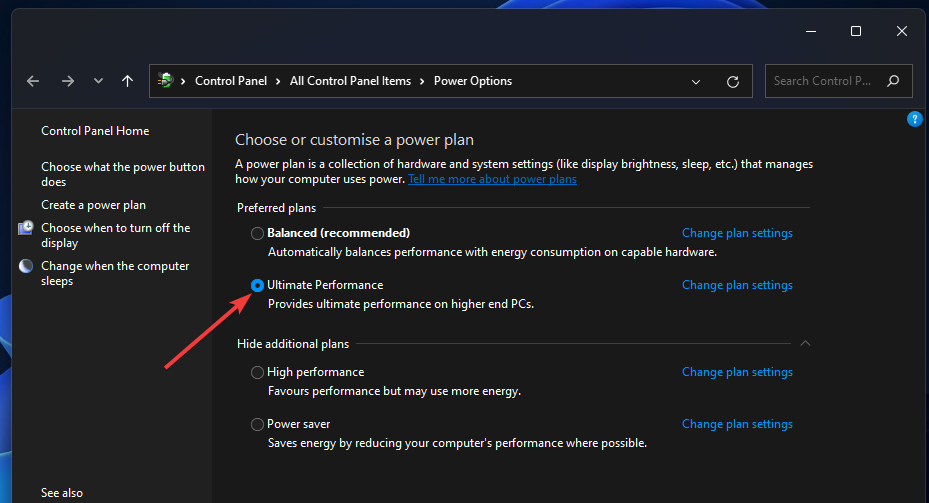
Этот план убирает дополнительные экономии энергии и позволяет CPU/GPU работать на пределе во время игры. На ноутбуках он может сильно уменьшить время автономной работы — используйте при подключении к розетке.
5. Очистка диска и освобождение места
- Откройте «Выполнить» и введите
cleanmgr, нажмите OK. - Выберите диск C: и нажмите OK.
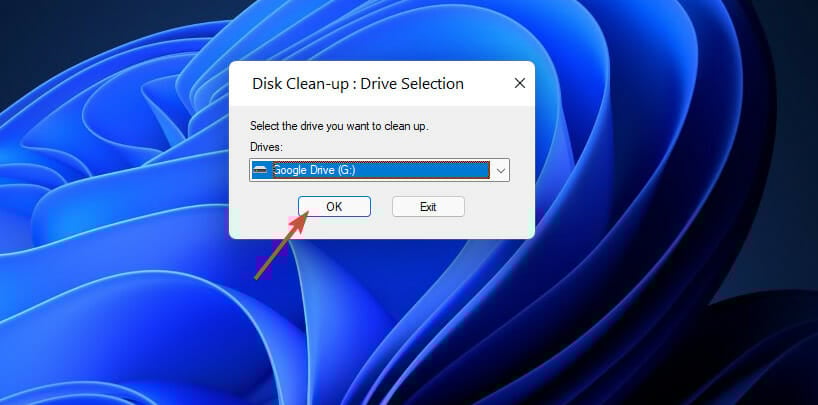
- Нажмите Очистить системные файлы, снова выберите C:.
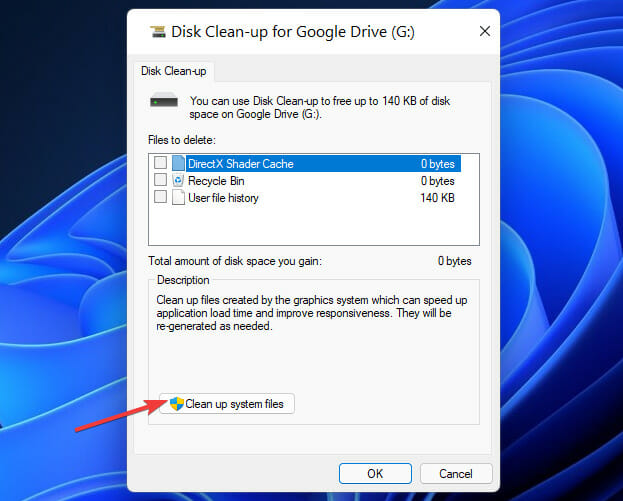
- Отметьте все пункты, которые хотите удалить, и подтвердите Удалить файлы.
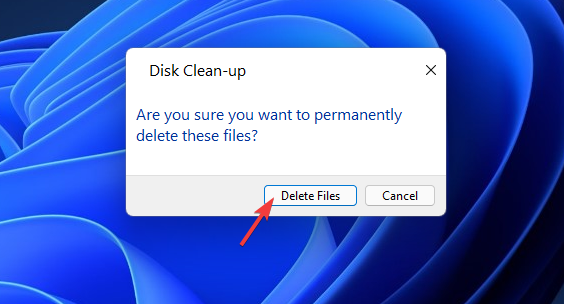
Кроме того, удалите ненужные программы через «Программы и компоненты» и удалите остатки с помощью утилит типа CCleaner (при осторожном использовании).
Зачем это важно: нехватка свободного места на системном диске влияет на производительность виртуальной памяти и может приводить к падению FPS при динамической подгрузке ресурсов.
6. Отключение Windows Game Mode
- Нажмите Windows + I, чтобы открыть Параметры.
- Перейдите в раздел Игры.
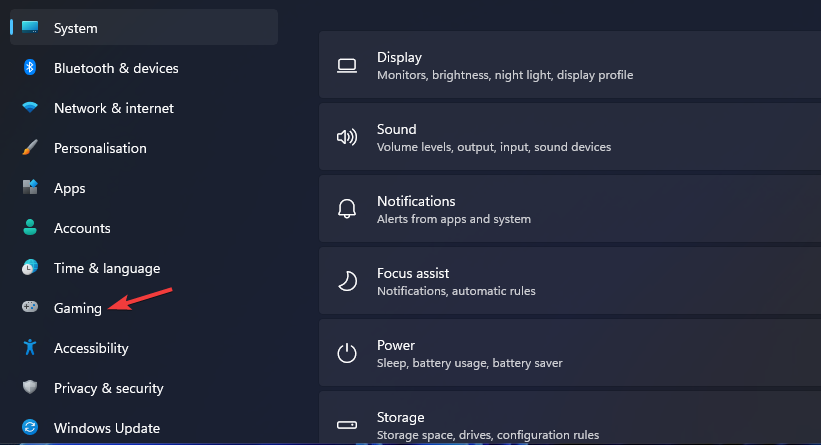
- Выберите Режим игры и выключите опцию Game Mode, если она включена.
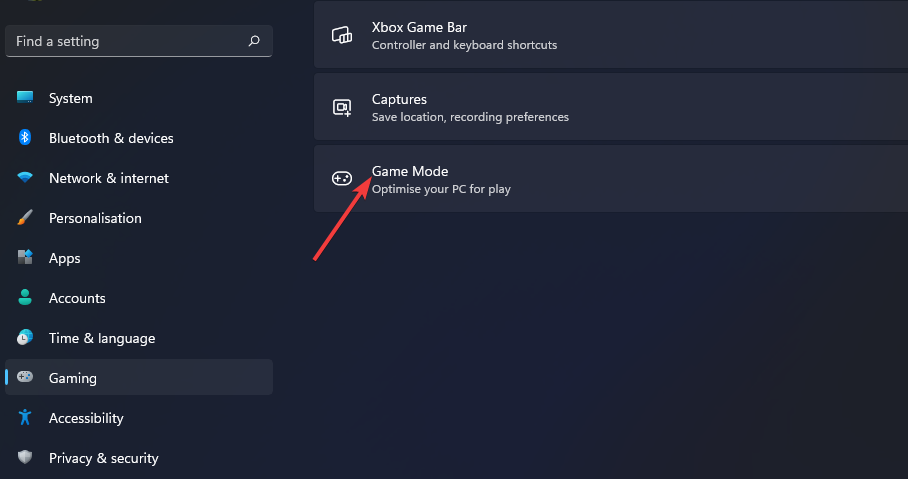

Game Mode иногда конфликтует с обновлённым драйвером или фоновыми службами, что приводит к нестабильности FPS.
7. Повышение приоритета процесса Warzone
- Запустите Warzone.
- Вернитесь на рабочий стол и откройте меню Power User (Win + X), выберите Диспетчер задач.
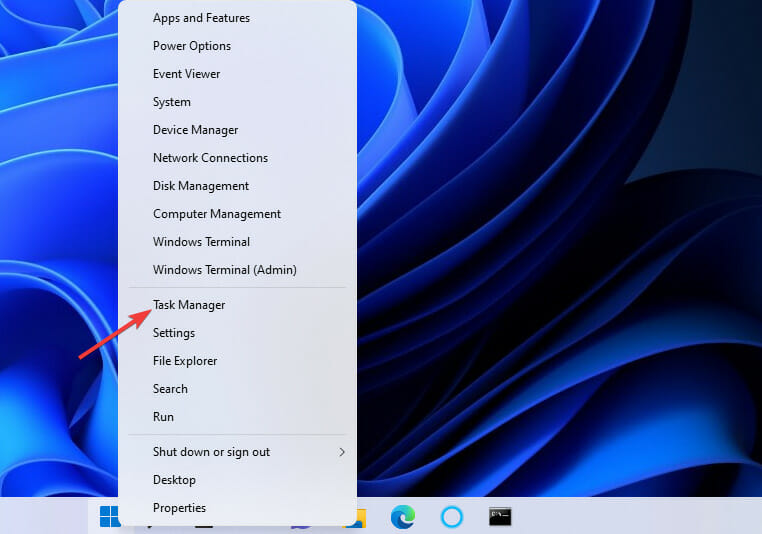
- На вкладке Подробнее (Details) найдите процесс Warzone.exe или имя процесса игры.
- Правой кнопкой мыши выберите Задать приоритет → Высокий (не выбирайте Realtime).
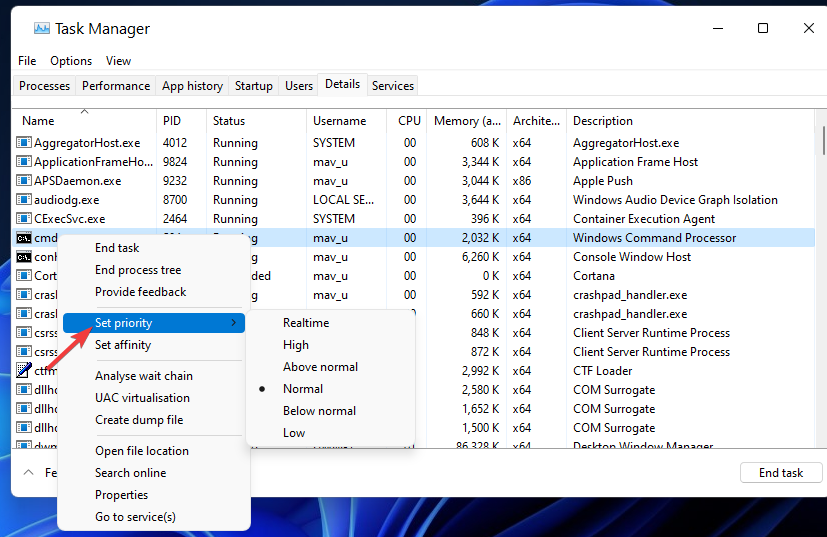
Это временно отдаст больше ресурсов CPU процессу игры. Эффект зависит от конфигурации системы.
8. Отключение Core Isolation / Memory Integrity
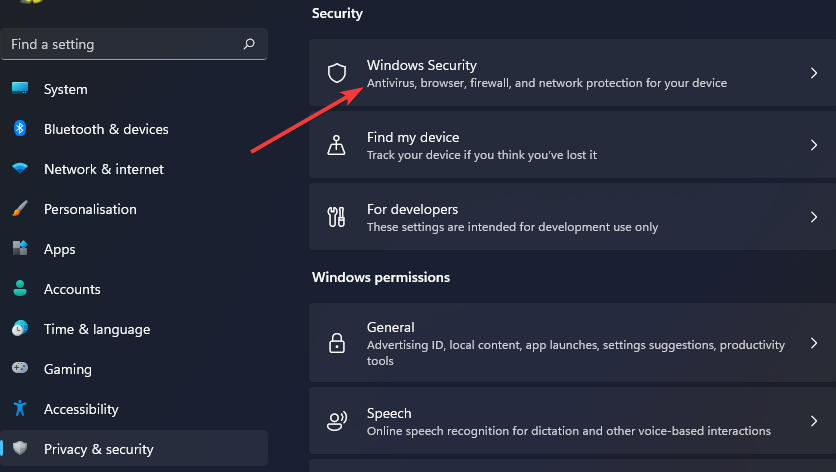
- Откройте Параметры → Конфиденциальность и безопасность → Безопасность Windows.
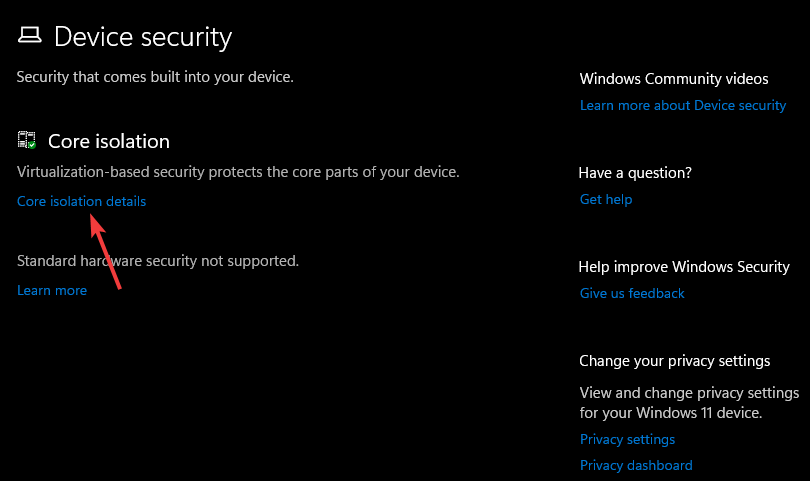
- Перейдите в Защита устройства и откройте Детали изоляции ядра.
- Выключите опцию Целостность памяти (Memory integrity) и перезагрузите компьютер.
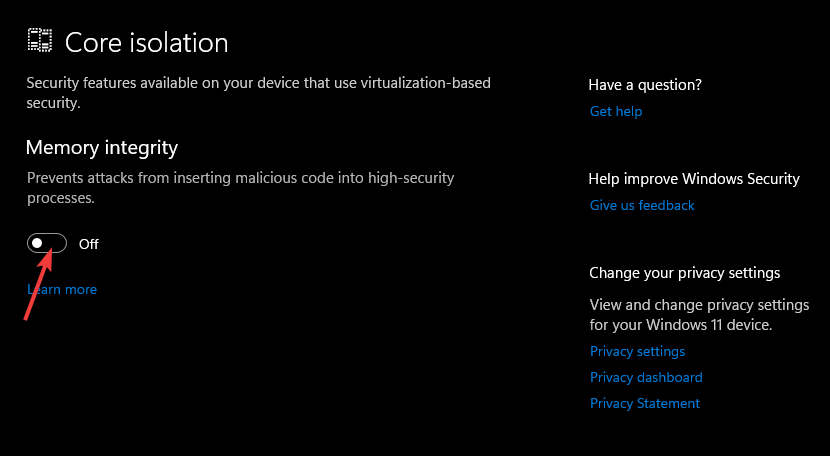
Примечание: Это особенно актуально для Windows 11, где функции виртуализации безопасности (VBS) могут серьёзно влиять на производительность игр. На Windows 10 такие опции встречаются реже.
9. Удаление недавних обновлений Windows (если лаги появились после патча)
- Откройте «Выполнить» и введите
appwiz.cpl, нажмите OK. - В левой панели нажмите Просмотр установленных обновлений.
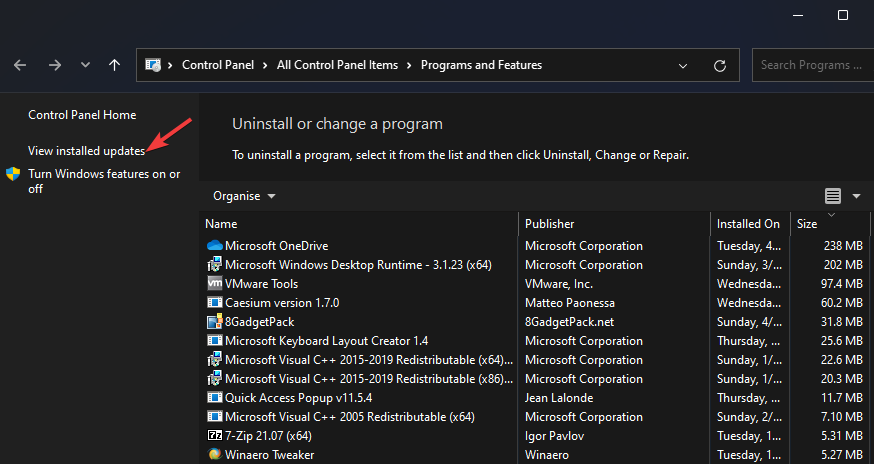
- Найдите последнее обновление, вызвавшее проблему, и нажмите Удалить.
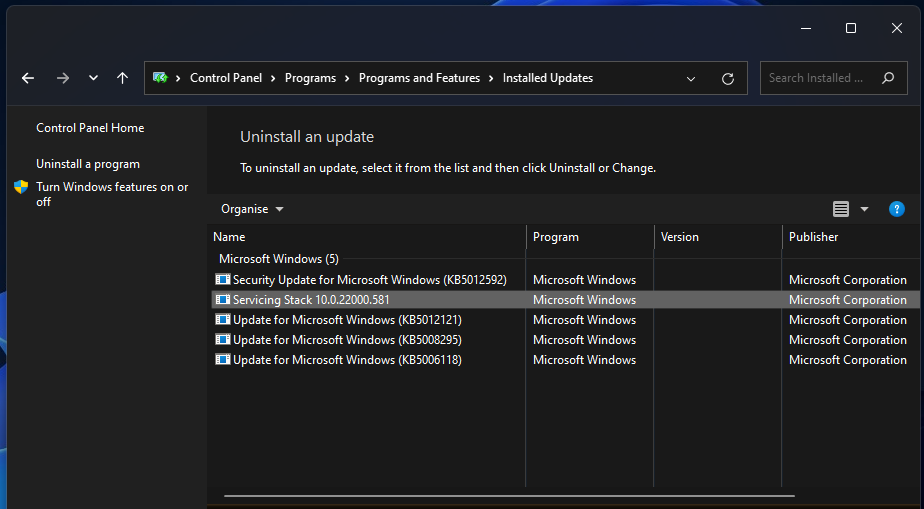
Важно: удаляйте только те патчи, которые точно совпадают по времени с появлением проблемы. После удаления перезагрузите ПК и проверьте игру.
Диагностика: как понять, что именно вызывает лаги
- Сетевые лаги (высокий ping, packet loss): проверьте статус сети, запустите команду
pingилиtracertдо игрового сервера, используйте встроенный тест сети в игре. - FPS‑проблемы: запустите утилиту мониторинга (MSI Afterburner, RivaTuner) и посмотрите на CPU/GPU/VRAM/FPS в момент лагов.
- Процессы: в Диспетчере задач посмотрите нагрузку по ядрам CPU и нагрузку диска (Disk) — длительная 100% загрузка диска часто указывает на нехватку свободного места или фоновую синхронизацию.
Чек‑лист диагностики:
- Проверить загрузку CPU, GPU, RAM, диск в момент лагов.
- Отключить фоновую запись/стриминг/антивирус на время теста.
- Сменить сервер в игре, если возможна опция, чтобы исключить проблемный регион.
- Запустить игру в оконном/полнопанельном режиме для теста (но полноэкранный режим обычно лучше для производительности).
Когда эти решения не помогут (контрпример и дальнейшие шаги)
- Если у вас постоянная потеря пакетов в сети (packet loss) — проблема в провайдере или локальной сети, и изменение настроек графики не поможет.
- Если наблюдаются одиночные «стутеры» на всех играх, а не только в Warzone — это может быть аппаратная проблема (перегрев GPU/CPU, деградация SSD/HDD, дефект оперативной памяти).
- Если после удаления обновления Windows проблема исчезла — сообщите в службу поддержки Microsoft и дождитесь исправления.
В таких случаях продолжайте системную диагностику: проверка SMART диска, тест оперативной памяти (Windows Memory Diagnostic или MemTest86), мониторинг температур (HWMonitor).
Альтернативные подходы и дополнительные улучшения
- Используйте аптайм‑UPS и стабильный роутер для минимизации пересадок сети.
- Перенесите Warzone на быстрый NVMe SSD: это ускорит загрузку текстур и уменьшит шанс просадок при подгрузке окружения.
- Если вы играете по Wi‑Fi, переключитесь на проводное Ethernet‑соединение.
- Временное снижение разрешения дисплея (в настройках Windows) поможет при слабом GPU.
Быстрый чек‑лист для разных ролей
Игрок:
- Закрыть приложения в фоне.
- Снизить графические настройки в игре.
- Обновить драйвер GPU.
- Отключить Game Mode.
Техподдержка/Системный администратор:
- Проверить логи событий Windows, драйверов и антивируса.
- Запустить стресс‑тесты CPU/GPU и мониторинг температур.
- Проверить сетевые трассы и packet loss.
Стример/контент‑создатель:
- Настроить приоритет процесса, но оставить запись/стрим на отдельном диске/ПК.
- Использовать специализированный софт для захвата с минимальной нагрузкой (NVENC/AMD VCE).
Плейбук при серьёзном инциденте (сценарий восстановления)
- Признак: резкие падения FPS/стабильные лаги после обновления.
- Действия:
- Создать точку восстановления Windows.
- Перезагрузить ПК и запустить игру в безопасном наборе драйверов (если доступно).
- Удалить последнее обновление Windows (если совпадает по времени).
- Откат драйвера GPU на предыдущую стабильную версию.
- Если не помогло — выполнить тест оперативной памяти и проверку SSD.
- Откат: восстановить точку системы или переустановить Windows как крайняя мера.
Критерии приёмки (как понять, что проблема решена)
- Стабильный FPS на ожидаемом уровне в типичных сценах (без просадок за 5–10 минут игры).
- Отсутствие повторяющихся пикового ping и packet loss в течение игровых сессий.
- Снижение загрузок CPU/Disk/VRAM при той же сцене игры по сравнению с исходным состоянием.
Небольшая методология тестирования (мини‑метод)
- Базовая запись: зафиксируйте FPS/ping/нагрузку до изменений (скриншоты/логи).
- Изменение 1: примените только одно исправление (например, обновление драйвера) и повторите тест.
- Отслеживание: фиксируйте изменения и возвращайте, если эффект отрицательный.
- Итог: применяйте комбинацию тех шагов, которые показывают наилучший реальный эффект.
Сценарии тестов и критерии приёмки
- Тест стабильности 10 мин: FPS не должен проседать ниже 80% от среднего значения более чем на 3 секунды подряд.
- Сетевой тест 5 мин: packet loss < 1% и ping стабильный в пределах ±20% от медианы.
Краткий глоссарий (1 строка каждому термину)
- FPS: количество кадров в секунду, отображаемых на экране.
- Ping: время отклика сервера в миллисекундах.
- VRAM: видеопамять видеокарты для текстур и буферов.
- VBS: виртуализация безопасности Windows, может влиять на производительность.
Резюме
- Начните с простых шагов: закройте фоновые процессы и снизьте настройки графики.
- Обновление драйверов и переключение на план «Ultimate Performance» часто решают большинство проблем с FPS.
- Для сетевых лагов фокусируйтесь на проверке соединения, провайдера и маршрутизации.
- Если ничего не помогает — выполните аппаратную диагностику: проверка диска, памяти и температур.
Если вы попробовали все рекомендации и проблема сохраняется, опишите свой системный конфиг (CPU, GPU, RAM, диск, версия Windows) и логи мониторинга — это поможет быстрее найти причину.
Важно: делайте изменения по одному и фиксируйте результат, чтобы можно было откатить шаг, если он ухудшает ситуацию.
Спасибо за чтение — делитесь в комментариях своей конфигурацией и результатами, это поможет другим игрокам быстрее решать похожие проблемы.

Похожие материалы

Несколько аккаунтов Skype: Multi Skype Launcher

Журнал для работы: повысить продуктивность

Персональные звуки уведомлений на Android

Скачивание шоу Hulu для офлайн‑просмотра

Microsoft Start: персонализированная новостная лента
