
Установка и настройка NordVPN на ПК и мобильных устройствах
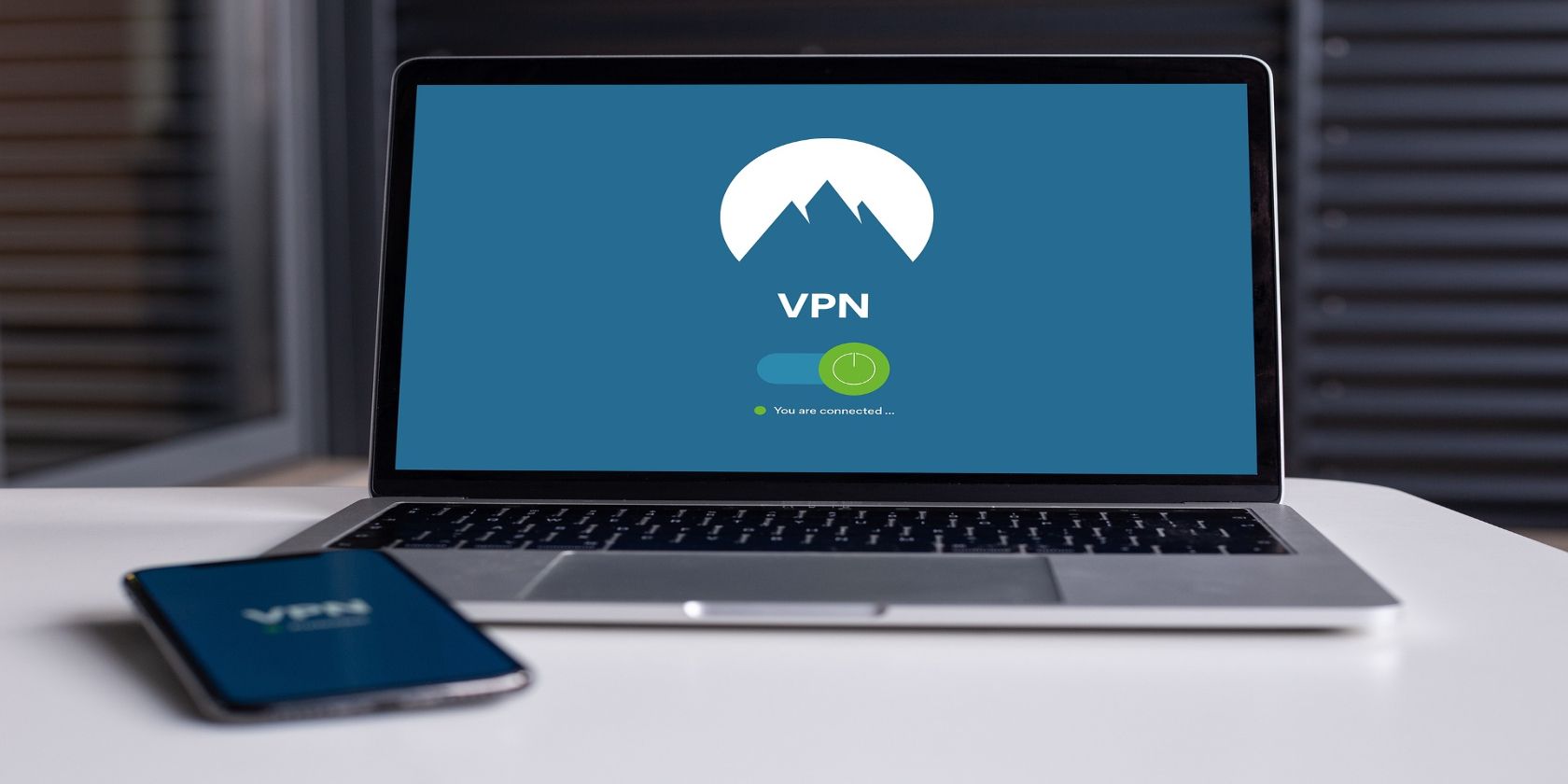
Картинка: интерфейс NordVPN на настольном и мобильном устройствах, показывающий карту серверов и статус соединения.
Почему стоит использовать VPN
В современном интернете приватность под угрозой. Провайдеры, рекламные сети и злоумышленники могут отслеживать ваши действия. VPN создаёт зашифрованный туннель между вашим устройством и сервером провайдера VPN, скрывая содержимое трафика и ваш реальный IP‑адрес.
Когда нужен VPN:
- при подключении к публичному Wi‑Fi (кафе, аэропорт, отель);
- при удалённой работе с корпоративными ресурсами;
- при использовании интернет‑банкинга и покупках онлайн;
- если не хотите, чтобы провайдер продавал данные о ваших сессиях;
- при доступе к контенту, ограниченному по географии.
Подпись: иллюстрация защищённого соединения через VPN — данные проходят по зашифрованному туннелю между устройством и удалённым сервером.
Краткое определение: VPN — это служба, которая шифрует сетевой трафик и перенаправляет его через удалённый сервер, скрывая ваш реальный IP и местоположение.
Важно: VPN не делает вас полностью анонимным. Он скрывает трафик и IP от третьих лиц, но учётные записи, cookies и логины остаются видимы на посещаемых сайтах.
Как работает VPN — упрощённая модель
Ментальная модель: представьте, что ваш интернет‑трафик идёт по улице. Без VPN — вы идёте по улице в повседневной одежде, и все видят, куда вы идёте. VPN — это личный автомобиль с тонировкой и замком: ваши данные спрятаны в закрытом кузове и едут через «мост» к другому городу, где выходят в интернет уже от имени другого адреса.
Ключевые компоненты:
- клиент на устройстве (приложение NordVPN);
- сервер VPN (удалённая точка выхода);
- зашифрованный канал (IKEv2, OpenVPN, WireGuard — современные протоколы).
Как выбрать VPN‑провайдера — базовая методология
- Проверяйте репутацию: ищите независимые обзоры и политику логов.
- Оценивайте функции: kill switch, split tunneling, DNS‑защита, CyberSec, specialty servers.
- Проверяйте покрытие: количество серверов и странах (у NordVPN >5,400 серверов в 59 странах).
- Скорость и лимиты: количество одновременных подключений (у NordVPN — до 6 устройств).
- Цена и гарантия возврата денег.
Как пользоваться VPN — общие шаги
- Зарегистрируйтесь на официальном сайте или в приложении.
- Выберите тариф и оплатите подписку.
- Скачайте клиент для вашей платформы.
- Войдите в приложение и выберите сервер.
- Включите дополнительные функции (Kill Switch, CyberSec, авто‑подключение).
Совет: при первом подключении используйте функцию Quick Connect — приложение автоматически подберёт оптимальный сервер.
Как установить и настроить NordVPN — пошаговые инструкции
Ниже — адаптированные инструкции по каждой платформе. Перед началом убедитесь, что у вас есть действующая учётная запись NordVPN.
Windows
Подпись: окно приложения NordVPN для Windows с картой серверов и кнопкой Quick Connect.
Шаги установки и базовой настройки:
- Перейдите на страницу загрузок NordVPN и скачайте Windows‑клиент.
- Запустите установочный файл и следуйте инструкциям установщика.
- По окончании установки откройте приложение NordVPN.
- Войдите в учётную запись или зарегистрируйтесь прямо в приложении.
- Нажмите Quick Connect, чтобы подключиться к оптимальному серверу, либо выберите страну вручную.
- Откройте Настройки (Settings) и включите Kill Switch — он блокирует интернет при потере VPN‑соединения.
- При необходимости настройте split tunneling, чтобы определённые приложения работали без VPN.
Рекомендации по безопасности:
- Включите CyberSec для блокировки рекламы и вредоносных сайтов.
- Выберите протокол WireGuard (NordLynx), если приоритет — скорость с хорошим уровнем безопасности.
Android
Шаги для устройств Android:
- Откройте Google Play и найдите приложение NordVPN.
- Установите и запустите приложение.
- Войдите в учётную запись или зарегистрируйтесь.
- При первом запуске следуйте подсказкам: включите CyberSec для защиты от рекламного и вредоносного трафика.
- Нажмите Quick Connect или выберите сервер вручную.
- Разрешите приложению создавать VPN‑подключения (Android покажет системное окно — нажмите OK).
- После подключения в строке состояния появится значок VPN.
- Для P2P, Onion over VPN или выделенного IP выберите соответствующий Specialty server в списке серверов.
Удобства мобильного приложения:
- авто‑подключение при подключении к общественным сетям;
- виджеты и уведомления о статусе;
- управление учётной записью из меню «Мой аккаунт и настройки».
macOS
Подпись: интерфейс NordVPN для macOS с меню сервера и быстрым подключением.
Инструкция для Mac:
- Скачайте NordVPN из App Store или с сайта NordVPN (используйте версию IKEv2 или приложение NordVPN).
- Откройте приложение через Launchpad.
- Войдите в учётную запись или зарегистрируйтесь.
- Нажмите Quick Connect или выберите сервер вручную.
- При первом подключении macOS запросит доступ к Keychain (необходим для сохранения сертификатов) — введите пароль и выберите Always Allow.
- В настройках (Preferences) можно включить автозапуск, DNS‑защиту и kill switch.
Совет: на macOS часто удобнее использовать нативный клиент NordVPN для интеграции с системными сервисами.
iOS
Шаги для iPhone и iPad:
- Скачайте NordVPN из App Store.
- Запустите приложение и войдите в учётную запись.
- При первом запуске примите уведомление о конфиденциальности и нажмите Agree & Continue.
- Нажмите Quick Connect или выберите сервер вручную.
- Разрешите приложению добавить VPN‑конфигурации (системное окно iOS — Allow).
- При успешном подключении в строке состояния появится значок VPN.
- Настройки профиля и параметры аккаунта доступны в разделе Account information и Settings.
Ограничение платформы: iOS не поддерживает split tunneling на системном уровне, поэтому отдельные настройки направляются через приложение.
Факто‑бокс: ключевые числа
- Серверы: более 5 400 серверов по состоянию на дату публикации; расположены в 59 странах.
- Одновременные подключения: до 6 устройств на одну подписку.
- Основные протоколы: IKEv2, OpenVPN, WireGuard (NordLynx).
Примечание: эти числа соответствуют информации от поставщика в исходном материале и могут меняться.
Настройки безопасности: что включить и почему
- Kill Switch — критично для защиты: блокирует доступ в интернет при обрыве VPN.
- DNS‑защита — предотвращает утечки DNS-запросов.
- CyberSec — блокирует рекламу, трекеры и известные вредоносные сайты.
- Split tunneling — полезно, когда нужно отправлять часть трафика напрямую (например, локальные принтеры), а остальное — через VPN.
- Specialty servers — выбирайте P2P, Onion over VPN или Dedicated IP для специфических задач.
Когда VPN может не помочь (ограничения и кейсы)
- Если вы вошли на сайт под своей учетной записью (например, Google), сам VPN не скроет эту привязку.
- Сайты с жёсткой гео‑блокировкой могут обнаруживать и блокировать IP адреса популярных VPN‑серверов.
- Если устройство заражено вредоносом на уровне ОС, VPN не защитит локально собранные данные.
- Некоторые корпоративные сети блокируют VPN-трафик или требуют корпоративных прокси и политики доступа.
Альтернативные подходы
- Tor: обеспечивает высокий уровень анонимности, но медленнее и не всегда подходит для стриминга.
- Прокси/Smart DNS: скрывает IP для доступа к гео‑контенту, но не шифрует трафик.
- Комбинация: Tor over VPN или VPN + HTTPS для дополнительного уровня защиты.
Чек‑лист перед установкой
- Проверить актуальность подписки на официальном сайте.
- Закрыть все важные программы, требующие сетевого соединения на время установки.
- Сохранить пароли и данные 2FA (если используются).
- Подготовить доступ к электронной почте для подтверждения регистрации.
Роли и чек‑листы: кто что должен сделать
Для путешественника:
- Включить авто‑подключение к общественным Wi‑Fi;
- Проверить наличие роуминга мобильного интернета;
- Убедиться в наличии местного сервера в регионе назначения.
Для удалённого работника:
- Настроить Kill Switch;
- Включить split tunneling для корпоративных приложений по необходимости;
- Согласовать использование VPN с IT‑отделом.
Для администратора малого бизнеса:
- Выбрать Dedicated IP при необходимости защищённых удалённых подключений;
- Вести учёт подключённых устройств;
- Настроить политику доступа и резервные VPN‑каналы.
SOP: быстрая инструкция для команды (Playbook)
- Купить корпоративную подписку и создать централизованную учётную запись админа.
- Зарегистрировать список сотрудников и выдать инструкции по установке.
- Настроить параметры по умолчанию: kill switch включён, CyberSec включён, авторизация через SSO (если доступно).
- Проводить регулярные обновления клиентов и проверку журналов доступа (если политика допускает).
- Обучить сотрудников базовым правилам: не отключать VPN при работе с конфиденциальной информацией.
План обработки инцидентов и отката (Runbook)
Проблема: массовые отключения VPN у сотрудников.
- Шаг 1: Проверить статус сервиса у провайдера.
- Шаг 2: Проверить обновления клиента; при необходимости откатить до стабильной версии.
- Шаг 3: Отключить Kill Switch, восстановить подключение, затем включить обратно.
- Шаг 4: Если проблема сохраняется, переключить на резервный сервер/регион.
Проблема: утечка DNS.
- Включить DNS‑защиту в настройках клиента.
- Протестировать утечку через сторонние сервисы проверки.
Устранение неполадок — пошаговый набор действий
Проблема: нет подключения
- Проверьте интернет без VPN (отключите NordVPN и попробуйте зайти на сайт).
- Перезапустите приложение NordVPN.
- Смените сервер или используйте функцию Quick Connect.
- Перезагрузите устройство.
- Обновите клиент до последней версии.
- Если на мобильном — проверьте разрешения VPN в системных настройках.
- Свяжитесь со службой поддержки NordVPN и приложите логи (если требуется).
Проблема: низкая скорость
- Выберите сервер ближе по географии.
- Попробуйте другой протокол (NordLynx/WireGuard часто быстрее).
- Отключите ненужные фоновые загрузки.
- Проверьте скорость без VPN для сравнения.
Проблема: гео‑блокировка контента
- Попробуйте серверы в нужной стране, а не Quick Connect.
- Попробуйте specialty servers или выделенный IP (если доступно).
- Учтите, что некоторые сервисы блокируют известные IP‑адреса VPN.
Решение: простая блок‑схема выбора сервера
flowchart TD
  A[Нужна высокая скорость?] -->|Да| B{Ближайший сервер}
  A -->|Нет| C{Нужно обойти гео‑ограничение?}
  C -->|Да| D[Выбрать сервер в нужной стране]
  C -->|Нет| E[Quick Connect]
  B --> F[Выбрать протокол NordLynx]
  D --> G{Нужен P2P или Onion?}
  G -->|P2P| H[Выбрать P2P‑сервер]
  G -->|Onion| I[Onion over VPN]
  E --> J[Оценить скорость и стабильность]
Критерии приёмки: как понять, что установка удалась
- Приложение показывает статус «Connected» и отображает новый IP.
- Проверка через сервисы определения IP показывает адрес сервера, а не ваш реальный IP.
- DNS‑утечек нет по результатам тестов.
- Kill Switch блокирует трафик при отключении VPN (проверяется вручную).
Тестовые сценарии (acceptance)
- Установить клиент, выполнить вход и подключиться к серверу — ожидаемо: статус Connected.
- Включить Kill Switch, отключить VPN — ожидаемо: интернет заблокирован.
- Проверить скорость загрузки и сравнить с без VPN.
- Выбрать P2P‑сервер и проверить скачивание/раздачу в торрент‑клиенте.
Словарь на 1 строку
- Kill Switch — механизм, прерывающий интернет при потере VPN для предотвращения утечек.
- Split tunneling — разделение трафика: что идёт через VPN, а что напрямую.
- NordLynx — реализация протокола WireGuard в NordVPN.
Конфиденциальность и соответствие требованиям
VPN помогает повысить приватность, но не отменяет обязанности соответствовать закону. Для обработки персональных данных в рамках GDPR или локальных законов используйте корпоративные политики, шифрование на уровне приложений и минимизацию хранения данных.
Сравнение кратко: NordVPN и альтернативы
- Tor: высокая степень анонимности, низкая скорость, подходит для приватного серфинга.
- Прокси: скрывает IP, но не шифрует трафик в полном объёме.
- Smart DNS: удобен для доступа к стриминговому контенту, не защищает данные.
- NordVPN: хороший баланс скорости, функций и простоты использования.
Когда стоит выбрать другой инструмент
- Если приоритет — максимальная анонимность и вы готовы пожертвовать скоростью → Tor.
- Если нужно только обход гео‑блокировок без шифрования → Smart DNS.
- Если нужно централизованное управление для крупной организации → корпоративные VPN‑решения с поддержкой SSO и MDM.
Шпаргалка: быстрые команды и настройки
- Включить Kill Switch: Settings → Security → Kill Switch → On
- Выбрать NordLynx/WireGuard: Settings → Protocol → NordLynx
- Включить CyberSec: Settings → CyberSec → On
Заключение
VPN — полезный инструмент для повышения приватности и безопасности в интернете. NordVPN предлагает простые клиенты для популярных платформ, набор защитных функций и большой пул серверов. Используйте checklist из статьи, включайте ключевые настройки безопасности и следуйте плейбуку для оперативного устранения проблем.
Краткая рекомендация: начните с пробной установки на одном устройстве, протестируйте скорость и утечки, затем разверните на остальных устройствах.
Источники и ссылки: официальный сайт NordVPN и встроенная справка приложения (встроенные источники доступны в приложении).

Похожие материалы

Несколько аккаунтов Skype: Multi Skype Launcher

Журнал для работы: повысить продуктивность

Персональные звуки уведомлений на Android

Скачивание шоу Hulu для офлайн‑просмотра

Microsoft Start: персонализированная новостная лента
