
Как установить и настроить NordVPN на компьютере и мобильных устройствах
Коротко о VPN
Определение в одну строку: VPN (виртуальная частная сеть) создаёт зашифрованный «туннель» между вашим устройством и удалённым сервером, через который проходит весь интернет‑трафик.
Почему это важно: шифрование защищает данные от перехвата в общих сетях, а маскировка IP‑адреса снижает риск отслеживания и таргетинга рекламы.
Зачем использовать VPN
В современном мире конфиденциальность в сети — не привилегия, а обоснованная потребность. Вот ключевые сценарии, где VPN полезен:
- Работа в общественном Wi‑Fi: закрытые пароли в кафе и аэропортах не гарантируют безопасность трафика.
- Онлайн‑банкинг и покупки: лишний слой шифрования уменьшает риск MITM‑атак (man‑in‑the‑middle).
- Защита от слежки провайдера: некоторые провайдеры логируют и продают данные о сессиях.
- Доступ к региональному контенту: легальный доступ к службам потокового вещания в других регионах (соблюдайте правила сервиса).
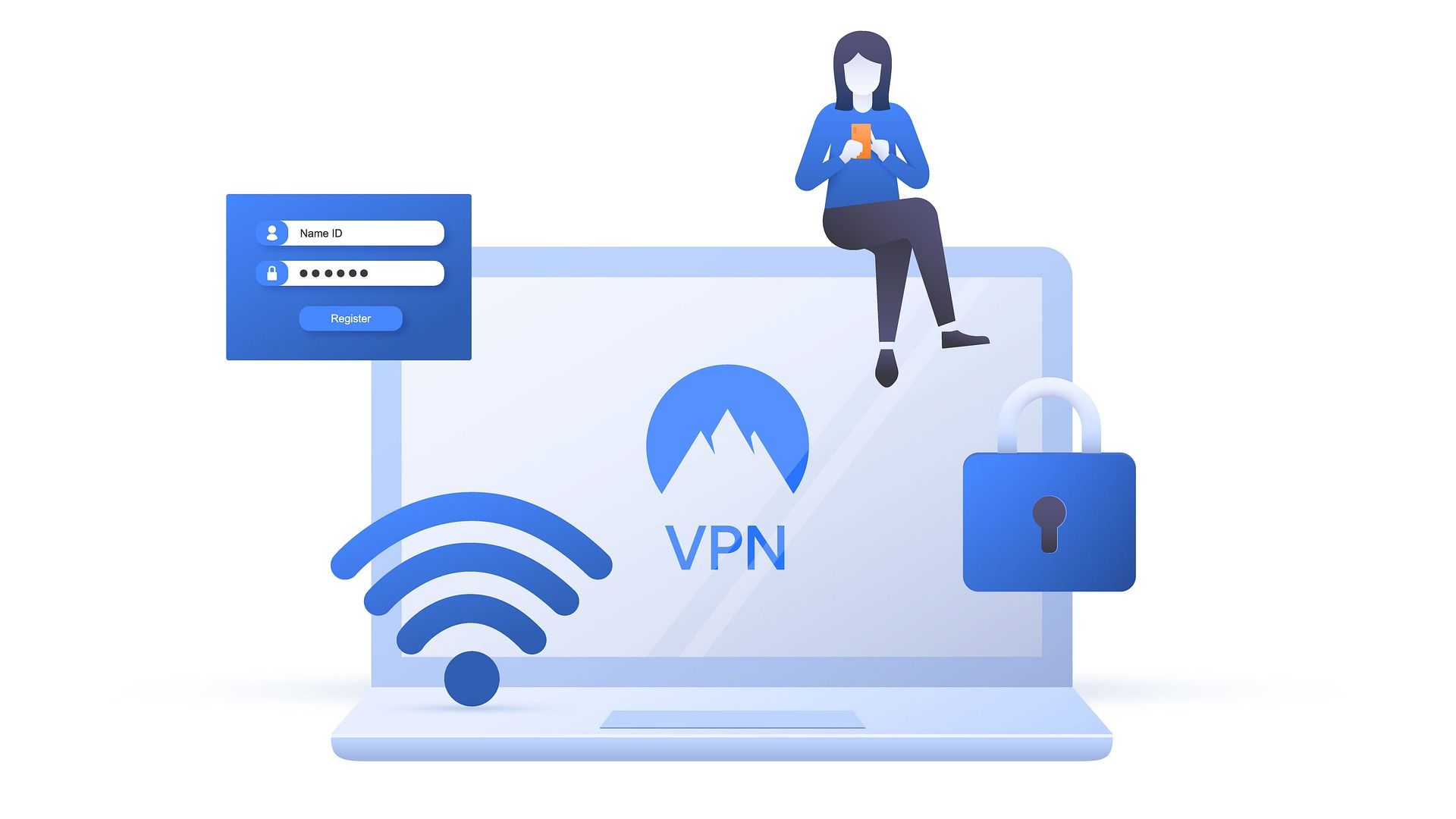
Важно понимать ограничения: VPN скрывает ваш IP и шифрует трафик между вами и сервером VPN, но не делает вас анонимным на всех уровнях. Если вы входите в учётную запись (например, в Google или социальные сети), сервис видит вас как раньше.
Как VPN работает — короткая модель мышления
Ментальная модель: представьте, что ваш интернет — это открытка. Без VPN все видят адрес и содержание. VPN упаковывает открытку в запечатанный конверт и отправляет её через доверенного курьера (сервер VPN). Курьер доставляет наружный конверт — получатель видит содержимое, только если сам его раскрывает.
Как выбрать VPN — мини‑методология
- Проверьте политику логов (no‑logs) и юрисдикцию компании.
- Оцените скорость сети и количество серверов (сервисы публикуют эти данные).
- Ищите функции безопасности: Kill Switch, DNS‑защита, возможность Multi‑Hop/Obfuscated servers.
- Поддержка платформ: проверьте, есть ли приложения для ваших ОС и устройств.
- Опции оплаты: карты, PayPal, криптовалюта — для большей приватности ищите анонимные варианты.
- Читайте реальные обзоры и отзывы, но избегайте единственного источника мнения.
Совет: если нужна доступность на нескольких устройствах, проверьте лимит одновременных подключений — NordVPN позволяет подключить до шести устройств одновременно.
Платные vs бесплатные VPN
Бесплатные VPN могут подойти для разовых задач. Но у бесплатных обычно ограниченные функции, пропускная способность и число серверов; некоторые сервисы монетизируют пользователей продажей данных. Платные варианты предлагают больше серверов, функций и, как правило, более строгие гарантии конфиденциальности.
Пример: платные сервисы (включая NordVPN) предлагают тысячи серверов в десятках стран, дополнительные функции безопасности и поддержку клиентов.
Установка и настройка NordVPN
Общие шаги перед установкой:
- Зарегистрируйтесь на официальном сайте NordVPN и выберите тариф.
- Скачайте приложение для вашей платформы с официальной страницы загрузок.
- Войдите в приложение и активируйте защиту.
Ниже — подробные инструкции по платформам с дополнительными советами и проверками.
Windows
- Перейдите на страницу загрузок NordVPN и скачайте версию для Windows.
- Запустите установщик (двойной клик) и следуйте инструкциям на экране.
- После установки откройте приложение.
- Войдите в аккаунт или зарегистрируйтесь непосредственно в приложении.
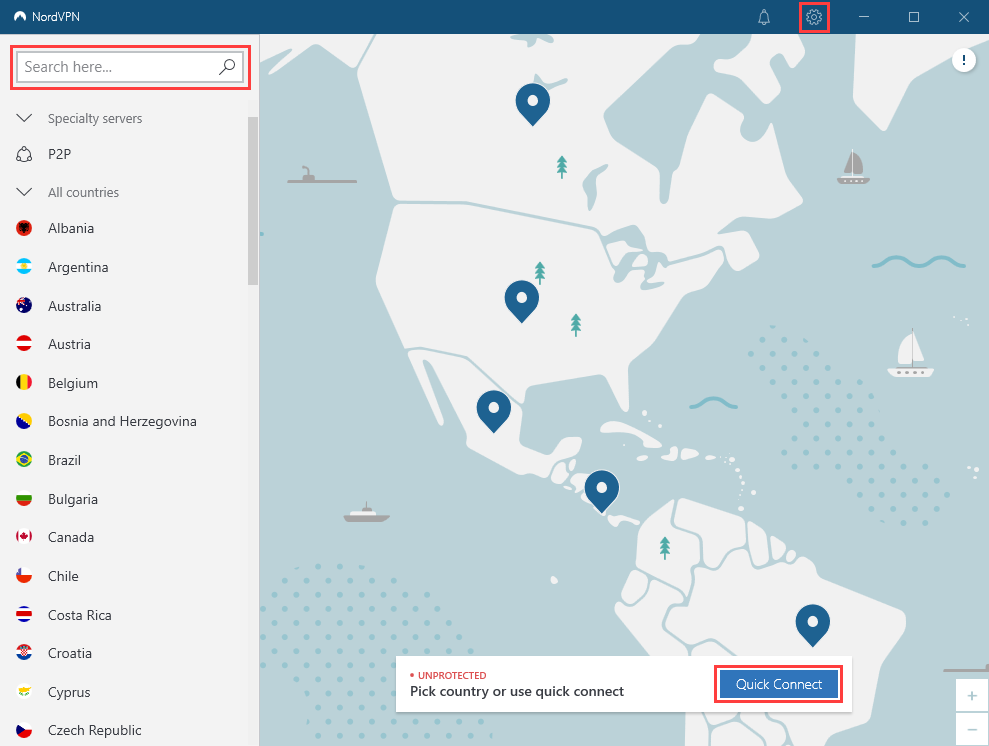
- Для быстрого подключения нажмите Quick Connect (Быстрое подключение) — приложение автоматически выберет оптимальный сервер на основе вашей локации и загрузки.
- Настройте дополнительные опции в разделе Settings: включите Kill Switch (аварийное отключение сети), включите DNS‑защиту и, при необходимости, включите Split Tunneling (разделение трафика).
Проверки после установки:
- Зайдите на сайт «What is my IP» и проверьте, изменился ли IP‑адрес.
- Проверьте утечки DNS с помощью бесплатных тестов Leak Test.
- Если используете P2P, подключайтесь к P2P‑серверу, если это предусмотрено провайдером.
Типичные проблемы и решения:
- Неустойчивое соединение: переключитесь на другой сервер в той же стране.
- Невозможность подключиться: проверьте брандмауэр Windows и антивирус — иногда они блокируют VPN‑сервисы.
Android
- Откройте Google Play и найдите приложение NordVPN.
- Установите и запустите приложение.
- Войдите в учётную запись или создайте новую.
- Включите CyberSec для блокировки вредоносных сайтов и рекламы (рекомендуется).
- Нажмите Quick Connect (Быстрое подключение) или выберите сервер вручную.
- Android запросит подтверждение для управления VPN‑подключениями — нажмите OK.
- При необходимости используйте специализированные серверы: P2P, Dedicated IP, Onion over VPN.
Совет: для мобильных данных включите опцию автоподключения при подключении к ненадёжным сетям.
macOS
- Скачайте NordVPN IKEv2 с App Store или с официальной страницы загрузок.
- Откройте приложение через Launchpad.
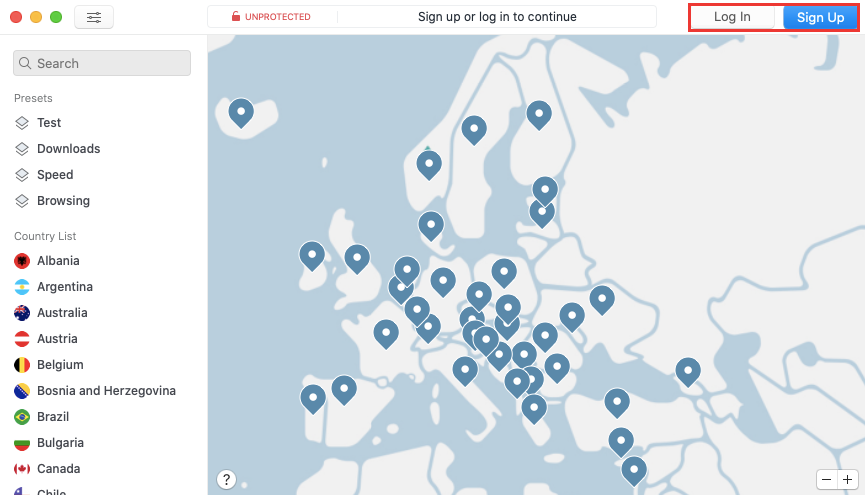
- Войдите в аккаунт или зарегистрируйтесь.
- Нажмите Quick Connect (Быстрое подключение) или выберите сервер вручную.
- При первом подключении macOS попросит доступ к Keychain (Связке ключей) — введите пароль и подтвердите Always Allow (Всегда разрешать).
- Настройте дополнительные опции в Preferences: включите Kill Switch и проверку DNS.
Особенности для macOS: IKEv2 часто даёт стабильное соединение при смене сетей (Wi‑Fi ↔ мобильные), но для некоторых сценариев можно использовать приложение OpenVPN/WireGuard (если доступно) для большей гибкости.
iOS
- Скачайте NordVPN из App Store.
- Запустите приложение и выполните вход.
- При первом запуске согласитесь с уведомлениями конфиденциальности: нажмите Agree & Continue (Принять и продолжить).
- Нажмите Quick Connect (Быстрое подключение) или выберите сервер.
- Разрешите приложению добавлять VPN‑конфигурации в системные настройки — нажмите Allow (Разрешить).
- Если в строке состояния появится значок VPN, подключение установлено успешно.
Совет: для iOS рекомендуется включать автоматическое подключение в настройках приложения при переходе к небезопасным сетям.
Безопасность: как усилить защиту при использовании NordVPN
- Включите Kill Switch: если VPN‑соединение оборвётся, Kill Switch прерывает соединение с интернетом, чтобы не допустить утечки данных.
- Проверяйте DNS‑утечки: используйте инструменты для теста DNS и WebRTC‑утечки.
- Используйте Multi‑Hop (если доступно) для маршрутизации трафика через два сервера подряд.
- Периодически меняйте серверы и не оставляйте постоянное подключение к одному и тому же IP, если важна анонимность.
- Для повышенной приватности используйте оплату через анонимные методы (криптовалюта) и адрес электронной почты без привязки к основным аккаунтам.
Когда VPN не поможет (ограничения и контрпримеры)
- Если вы авторизовались в своих сервисах (Google, социальные сети), эти сервисы видят вас как пользователя независимо от IP.
- Вредоносное ПО на вашем устройстве может отправлять данные напрямую, минуя VPN.
- Некоторые сервисы (например, банки) используют расширенную проверку геолокации и может блокировать доступ с удалённых IP.
- VPN не шифрует данные на стороне сервера‑получателя: если сайт не использует HTTPS, данные после выхода из VPN всё ещё могут быть перехвачены на стороне сервера.
Альтернативные подходы и сочетания
- Tor: хорош для анонимности, но медленнее и не всегда совместим с потоковыми сервисами.
- Прокси: подходит для простых задач, но обычно не шифрует весь трафик.
- HTTPS и HSTS: всегда используйте защищённые соединения, независимо от наличия VPN.
- Secure DNS (DNS over HTTPS/DoT): дополняет VPN и уменьшает риск DNS‑подмены.
Роль‑ориентированные чек‑листы
Чек‑лист для новичка
- Зарегистрироваться на официальном сайте NordVPN.
- Скачивать приложение только с официальной страницы или магазина приложений.
- [ ] Включить Quick Connect и проверить значок VPN в строке состояния.
- Провести базовую проверку IP‑адреса и DNS‑утечек.
Чек‑лист для продвинутого пользователя
- Включить Kill Switch и DNS‑защиту.
- Проверить Multi‑Hop и Obfuscated servers (если нужен обход блокировок).
- Настроить Split Tunneling для приложений, которые не должны идти через VPN.
- Настроить автоподключение в общих сетях.
Чек‑лист для IT‑администратора
- Оценить совместимость с корпоративной сетью и политиками безопасности.
- Проверить возможность настройки Dedicated IP и политики доступа.
- Подготовить инструкции для сотрудников и сценарии отката при проблемах.
Критерии приёмки
- Приложение запускается и выполняет вход с рабочими учётными данными.
- При нажатии на Quick Connect внешний IP‑адрес изменился.
- Kill Switch срабатывает при принудственном отключении VPN (тестируем вручную).
- DNS‑утечки отсутствуют при стандартных тестах.
- Пользователь может сменить сервер вручную и подключиться к специализированным серверам (P2P, Onion).
План действий при инциденте (короткий runbook)
- Выяснить симптомы: полностью нет соединения или только сайт/сервис не доступен.
- Попробовать подключиться к другому серверу в той же стране.
- Отключить и снова включить Kill Switch (если он блокирует трафик некорректно).
- Проверить локальный брандмауэр и антивирус.
- Если проблема повторяется — собрать логи приложения и связаться с поддержкой NordVPN.
Приватность и соответствие (GDPR и заметки)
- Проверяйте политику конфиденциальности сервиса и юрисдикцию компании. Законы в стране регистрации влияют на требования по хранению данных.
- Используйте минимально идентифицирующие данные при регистрации, если конфиденциальность важна.
- Оплата: выбор методов оплаты (который позволяет сохранять анонимность) снижает связанность учётной записи с реальными данными.
Важно: использование VPN не освобождает от соблюдения местных законов и условий использования сервисов.
Краткий глоссарий
- Kill Switch — механизм экстренного отключения интернета при потере VPN.
- DNS‑утечка — ситуация, когда DNS‑запросы уходят вне VPN и раскрывают посещаемые сайты.
- Split Tunneling — разделение трафика: часть трафика идёт через VPN, часть — напрямую.
- Multi‑Hop — последовательное прохождение трафика через два и более VPN‑серверов.
Проверки и тест‑кейсы
- Установить приложение и выполнить вход — ожидаемый результат: приложение открывается, окно профиля показывает активный статус.
- Подключение через Quick Connect — ожидаемый результат: внешний IP меняется, VPN‑значок в панели виден.
- Проверка Kill Switch — ожидаемый результат: при принудительном выключении VPN интернет‑соединение блокируется.
- Тест на DNS‑утечки — ожидаемый результат: сервисы показывают DNS серверы, принадлежащие VPN, а не вашему провайдеру.
Завершение и рекомендации
NordVPN упрощает защиту ваших сетевых соединений на большинстве популярных платформ. Для большинства пользователей достаточно установить приложение, выполнить вход и использовать Quick Connect. Для повышенной приватности и корпоративных сценариев доступны дополнительные настройки: Kill Switch, Multi‑Hop, Dedicated IP и т.д.
Важно: сочетайте VPN с правильными привычками безопасности — обновляйте ОС, используйте сложные пароли и двухфакторную аутентификацию, проверяйте разрешения приложений.
Короткое резюме:
- VPN добавляет важный уровень защиты и приватности.
- NordVPN предлагает простые приложения и дополнительные функции безопасности.
- Настройка обычно занимает пару минут, но стоит проверить утечки и включить Kill Switch.
Спасибо, что прочитали. Если нужна пошаговая инструкция для конкретной модели телефона или настройка для роутера — напишите модель устройства, и я дополню руководство.

Похожие материалы

Несколько аккаунтов Skype: Multi Skype Launcher

Журнал для работы: повысить продуктивность

Персональные звуки уведомлений на Android

Скачивание шоу Hulu для офлайн‑просмотра

Microsoft Start: персонализированная новостная лента
