
Добавьте эмодзи в строку состояния iPhone
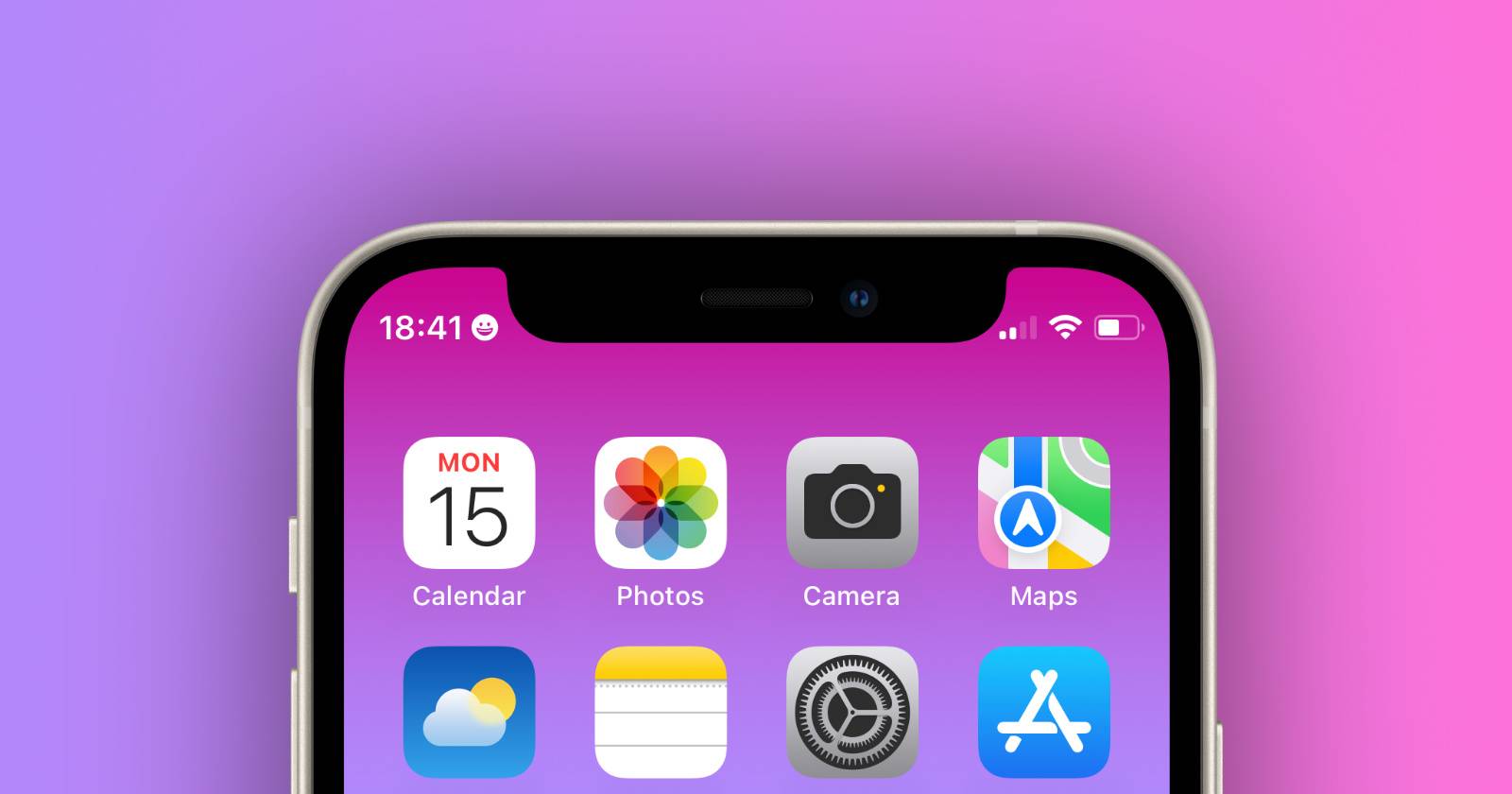
Кратко о способе
Фокус — это встроенная функция iOS (заменила «Не беспокоить» с iOS 15). Она позволяет создать отдельный режим с собственной иконкой. Эту иконку iOS показывает в строке состояния и на экране блокировки. Мы используем этот механизм только ради значка, не меняя поведение уведомлений.
Определение: Фокус — режим приёма уведомлений с настраиваемой иконкой и правилами приёма уведомлений.

Пошаговая инструкция
- Откройте «Настройки» → «Фокус».
- Нажмите кнопку добавления в правом верхнем углу (+), чтобы создать новый режим Фокус.
- Выберите «Свой» (Custom) и задайте любое имя. Имя не отображается в строке состояния, но может быть видно на экране блокировки.
- Выберите одну из доступных иконок и цвет. Цвет почти не важен — в строке состояния цвет не виден.
- Нажмите «Далее», затем «Настроить Фокус», чтобы задать, какие люди и приложения могут присылать уведомления.
- Если вы хотите только иконку, не отключайте уведомления: в разделе «Люди» выберите «Отключить уведомления от» и не добавляйте туда контактов. То же для «Приложений».
- Включите новый режим из Центра управления: смахните вниз из правого верхнего угла (или вверх снизу на устройствах с кнопкой Home), нажмите «Фокус» и выберите созданный режим.
- Иконка появится в строке состояния и на экране блокировки. Если у вас включена синхронизация Фокуса через iCloud, тот же значок покажется на связных устройствах (Mac, Apple Watch).
Важно
- Если вы уже используете другие режимы Фокус регулярно, лучше редактировать их иконки, чем создавать новый режим.
- Выбранная иконка — это не произвольный эмодзи из клавиатуры. Доступен ограниченный набор иконок, почти 50 вариантов.
Когда способ не сработает
- Устройство на iOS ниже 15 — функция недоступна.
- Если профиль или управляющее ПО (MDM) блокирует изменение Фокуса, значок не появится.
- Если режим Фокус настроен так, что скрывает индикаторы в строке состояния (редкие сторонние конфигурации), иконка может не показываться.
Альтернативные способы персонализации iPhone
- Виджеты и фото на экране блокировки и рабочем столе.
- Кастомные обои и виджеты сторонних приложений (проверьте безопасность и права доступа).
- Профили и настройки «Экранное время» для ограничения приложений.
Чек-лист по ролям
- Обычный пользователь: создать «Свой» Фокус, выбрать иконку, не изменять список контактов и приложений.
- Профессионал/разработчик: изменить существующие режимы Фокус, чтобы сохранить рабочие настройки и просто сменить иконку.
- Родитель: проверить, что разрешён доступ нужных контактов и приложений при активации Фокуса.
Критерии приёмки
- Иконка видна в строке состояния после включения Фокуса.
- Невидимые/нежелательные уведомления не были заблокированы (если это не требовалось).
- Иконка синхронизируется на других устройствах при включённой синхронизации iCloud.
Советы и полезные примечания
- Подбирайте иконку с учётом контекста: сердечко, смайлик или лампочка быстро читаются глазами.
- Цвет иконки не отображается в строке состояния, но поможет ориентироваться при выборе в меню.
- Если иконка вдруг исчезла — проверьте, включён ли режим Фокус и не изменили ли вы настройки синхронизации.
Совместимость и требования
- Требуется iOS 15 или новее.
- Синхронизация иконки работает при включённом iCloud и привязанных устройствах Apple.
- Управляемые устройства (корпоративные) могут ограничивать редактирование Фокуса.
Короткая методология (шаблон действий)
- Настройки → Фокус → + → Свой.
- Дать имя → выбрать иконку и цвет → Далее → Настроить Фокус.
- Убедиться, что в «Люди» и «Приложения» нет элементов в списке «Отключить уведомления от», если нужна только иконка.
- Включить через Центр управления.
Глоссарий
Фокус — режим управления уведомлениями в iOS, позволяющий задать иконку и правила для уведомлений.
Итог
Добавление эмодзи в строку состояния iPhone делается через создание пользовательского режима Фокус. Это простой способ добавить персональности без установки сторонних приложений. Подходит для большинства пользователей на iOS 15 и новее. Попробуйте изменить иконку в существующем режиме, если вы уже регулярно используете Фокусы.
Примечание: если вам нужно больше способов персонализации, посмотрите настройки экрана блокировки и виджеты.

Похожие материалы

Несколько аккаунтов Skype: Multi Skype Launcher

Журнал для работы: повысить продуктивность

Персональные звуки уведомлений на Android

Скачивание шоу Hulu для офлайн‑просмотра

Microsoft Start: персонализированная новостная лента
