
Как просмотреть все файлы на Mac

Mac обычно содержит множество видимых и скрытых файлов. Разработчики Apple прячут часть файлов, чтобы пользователи случайно не изменили важные данные и не нарушили работу системы. Но при необходимости — например, для очистки кеша, удаления ненужных данных или устранения неполадок — все файлы можно отобразить и изучить.
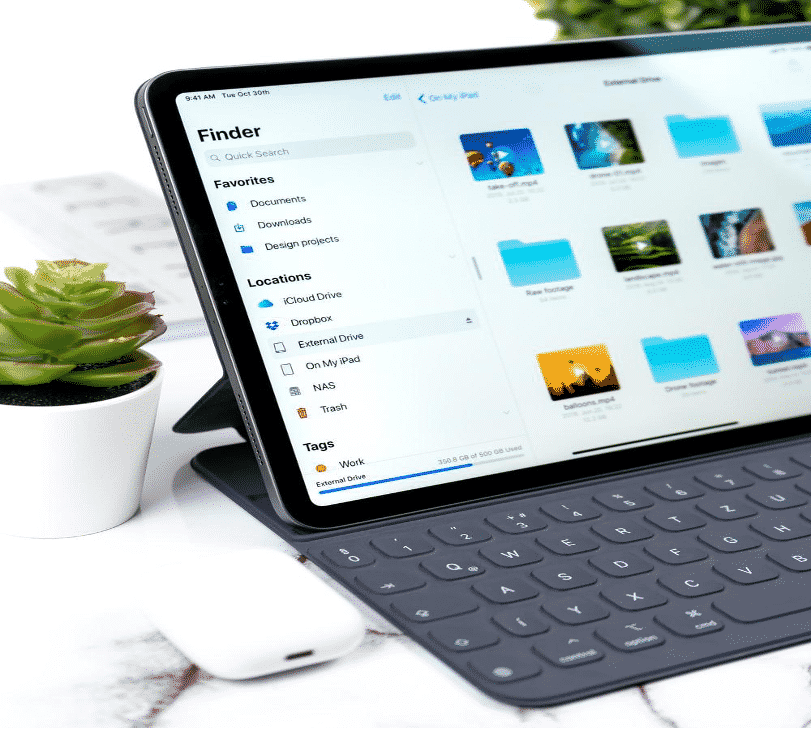
Использование Finder
Finder — это основное приложение для работы с файлами на Mac. Откройте его через иконку в Dock или нажмите Command + Space и введите «Finder». Чтобы открыть новое окно Finder, нажмите Command + N.
Как настроить элементы в боковой панели Finder:
- В меню Finder выберите Finder → Настройки → Боковая панель.
- Отметьте, какие папки и устройства показывать (Домашняя папка, AirDrop, iCloud Drive и т. д.).
- Добавляйте часто используемые папки перетаскиванием в боковую панель.
Быстрые сочетания для поиска и отображения:
- Command + F — начать поиск внутри текущего окна Finder.
- Command + N — новое окно Finder.
Важно: ранние версии macOS имели «All My Files» / «Все мои файлы», но в современных версиях заменены на «Recents» (Недавние). Для системной организации полагайтесь на текущие пункты меню и настройки боковой панели.
Показать скрытые файлы
Если вам нужно увидеть файлы и папки с точкой в начале имени (например, .bash_profile) или системные скрытые папки, используйте один из способов ниже.
Быстрый способ (в Finder):
- Откройте окно Finder.
- Нажмите Command + Shift + . (точка). Это переключает видимость скрытых файлов.
Через Терминал (более устойчивый вариант):
# Показать скрытые файлы
defaults write com.apple.finder AppleShowAllFiles YES
killall Finder

# Скрыть обратно
defaults write com.apple.finder AppleShowAllFiles NO
killall Finder
Важно: команда включает видимость файлов, но не меняет прав доступа. Некоторые системные объекты по-прежнему защищены и не должны редактироваться.
Использование папки Library
Папка ~/Library содержит настройки приложений, кеши и прочие данные пользователя. По умолчанию она скрыта.
Как открыть папку Library:
- В Finder нажмите меню «Перейти» → «Перейти к папке…» (или Command + Shift + G) и введите ~/Library.
- Либо в меню Finder удерживайте клавишу Option (Alt) и откройте «Перейти» — появится пункт «Библиотека» (Library).
Также существуют системные каталоги /Library и /System/Library, которые содержат файлы macOS и обычно не нуждаются в изменении.
Просмотр в галерее и другие режимы отображения
Finder поддерживает четыре основных режима просмотра: значки, список, колонки и галерея.
- Значки (Icon) — удобен для визуальных файлов.
- Список (List) — компактный вид с колонками данных (размер, дата, тип).
- Колонки (Column) — хорош для навигации по глубокой структуре папок.
- Галерея (Gallery) — показывает большой превью и метаданные; полезно для изображений и документов с несколькими страницами.
Вы можете сортировать и группировать файлы по дате, размеру, типу и другим параметрам через меню «Вид» → «Показать параметры вида».
Боковая панель: настройка и быстрое открытие
Боковая панель Finder обеспечивает быстрый доступ к дискам, стандартным папкам и облачным хранилищам. Чтобы добавить элемент:
- Перетащите папку в раздел Favorites в боковой панели.
- Для удаления — перетащите элемент из боковой панели в окно или используйте правый клик → Удалить из боковой панели.
Совет по организации: правильно именуйте папки и используйте цветные метки для визуального разделения.
Когда показ файлов может не помочь
- System Integrity Protection (SIP) защищает ключевые системные каталоги. Даже при видимости вы не сможете изменить их без отключения SIP.
- APFS snapshots и резервные копии Time Machine могут содержать дополнительные версии файлов. Их просмотр в Finder без специальных инструментов ограничен.
- Недостаток прав доступа (пользователь vs root) ограничит действия с файлами, даже если они видимы.
Важно: отключать SIP или изменять системные каталоги следует только при полном понимании последствий и наличии резервной копии.
Альтернативные подходы и инструменты
- Терминал: ls -la, du -sh и другие команды дают подробный текстовый контроль над файлами.
- Третьи сторонние менеджеры файлов: Path Finder, ForkLift, многие предлагают более гибкие фильтры и операции с правами.
- Утилиты очистки кеша: standalone-программы или встроенные скрипты — используйте только проверенные инструменты.
Быстрая методика (SOP) — шаг за шагом
- Сделайте резервную копию (Time Machine или другой способ).
- Откройте Finder и включите показ скрытых файлов (Command + Shift + .).
- Перейдите в ~/Library через Command + Shift + G и проверьте кеши или настройки.
- При необходимости удалите конкретные кеш-файлы или временные файлы.
- Закройте и перезапустите приложение или Finder (Command + Option + Escape → Finder → Relaunch).
- Если что-то пошло не так — восстановите из бэкапа.
Чек-листы по ролям
Администратор:
- Убедитесь в наличии актуального бэкапа.
- Используйте sudo/корневые права только при необходимости.
- Проверяйте права доступа после изменений.
Обычный пользователь:
- Включите показ скрытых файлов только при решении конкретной задачи.
- Не удаляйте файлы из /System или /Library.
Power user / разработчик:
- Используйте терминал и скрипты для пакетных операций.
- Храните лог изменений и точку отката.
Критерии приёмки
- Вы видите скрытые файлы (Command + Shift + . включен).
- Вы успешно открыли ~/Library и нашли требуемые файлы.
- Система функционирует корректно после изменений или вы восстановили состояние из бэкапа.
Часто задаваемые вопросы
Можно ли безопасно удалять файлы в папке Library?
Да, но только если вы уверены, что удаляемые файлы — временные (кеши, временные данные). Всегда делайте бэкап перед массовыми удалениями.
Увидел системные файлы, но не могу их удалить — почему?
Скорее всего, включён System Integrity Protection (SIP) или у вас нет прав root. Отключать SIP без необходимости не рекомендуется.
Как вернуть скрытые файлы обратно в невидимый режим?
Нажмите Command + Shift + . снова или выполните в терминале defaults write com.apple.finder AppleShowAllFiles NO; killall Finder.
Итог
Просмотр всех файлов на Mac возможен разными способами: быстрым сочетанием клавиш в Finder, командами в Терминале или сторонними менеджерами. Всегда начинайте с бэкапа и действуйте аккуратно при работе с системными каталогами. Если сомневаетесь — проконсультируйтесь с системным администратором.
Важно: показывать скрытые файлы удобно для диагностики и очистки, но не для повседневного использования — это повышает риск случайного удаления критичных файлов.

Похожие материалы

Несколько аккаунтов Skype: Multi Skype Launcher

Журнал для работы: повысить продуктивность

Персональные звуки уведомлений на Android

Скачивание шоу Hulu для офлайн‑просмотра

Microsoft Start: персонализированная новостная лента
