
Как превратить телефон на Windows Mobile в удалённую веб‑камеру с помощью VZOchat

Введение
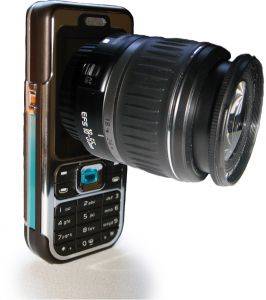
Здесь, в MakeUseOf, нам нравится экспериментировать с веб‑камерами. Идея использования телефона как переносной веб‑камеры особенно полезна: поместили устройство в нужную точку, инициировали вызов со стационарного компьютера — и получаете удалённый видеопоток. В этой статье мы подробно разберём, как это работает на примере VZOchat и старых устройств на Windows Mobile.
Кратко: VZOchat — это бесплатный онлайн‑сервис видеочата с мобильной версией клиента. Если на телефоне включён мобильный VZOchat и в настройках включён автоматический приём входящих, вы можете инициировать видеозвонок с любого компьютера и смотреть видео с камеры телефона в реальном времени (в рамках ограничений сети).
Что вам потребуется
- Старый смартфон на Windows Mobile (в статье использовался HTC 8125 с камерой 1.3 МП). Оптимально — поддержка мобильного клиента VZOchat.
- Учётная запись VZOchat (бесплатно).
- Подключение телефона к интернету через мобильные данные или Wi‑Fi. Желательно безлимитный тариф или Wi‑Fi, чтобы не тратить много трафика.
- Компьютер с браузером и установленным плагином VZOchat для браузера (или доступ к веб‑интерфейсу).
Определение: «Автоматический приём входящих» — настройка, при которой мобильное приложение автоматически отвечает на входящие видеовызовы без необходимости вручную нажимать кнопку на телефоне.
Поэтапная инструкция: настройка VZOchat на телефоне
- Зарегистрируйтесь на VZOchat через браузер компьютера. Вы получите веб‑страницу с вашим встроенным видеочатом и ссылками на виджеты.
- На телефоне загрузите CAB‑файл мобильного клиента VZOchat (зависит от версии Windows Mobile). Установите приложение и войдите под теми же учётными данными.
- Откройте приложение на телефоне. Если всё прошло успешно, вы увидите зелёную строку или индикатор «онлайн», подтверждающий доступность телефона для вызовов.
- В мобильном приложении зайдите в «Options» → «Integration» и включите «Automatically accept incoming calls» (Автоматически принимать входящие вызовы). Это ключевая настройка: при её включении телефон будет автоматически отвечать на вызов и начать передачу видео.
Важно: интерфейс и формулировки могут слегка отличаться в зависимости от версии клиента. Если вы видите похожие пункты, ищите опции, отвечающие за автоматический ответ, интеграцию с Today Screen и доступность приложения в фоне.
Тестирование: как убедиться, что всё работает
- Разместите телефон в нужной точке (штатив, подставка, полка). Убедитесь, что камера направлена на область интереса.
- С компьютера, где вы вошли в VZOchat, найдите свой мобильный профиль и нажмите «start videochat» (начать видеочат) — укажите имя мобильного профиля.
- Если автоответ включён и сеть стабильна, видеопоток с телефона появится в окне браузера компьютера.
В моём тесте видеокадры обновлялись примерно каждые 4–6 секунд: это связано с пропускной способностью и сигналом. На современных смартфонах с 4G/5G или Wi‑Fi задержки и частота обновлений будут значительно лучше.
Встраивание виджета VZOchat в блог или сайт
VZOchat предлагает два способа: iframe‑виджет и полноценный Webclient (встраиваемый клиент).
- Виджет (iframe): быстрый способ — вставляете готовый iframe и посетители кликают, чтобы открыть окно вызова.
- Webclient: более интегрированное решение — посетители остаются на вашей странице и могут начать видеочат прямо на сайте.
В разделе «widgets» вашей учётной записи VZOchat получите код для вставки. После публикации посетители увидят кнопку/окно вызова и смогут инициировать контакт с вашим профилем.
Практические сценарии использования
- Удалённое наблюдение за домом/питомцем/детской площадкой.
- Стрим с места события (концерт, выставка) для ограниченной аудитории.
- Техническая поддержка: клиент или коллега может показать проблему в реальном времени.
- Прямые эфиры и сессии вопросов‑ответов прямо на блоге.
Ограничения и случаи, когда метод не подойдёт
- Старые камеры (1.3 МП) дают низкое качество и заметные артефакты при движении. Для качественной трансляции нужен современный смартфон.
- Медленный или нестабильный мобильный интернет приведёт к частым обновлениям кадра, задержкам и обрывам.
- Приложение VZOchat для Windows Mobile больше не поддерживается на современных платформах — метод подходит только для старых устройств.
- Безлимитного трафика может не хватить для длительных трансляций; счёт за мобильный трафик может вырасти.
Альтернативы и сравнение (кратко)
- IP Webcam / DroidCam (Android): прямой стрим в локальную сеть или через USB/Wi‑Fi; часто дают лучшее качество и меньше задержек.
- Skype / Zoom / Teams: поддерживают функцию удалённого подключения и могут использовать телефон как отдельное устройство, но требуют удержания вызова и наличия соответствующих приложений.
- Специализированные облачные камеры (Nest, Arlo): проще в настройке, но платные и привязаны к экосистеме.
Решение VZOchat интересно тем, что сочетает мобильный приём вызова и удобную встроенную шлюз‑страницу для блога.
Рекомендации по безопасности и приватности
- Всегда включайте двухфакторную аутентификацию для учётной записи VZOchat, если она доступна.
- Ограничивайте доступ к виджету: если не хотите публичных звонков, не выставляйте профиль в публичный режим.
- Не оставляйте телефон в приватных зонах (ванная, спальня) без понимания рисков доступа третьих лиц.
- GDPR/законы о приватности: если вы транслируете людей, уведомляйте их и получайте согласие. Хранение записей и персональных данных должно соответствовать местным требованиям.
Мини‑методология (быстрая SOP для настройки)
- Зарегистрировать учётную запись VZOchat.
- Установить мобильный клиент на телефон.
- Включить «Automatically accept incoming calls».
- Разместить телефон и подключить к Wi‑Fi/мобильной сети.
- С компьютера инициировать вызов и проверить видеопоток.
- При необходимости встроить виджет на сайт.
Чек‑лист перед трансляцией (role‑based)
Для блогера:
- Проверить видимость виджета на странице.
- Подготовить краткое описание на странице («я онлайн»).
- Убедиться в стабильности Wi‑Fi.
Для родителя (удалённый мониторинг):
- Разместить телефон вне досягаемости детей.
- Проверить угол обзора и освещение.
- Проверить ограничение доступа к виджету.
Для техподдержки:
- Сообщить клиенту URL для связи.
- Пробный звонок и проверка звука/видео.
Критерии приёмки
- Видеопоток с телефона отображается в браузере компьютера в течение 30 секунд после инициирования вызова.
- Картинка читаемая (объекты различимы) при типичном освещении.
- Автоответ действительно активирован и телефон отвечает без вмешательства.
- Потребление трафика соответствует ожиданиям (нет необъяснимых скачков).
Тест‑кейсы и приёмочные тесты
- Начальный тест: телефон в одной комнате, компьютер в другой — подтвердить подключение.
- Нагрузочный тест: несколько подряд вызовов для проверки стабильности соединения.
- Условие плохого сигнала: проверить, как часто обновляется изображение при слабом приёме.
- Тест безопасности: попытка подключения с другого аккаунта (если профиль приватный, вызов отклоняется).
Ментальные модели и подсказки
- Представьте телефон как «удалённую камеру» с ограниченной пропускной способностью — экономьте кадры, позиционируя камеру правильно.
- Если нужна постоянная трансляция, лучше использовать Wi‑Fi и современное устройство.
Примерный план внедрения для блога (roadmap)
- Неделя 1: тестирование функционала на одном устройстве, проверка виджета.
- Неделя 2: внедрение виджета на страницу «Контакты» и тест для аудитории.
- Неделя 3: сбор обратной связи и настройка расписания онлайн‑сессий.
Когда этот подход не подходит — короткие контрпримеры
- Вы хотите высококачественный поток 1080p/60fps — смартфон с 1.3 МП и VZOchat не справится.
- Требуются долгосрочные круглосуточные записи с хранением в облаке — лучше выбрать специализированную камеру.
FAQ
Можно ли использовать современный Android/iOS телефон с VZOchat?
Поддержка VZOchat зависит от версии мобильного приложения. Метод, описанный здесь, ориентирован на Windows Mobile; для Android и iOS есть другие приложения и способы (например, DroidCam, IP Webcam, встроенные приложения для трансляции).
Съедает ли это много мобильного трафика?
Да. Видео в реальном времени потребляет трафик — объём зависит от качества видео и частоты кадров. Рекомендуется Wi‑Fi или безлимитный тариф.
Что делать, если телефон не отвечает на вызов?
Проверьте, включён ли автоответ, телефон в сети, авторизация в VZOchat и разрешения приложения на фоновую работу.
Итог и рекомендации
VZOchat может быть простым и бесплатным способом дать «вторую жизнь» старому телефону как удалённой веб‑камере. Это удобно для кратковременных задач: удалённого наблюдения, поддержки и интерактивного взаимодействия с аудиторией на сайте. Но для профессиональных трансляций и длительного мониторинга лучше выбирать современные решения с поддержкой высоких разрешений и надёжной передачей данных.
Если вы решите попробовать: начните с короткого теста, проверьте качество сети, настройте приватность и всегда информируйте людей, попадающих в кадр.
Поделитесь в комментариях: как вы использовали старые телефоны? Какие ещё сервисы или приёмы вы считаете удобнее для мобильного стриминга?

Похожие материалы

Несколько аккаунтов Skype: Multi Skype Launcher

Журнал для работы: повысить продуктивность

Персональные звуки уведомлений на Android

Скачивание шоу Hulu для офлайн‑просмотра

Microsoft Start: персонализированная новостная лента
