
Crave не работает с VPN — как исправить

Crave — видеосервис по запросу, ориентированный в первую очередь на жителей Канады. В нём много фильмов и сериалов, включая контент от Showtime и HBO.
Как и многие крупные стриминговые платформы, Crave использует гео-ограничения: пользователям за пределами Канады нужен VPN, чтобы смотреть сервис. При этом часто возникают ситуации, когда VPN не помогает — вы видите сообщение об ошибке и не можете воспроизвести контент.
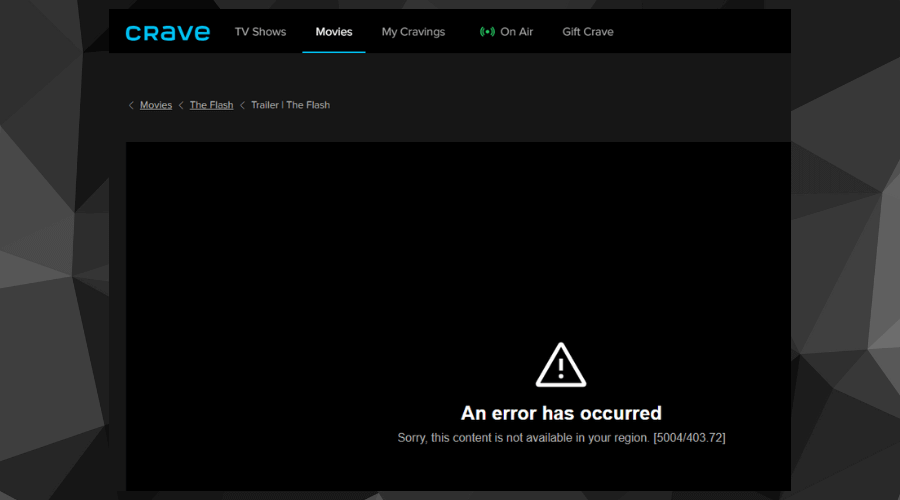
Эта статья подробно объясняет причины ошибки и даёт пошаговые инструкции, чек-листы и методики проверки, чтобы вы могли быстро вернуть доступ к Crave.
Что именно вызывает проблему
Коротко: Crave применяет несколько техник для обнаружения и блокировки VPN. Понимание механизмов поможет выбрать правильное решение.
- GeoIP-базы данных. Платформа сверяет IP-адрес с базами, где отмечены адреса, связанные с VPN-провайдерами.
- Блокировка отдельных IP-адресов или целых серверов. Если много пользователей заходят с одного адреса — он может быть заблокирован.
- Утечки DNS / WebRTC / IPv6. Даже при активном VPN ваш реальный адрес может быть «всплыть» через утечки.
- Куки и локальное хранение. Браузер хранит данные о предыдущих сессиях и местоположении.
- Протокол и конфигурация VPN. Некоторые протоколы легче детектируются или хуже подходят для стриминга.
Важно: бесплатные VPN чаще перегружены и используют небольшое количество адресов, поэтому вероятность блокировки и проблем выше.
Быстрая инструкция — что попробовать прямо сейчас
- Обновите приложение VPN до последней версии. Проверьте официальную страницу провайдера.
- Очистите куки и кэш браузера (инструкции ниже).
- Отключитесь и подключитесь к другому канадскому серверу.
- Попробуйте сменить протокол (WireGuard, OpenVPN, IKEv2 и т. п.).
- Проверьте утечки через ipleak.net или аналогичный сервис.
- Свяжитесь с поддержкой VPN — они часто подскажут рабочий сервер.
- Если ничего не помогает — рассмотрите смену провайдера на премиальный.
Подробные шаги по устранению неполадок
1. Обновите VPN
Почему: разработчики исправляют ошибки, обновляют список серверов и улучшают обход блокировок.
Как сделать:
- На ПК: зайдите на сайт провайдера, скачайте последнюю версию и установите её поверх старой.
- На мобильных устройствах: обновите через App Store / Google Play.
- На роутере: проверьте прошивку роутера и конфигурационные файлы провайдера.
Совет: некоторые провайдеры выкладывают релиз-ноты — посмотрите, нет ли там упоминаний об улучшениях для канадских серверов.
2. Удалите куки и кэш браузера
Иногда сайт определяет ваше фактическое местоположение благодаря старым куки или локальному хранилищу.
Инструкция для популярных браузеров:
Chrome / Chromium / Edge:
- Откройте меню → Настройки.
- Конфиденциальность и безопасность → Очистить данные браузера.
- Выберите период (рекомендуется «всё время») и отметьте «Файлы cookie и другие данные сайтов» и «Кэшированные изображения и файлы».
- Нажмите «Очистить данные».
Firefox:
- Меню → Настройки → Конфиденциальность и безопасность.
- Раздел «Куки и данные сайта» → «Очистить данные…».
Safari (macOS):
- Safari → Настройки → Конфиденциальность → Управлять данными сайтов → Удалить всё.
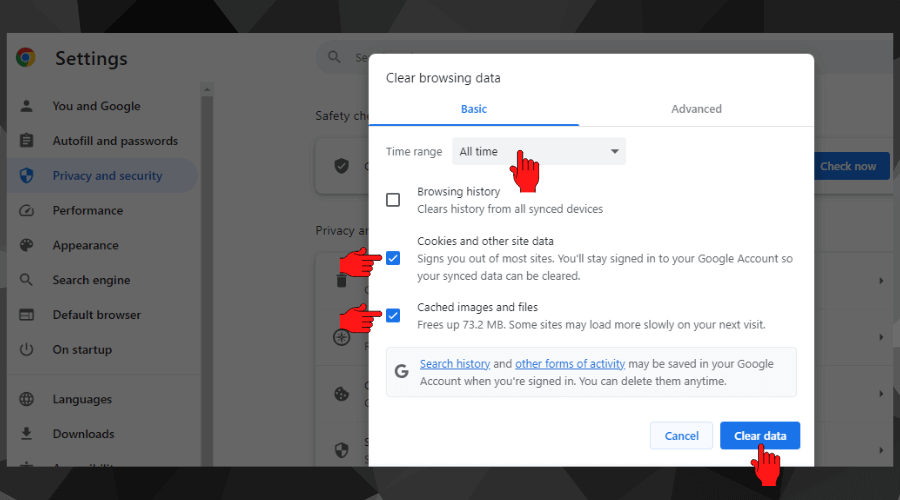
После очистки куки полностью закройте браузер и перезапустите.
Важно: если вы используете отдельный профиль или контейнеры (например, Firefox Multi-Account Containers), проверьте куки в соответствующем контейнере.
3. Смените сервер
Почему: Crave может блокировать отдельные сервера или IP-пулы.
Как переключиться:
- Откройте приложение VPN и отключитесь от текущего сервера.
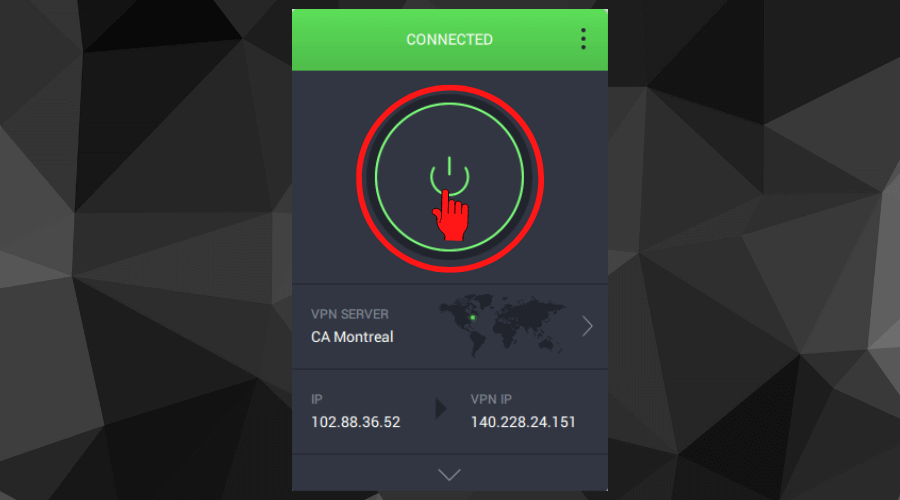
- Закройте приложение, подождите пару минут и запустите снова.
- Подключитесь к другому канадскому серверу — если у провайдера есть указание «оптимизированный для стриминга», выбирайте его.
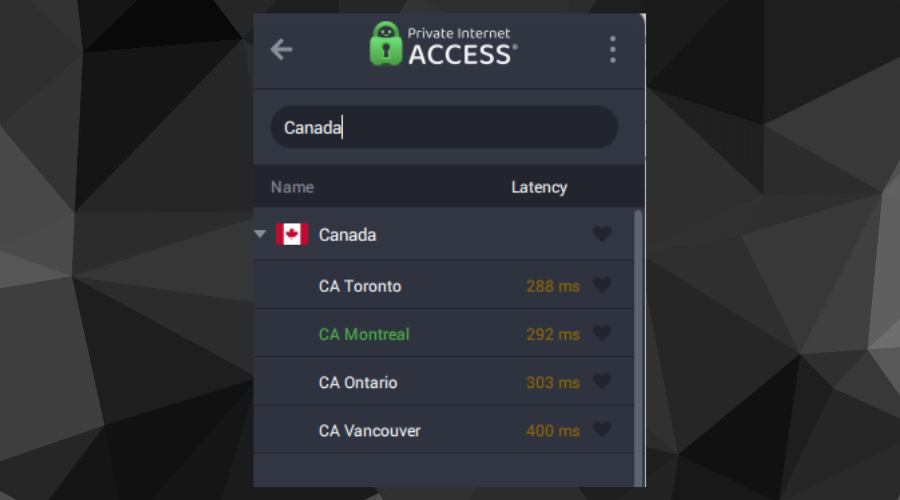
Проверьте Crave — часто достаточно смены сервера.
4. Смените VPN-протокол
Разные протоколы имеют разные характеристики: одни лучше обходят геоблоки, другие — быстрее или безопаснее.
Как изменить протокол:
- Откройте приложение VPN → Настройки → VPN-настройки → Протоколы.
- Выберите другой протокол (например, переключитесь с «Automatic» на OpenVPN или WireGuard).
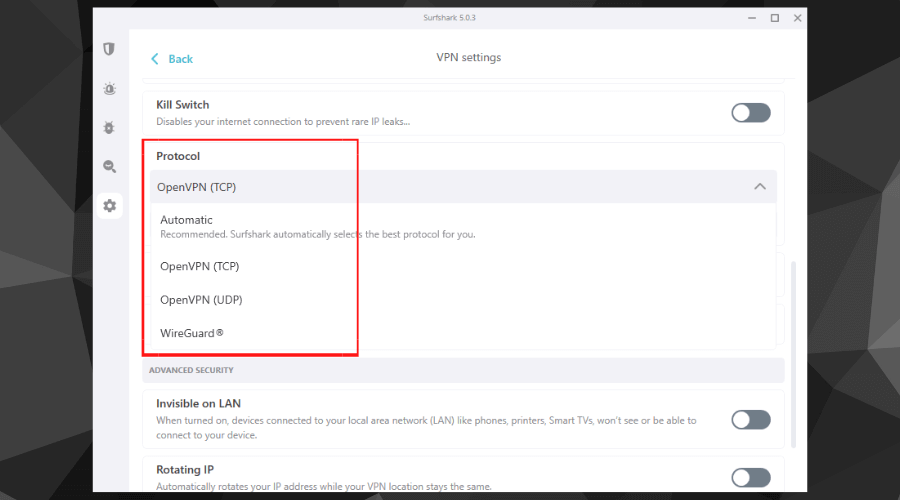
Примеры протоколов и когда их использовать:
- WireGuard — быстрый, низкая задержка; хорошо подходит для стриминга, но может быть детектируем в редких случаях.
- OpenVPN (UDP/TCP) — надёжен и часто лучше для обхода блокировок; попробуйте и UDP, и TCP.
- IKEv2 — устойчив на мобильных устройствах (переключение между сетями).
Личный опыт: смена протокола с «Automatic» на OpenVPN нередко решает проблему.
5. Проверьте утечки (DNS, WebRTC, IPv6)
Проверка утечек покажет, доступна ли вашему браузеру или сайтам ваша реальная сеть.
Шаги:
- Перейдите на ipleak.net и отметьте текущий IP и DNS.
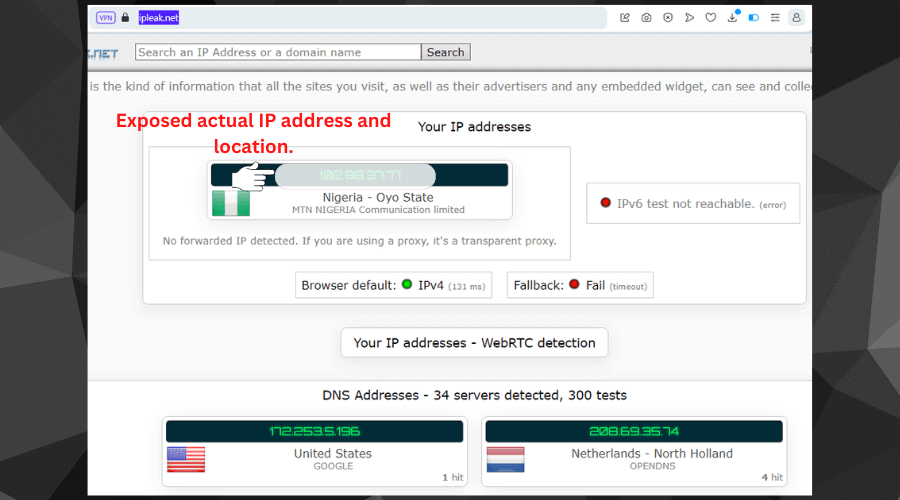
- Подключитесь к VPN и обновите тест.
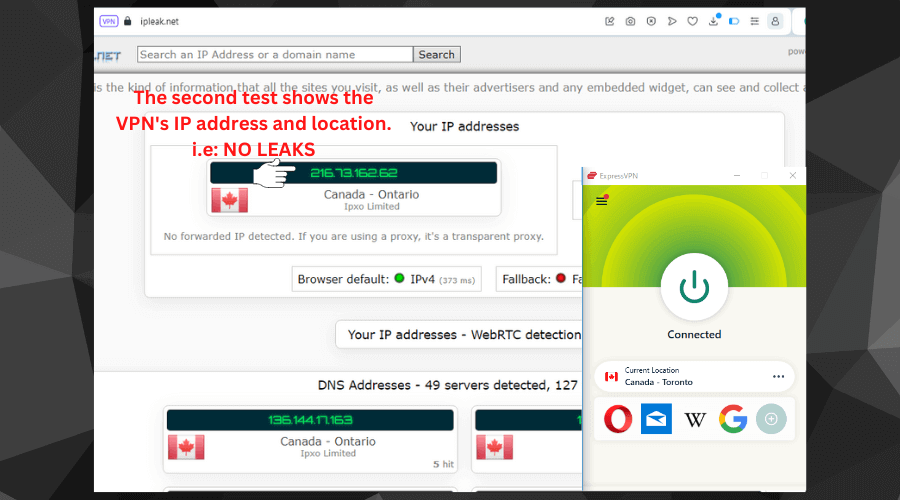
- Сравните результаты. Если виден ваш реальный IP или DNS, есть утечка.
Как устранить:
- В настройках VPN включите «DNS leak protection» и «IPv6 leak protection».
- Отключите WebRTC в браузере либо используйте расширение, блокирующее WebRTC (особенно для Chrome/Chromium). В Firefox можно изменить about:config — media.peerconnection.enabled → false.
- Отключите IPv6 на устройстве, если провайдер и VPN не поддерживают его корректно.
Команды для очистки DNS-кеша (полезно после смены настроек):
- Windows (в PowerShell или cmd):
ipconfig /flushdns- macOS:
sudo dscacheutil -flushcache; sudo killall -HUP mDNSResponder- Linux (systemd-resolved):
sudo systemd-resolve --flush-caches6. Свяжитесь со службой поддержки VPN
Поддержка провайдера часто знает, какие канадские серверы сейчас обходят блокировку Crave. Опишите проблему, укажите время, когда тестировали, и попросите рабочий сервер.
Что указывать в запросе к поддержке:
- Точное сообщение об ошибке и скриншот.
- Результаты ipleak.net до и после подключения.
- Название приложения и версия ОС.
7. Смена провайдера VPN
Если предыдущие шаги не помогли, смените провайдера на премиальный, который специализируется на стриминге. В оригинале перечислены три проверенных поставщика: ExpressVPN, Surfshark, CyberGhost. Ниже — краткие рекомендации и отличия.

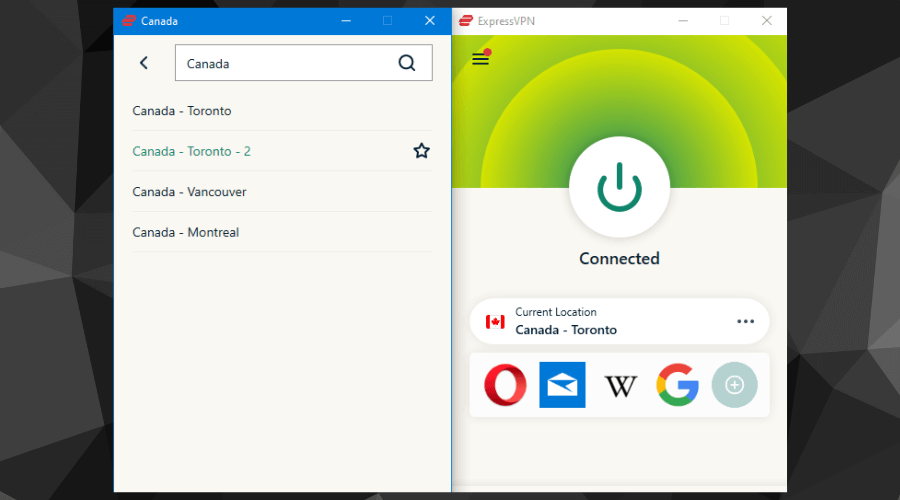
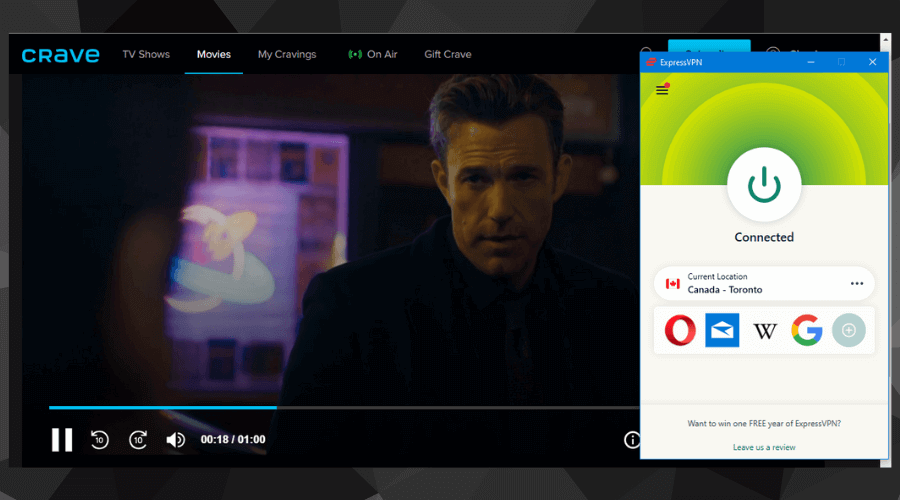
Коротко о провайдерах (на основе информации автора статьи):
- ExpressVPN: акцент на скорости и приватности; поддерживает PrivateDNS и защиту от утечек, имеет широкую сетку серверов и автоматический kill switch.
- Surfshark: хорошее соотношение цена/качество; функции «NoBorders», вращающиеся IP и камуфляжный режим; неограниченное число подключений.
- CyberGhost: много серверов, включая STREAM-оптимизированные; удобные профили для популярных сервисов.
Примечание: авторские данные по количеству серверов и локаций взяты из исходного материала; перед подпиской проверьте текущие характеристики на официальных сайтах.
Не используйте бесплатные VPN для Crave: у них часто ограниченное число IP, низкая скорость и высокая вероятность блокировок.
Тестовая процедура и критерии приёмки
Минимальная тестовая процедура для подтверждения исправления:
- Очистите куки и кэш браузера.
- Подключитесь к выбранному канадскому серверу VPN.
- Откройте приватное/инкогнито окно браузера.
- Перейдите на ipleak.net и зафиксируйте IP и DNS.
- Попробуйте загрузить Crave и воспроизвести любой доступный трейлер или эпизод.
Критерии приёмки:
- Воспроизведение начинается без ошибки «not available in your region».
- На ipleak.net виден IP-адрес провайдера VPN, а не ваш настоящий.
- Задержка при воспроизведении и буферизация находятся в приемлемых пределах для вашей сети.
Руководство действий (SOP) для пользователя и системного администратора
Пошаговый план для пользователя (быстрая версия):
- Обновить приложение VPN.
- Очистить куки и кэш.
- Отключиться и подключиться к другому канадскому серверу.
- Изменить протокол, если проблема не ушла.
- Проверить ipleak.net и записать результаты.
- Связаться с поддержкой провайдера.
- При необходимости сменить провайдера.
SOP для администратора/технического специалиста, если проблема у бизнеса или в офисной сети:
- Проверить правила NAT и маршрутизацию: не блокируются ли исходящие VPN-порты (UDP/TCP 1194, 51820 и т.д.).
- Проверить настройки DNS: используются ли публичные DNS-провайдеры провайдера VPN.
- Отключить IPv6 на граничных устройствах при подозрении на утечки.
- Проанализировать логи сетевого оборудования на предмет массовых подключений с одного IP.
- Связаться с провайдером VPN для получения списка рабочих серверов и рекомендованных конфигураций.
Чек-лист при отладке проблемы (роль: конечный пользователь)
- VPN-приложение обновлено.
- Браузерные куки и кэш очищены.
- Попробовали минимум 3 разных канадских сервера.
- Попробовали минимум 2 разных VPN-протокола.
- Проверили ipleak.net на утечки.
- Если использовали роутер — проверили роутерные настройки.
- Обратились в поддержку VPN с результатами тестов.
Когда эти решения не сработают (противопримеры)
- Ваш провайдер интернет-услуг (ISP) проводит агрессивную фильтрацию трафика, блокируя исходящие VPN-соединения. В таком случае может потребоваться настройка мостового подключения или использование альтернативных портов.
- Crave начал применять новые методы детекции (например, анализ TLS fingerprint). Это требует, чтобы провайдер VPN обновил клиент или инфраструктуру.
- Если вы пытаетесь смотреть с территории, где доступ к VPN запрещён законом, обход блокировок может быть невозможен или рискован.
Альтернативные подходы
- Использовать Smart DNS. Smart DNS меняет только DNS и не шифрует трафик; иногда обход блокировок работает без шифрования. Минус — нет защиты конфиденциальности.
- Подключение через удалённый домашний компьютер в Канаде (Reverse proxy / VPN через домашний роутер). Потребует технической настройки и стабильного канадского канала.
Решение проблем на разных устройствах
Смарт ТВ (Android TV, Apple TV, Samsung): если приложение VPN не поддерживается напрямую, используйте:
- VPN на роутере;
- функцию «Smart DNS» от провайдера;
- подключение через смартфон с функцией раздачи интернета через Wi‑Fi (hotspot).
Мобильные устройства: проверьте разрешения приложения и фоновые режимы работы (особенно на iOS — фоновые обновления).
Компьютеры (Windows/macOS/Linux): если есть расширения браузера у VPN-провайдера, попробуйте их как временное решение, но учитывайте риск утечек.
Безопасность и конфиденциальность — что учитывать
- Всегда включайте опции защиты от утечек DNS и IPv6.
- Включайте автоматический kill switch — он разорвет подключение интернета при падении VPN и предотвратит утечку реального IP.
- Ознакомьтесь с политикой логирования выбранного провайдера: отдавайте предпочтение тем, кто декларирует политику «no-logs».
- Если важна анонимность платежей, некоторые сервисы поддерживают оплату анонимными методами.
Юридические и локальные замечания
Использование VPN законно во многих странах, но обход гео-ограничений может противоречить правилам сервиса. Ознакомьтесь с пользовательским соглашением Crave и местными законами, чтобы понимать риски.
Рекомендации по выбору VPN для Crave
Ключевые характеристики:
- Наличие множества канадских серверов и IP-пулов.
- Функции защиты от утечек (DNS, IPv6, WebRTC).
- Поддержка протоколов OpenVPN и WireGuard.
- Оптимизированные сервера для стриминга.
- Политика возврата денег / гарантия.
Если вы уже используете ExpressVPN, Surfshark или CyberGhost — проверьте у поддержки конкретные рекомендации по серверам для Crave.
Decision tree — быстрый выбор действий
flowchart TD
  A[Crave не работает с VPN] --> B{Появляется ли ошибка сразу?}
  B -->|Да| C[Обновить VPN и очистить куки]
  B -->|Нет| D[Проверить сеть и скорость]
  C --> E{Проблема решена?}
  D --> E
  E -->|Да| Z[Смотреть контент]
  E -->|Нет| F[Сменить канадский сервер]
  F --> G{Решено?}
  G -->|Да| Z
  G -->|Нет| H[Поменять протокол и проверить утечки]
  H --> I{Решено?}
  I -->|Да| Z
  I -->|Нет| J[Связаться с поддержкой VPN]
  J --> K{Поддержка дала рабочий сервер?}
  K -->|Да| Z
  K -->|Нет| L[Рассмотреть смену провайдера или Smart DNS]
Короткие тест-кейсы и приёмка
Тест-кейсы (для проверки исправления):
- TC1: Пользователь очищает куки → подключается к серверу A → запускает видео в приватном окне → ожидаемый результат: видео воспроизводится.
- TC2: Пользователь переключил протокол с Automatic на OpenVPN → проверил ipleak.net → ожидаемый результат: IP и DNS принадлежат VPN.
- TC3: Пользователь сменил сервер на сервер B (оптимизированный для стриминга) → ожидаемый результат: минимальная буферизация и стабильное воспроизведение.
Критерии приёмки: выполнение хотя бы одного из тест-кейсов с положительным результатом подтверждает доступ к Crave.
Edge-case gallery — реже встречающиеся причины
- Корпоративная сеть с прокси/фильтрацией, которая мешает VPN.
- ISP использует Carrier-Grade NAT и «затормаживает» трафик с нестандартных IP.
- Устаревшие TLS-библиотеки в Smart TV приводят к несовместимости с современными CDN.
Короткая памятка — что не делать
- Не используйте бесплатные публичные прокси или неизвестные сервисы — это риск безопасности.
- Не пытайтесь применять сомнительные расширения браузера, которые требуют много прав.
Краткое резюме
Crave блокирует доступ по гео‑причинам, но в большинстве случаев проблему решают элементарные шаги: обновление VPN, очистка куки, смена сервера или протокола, проверка утечек и обращение в поддержку. Если ничего не помогает — переход на проверенный премиальный VPN обычно решает задачу.
Если вы хотите, я могу прислать краткий чек-лист в формате таблицы для печати или помочь выбрать конкретный сервер у вашего провайдера — укажите модель устройства и операционную систему.

Похожие материалы

Несколько аккаунтов Skype: Multi Skype Launcher

Журнал для работы: повысить продуктивность

Персональные звуки уведомлений на Android

Скачивание шоу Hulu для офлайн‑просмотра

Microsoft Start: персонализированная новостная лента
