
VPN не работает на iPhone — что делать
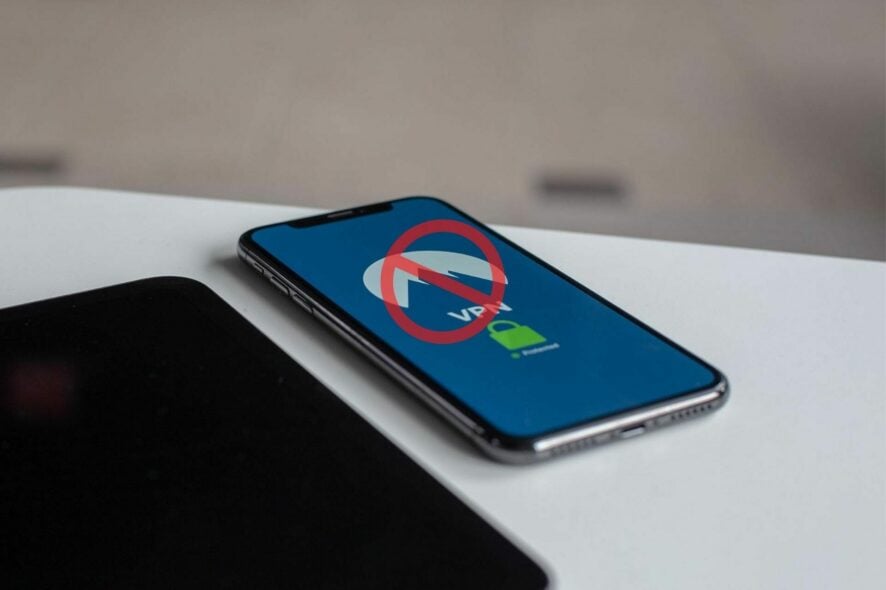
VPN — удобный инструмент для защиты конфиденциальности и обхода ограничений сети. Большинство VPN‑клиентов стабильно работают на iPhone, но иногда связь пропадает или приложение не устанавливает защищённое соединение. В этой статье мы пошагово разберём причины, простые и продвинутые решения, а также подготовим вас к общению со службой поддержки.
Быстрая проверка перед углублённой диагностикой
- Убедитесь, что iPhone подключён к Интернету (Wi‑Fi или мобильные данные).
- Проверьте, запускается ли VPN‑приложение и отображает ли статус подключения.
- Попробуйте открыть любой сайт без VPN — если и он не работает, проблема в сети, а не в VPN.
Важно: если устройство управляется организацией (MDM, профиль компании), некоторые настройки блокируются централизованно. Свяжитесь с администратором.
Шаги по устранению неполадок (порядок выполнения)
1. Перезапустите iPhone
Короткое правило: перезагрузка решает множество временных сбоев в системе. Делайте перезагрузку так, как предусмотрено для вашей модели iPhone:
- На новых моделях: зажмите боковую кнопку и одну из клавиш громкости, затем потяните ползунок.
- На старых моделях с Home: зажмите верхнюю или боковую кнопку и потяните ползунок.
После полного включения проверьте работу VPN.
2. Закройте и заново запустите VPN‑приложение
Как безопасно закрыть приложение:
- Откройте переключатель приложений: на новых моделях — свайп вверх и пауза, на старых — двойной тап по Home.
- Найдите VPN‑приложение.
- Смахните карточку приложения вверх, чтобы принудительно закрыть.
- Откройте приложение снова и попробуйте подключиться.
Примечание: принудительное завершение устраняет рассинхронизацию между приложением и системным профилем VPN.
3. Проверьте обновления приложения и iOS
- Откройте App Store → Today → значок профиля → обновления. Обновите VPN‑приложение.
- В Настройках → Основные → Обновление ПО проверьте, нет ли ожидающего обновления iOS.
Иногда баг фиксится в новой версии приложения или в обновлении системы.
4. Переподключитесь к серверу VPN
- Откройте приложение VPN.
- Отключитесь от текущего сервера.
- Выберите другой сервер из списка и подключитесь.
Совет: если сервер перегружен или испытывает проблемы, смена сервера часто решает проблему.
5. Переустановите VPN‑приложение
Переустановка устраняет поврежденные файлы и некорректные данные профиля:
- Долгое удержание иконки приложения → удалить приложение.
- Откройте App Store → найдите приложение → установите заново.
- Войдите в учётную запись и попробуйте подключиться.
Важно: при удалении приложения могут быть потеряны локальные настройки. Запишите необходимые данные заранее.
6. Принудительно перезапустите профиль VPN в настройках
- Откройте Настройки → VPN (или Настройки → Основные → VPN & управление устройством).
- Отключите VPN‑переключатель.
- Включите обратно через несколько секунд.
Если доступна опция “VPN по требованию” (VPN On Demand), попробуйте её отключить и снова включить. Некоторые профили On Demand конфликтуют с третьими приложениями.
7. Перезапустите роутер или мобильные данные
Проблемы могут возникать из‑за сети дома или оператора:
- Перезагрузите роутер/модем (выключите на 10–30 секунд, затем включите).
- Если используете мобильные данные: Настройки → Сотовая связь → отключите и включите сотовые данные.
Если другие устройства в сети испытывают похожие проблемы, сначала восстановите работу сети.
8. Попробуйте другой VPN‑сервис
Если ни один из шагов не помог, тест с другим проверенным клиентом покажет, проблема в сервисе или в устройстве. Некоторые клиенты лучше адаптированы к конкретным сетям или имеют обходные механизмы.
Дополнительные проверки и причины, которые можно упустить
Проверка профилей и сертификатов
- Настройки → Основные → Профили и управление устройством. Убедитесь, что нужный профиль установлен и действителен.
- Если VPN использует сертификаты, проверьте дату их истечения.
Проверка корпоративного управления (MDM)
Если устройство под управлением организации, МДМ может блокировать сторонние VPN или принудительно применять собственный профиль. Свяжитесь с IT‑администратором.
Ограничения оператора или локальные блокировки
Операторы связи или публичные Wi‑Fi (в аэропортах, отелях) могут блокировать VPN‑протоколы. Попробуйте подключиться через другую сеть или через сотовую сеть.
Проблемы с протоколами (IKEv2, OpenVPN, WireGuard)
Разные протоколы ведут себя по‑разному. Если стандартный протокол не работает, попробуйте альтернативный (если клиент поддерживает).
Когда простые шаги не помогают — продвинутые решения
- Сброс сети: Настройки → Основные → Сброс → Сбросить настройки сети. Это удалит сохранённые Wi‑Fi‑пароли; полезно при повреждённых настройках TCP/IP.
- Удаление и повторная установка профилей конфигурации вручную (для IKEv2/ручных настроек).
- Включение/отключение IPv6 в маршрутизаторе (иногда мешает туннелированию).
- Сброс всех настроек (удаляются настройки персонализации, но сохраняются данные).
Важно: перед радикальными сбросами сделайте резервную копию через iCloud или iTunes.
Плейбук для дома (быстрая пошаговая инструкция)
- Проверьте Интернет без VPN.
- Перезагрузите iPhone.
- Принудительно закройте и откройте VPN‑приложение.
- Обновите приложение и iOS.
- Смените сервер в приложении.
- Перезагрузите роутер/модем.
- Переустановите приложение.
- При необходимости — сброс сети.
Если не помогло — свяжитесь со службой поддержки провайдера VPN.
Чеклист для IT‑админа
- Проверить политики MDM, связанные с VPN.
- Проверить логи сервера VPN на предмет отказов подключения от конкретного устройства.
- Убедиться, что сертификаты сервера не просрочены.
- Проверить ограничения firewall на уровне провайдера/корпоративной сети.
- При необходимости запросить лог клиента с iPhone (через профиль или встроенные инструменты диагностики).
Дерево решений (Mermaid)
flowchart TD
  A[VPN не подключается] --> B{Работает ли Интернет без VPN?}
  B -- Да --> C{Проблема в приложении?}
  B -- Нет --> D[Проверить сеть: роутер/моб. данные]
  C -- Да --> E[Перезапустить приложение и iPhone]
  C -- Нет --> F{Помогло обновление?}
  F -- Да --> G[Готово]
  F -- Нет --> H[Переустановить приложение]
  H --> I{Работает?}
  I -- Да --> G
  I -- Нет --> J[Сбросить настройки сети или проверить профиль/MDM]
  J --> K{Работает?}
  K -- Да --> G
  K -- Нет --> L[Связаться с поддержкой VPN или админом]
Контроль качества и критерии приёмки
- Устройство устанавливает защищённое соединение с сервером VPN.
- Трафик идёт через туннель (проверяется открытием внешнего сервиса определения IP).
- Соединение стабильно не менее 5 минут без разрывов для теста.
Короткий глоссарий (одной строкой)
- VPN: виртуальная частная сеть для шифрования трафика.
- MDM: удалённое управление мобильными устройствами в организации.
- IKEv2/OpenVPN/WireGuard: распространённые протоколы туннелирования.
- VPN On Demand: автоматическое включение VPN по правилам.
Примеры отказа метода (когда советы не помогут)
- Сетевая политика провайдера блокирует все туннели — смена приложения не поможет.
- Устройство под жестким MDM: администратор явно запрещает сторонние VPN.
- Аппаратная неисправность сетевого модуля iPhone.
Альтернативные подходы
- Использовать ручную конфигурацию IKEv2 в iOS, если приложение провайдера даёт параметры.
- Проброс трафика через домашний сервер (домашний VPN) — временное решение для доступа к своим ресурсам.
- Использовать прокси (не шифрует полностью, но обход блокировок возможен).
Полезные тесты и приёмочные сценарии
- Подключиться к серверу A, затем открыть сайт whatismyip.com для проверки внешнего IP.
- Переключиться на сервер B и повторить тест.
- Запустить приложение в фоне и держать соединение 10 минут — отслеживать разрывы.
Как собрать логи для службы поддержки
- Запишите время и последовательность действий.
- Укажите модель iPhone, версию iOS и версию приложения.
- Приложите снимок экрана с ошибкой и снимок настроек VPN.
- Если возможно, экспортируйте лог из приложения (опция в некоторых клиентах).
Заключение
VPN на iPhone обычно работает стабильно, но иногда встречаются конфликты с профилями, сетями или старым ПО. Начинайте с простых шагов (перезагрузка устройства и приложения), затем последовательно переходите к более сложным процедурам: обновлениям, переустановке, сбросу сети и проверке профилей. Для корпоративных устройств подключайте IT‑администратора.
Важно: перед радикальными сбросами сохраните резервную копию данных. Если ничего не помогает, обратитесь в службу поддержки VPN — у них часто есть диагностические процедуры и логи, которые помогут найти причину.
Сводка действий в одну строку: перезагрузка → обновление → смена сервера → переустановка → сброс сети → поддержка.

Похожие материалы

Несколько аккаунтов Skype: Multi Skype Launcher

Журнал для работы: повысить продуктивность

Персональные звуки уведомлений на Android

Скачивание шоу Hulu для офлайн‑просмотра

Microsoft Start: персонализированная новостная лента
