
Что делать, если громкость Windows 11 застряла на 100% и не уменьшается
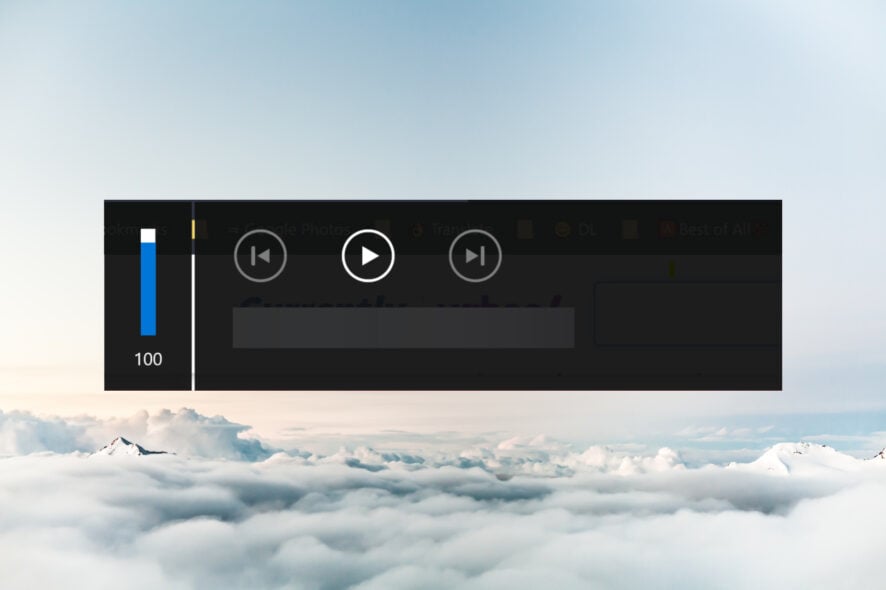
В руководстве подробно описаны причины, проверки и пошаговые решения проблемы, а также методики для системных администраторов и домашних пользователей. В конце — чеклисты, дерево принятия решений, критерии приёмки и FAQ.
Кому полезно это руководство
- Домашние пользователи с ноутбуками и ПК на Windows 11.
- Системные администраторы и техподдержка, которым нужно быстро локализовать проблему.
- Любители аудио, которые хотят понять, когда проблема аппаратная, а когда — программная.
Важно: прежде чем делать серьёзные изменения в драйверах или реестре, создайте точку восстановления Windows или резервную копию важных данных.
Почему ползунок громкости может «застрять» на 100%?
Короткие определения терминов, которые упоминаются дальше:
- Драйвер — программный компонент, управляющий аппаратным устройством.
- Служба Windows Audio — системная служба, отвечающая за воспроизведение звука.
Типичные причины:
- Повреждённый или неправильно обновлённый аудиодрайвер. Это самая частая причина.
- Ошибочные или повреждённые настройки уровня звука в свойствах динамика.
- Сторонние приложения или утилиты для управления звуком, переопределяющие системные регуляторы.
- Система зависла — например, Explorer или служба audio endpoint перестали отвечать.
- Аппаратные проблемы с клавишами громкости на клавиатуре или со встроенным контроллером.
Быстрая проверка — чеклист перед основной диагностикой
- Перезагрузите компьютер.
- Отключите все внешние аудиоустройства: наушники, колонки, USB-звуковые карты.
- Попробуйте физические клавиши громкости на клавиатуре.
- Сканируйте систему антивирусом/анти‑малware.
- Установите накопленные обновления Windows и перезагрузитесь.
Если после этого проблема осталась — продолжайте по разделе «Пошаговые решения».
Пошаговые решения
1. Измените громкость через свойства динамика
- Нажмите Win + R, введите
mmsys.cplи нажмите Enter, чтобы открыть окно «Звук».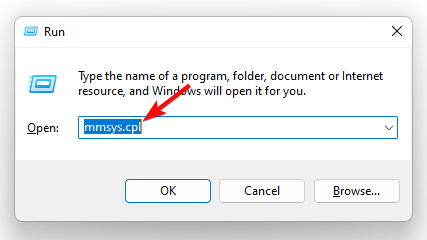
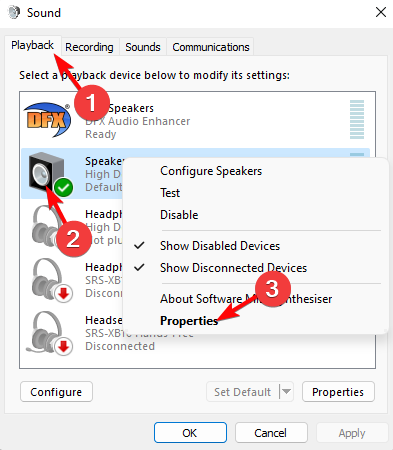
- На вкладке «Воспроизведение» выберите активное устройство воспроизведения, правый клик → «Свойства».
- Перейдите на вкладку «Уровни» и вручную отрегулируйте ползунок. Нажмите «Применить», затем «ОК».
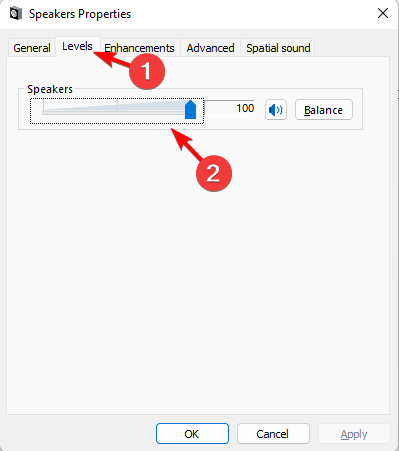
Пояснение: этот способ меняет аппаратный/программный уровень устройства отдельно от системного ползунка, и иногда обходной путь решает проблему.
Важно: если ползунки на вкладке «Уровни» не двигаются или не активны, это признак проблем с драйвером или с правами доступа к компонентам аудио.
2. Перезапустите проводник Windows (Windows Explorer)
- Нажмите правой кнопкой по кнопке «Пуск» и выберите «Диспетчер задач».
- На вкладке «Процессы» в разделе «Процессы Windows» найдите «Проводник» (Windows Explorer), правый клик → «Перезапустить».
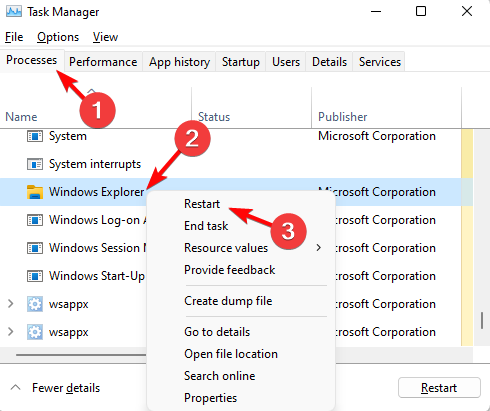
Если диспетчер задач не открывается, попробуйте комбинацию Ctrl+Shift+Esc или запустите taskmgr через Win + R.
Почему это помогает: визуальный интерфейс регулировки громкости и OSD (on-screen display) зависят от подсистем, которые управляются Explorer. Перезапуск часто убирает «зависание» ползунка.
3. Обновите, откатите или переустановите аудиодрайвер
Если предыдущие шаги не помогли, почти всегда стоит проверить драйверы.
3.1 Обновление драйвера
- Нажмите Win + R → введите
devmgmt.msc→ Enter, чтобы открыть «Диспетчер устройств».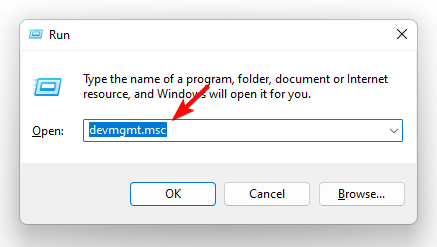
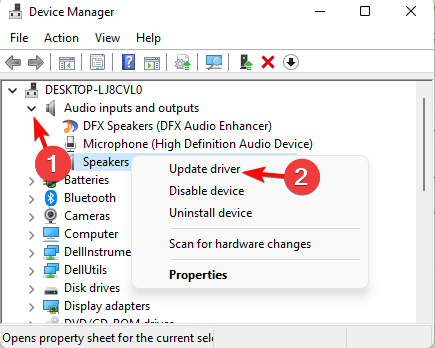
- Раскройте раздел «Аудиовходы и аудиовыходы», правый клик по устройству → «Обновить драйвер».
- Выберите «Автоматический поиск драйверов».
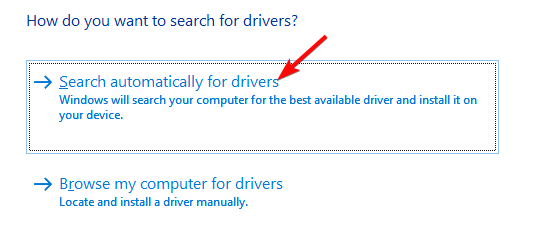
После обновления перезагрузите ПК.
Примечание: автоматический поиск может не найти специализированные драйверы (Realtek, Conexant и т. п.). В таких случаях скачайте драйвер с сайта производителя ноутбука или звуковой карты.
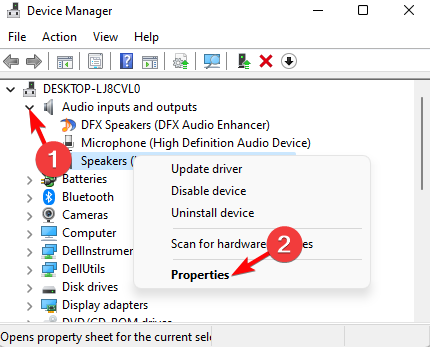
3.2 Откат драйвера
- В «Диспетчере устройств» откройте свойства аудиоустройства (правый клик → «Свойства»).
- На вкладке «Драйвер» нажмите «Откатить драйвер», если кнопка доступна.
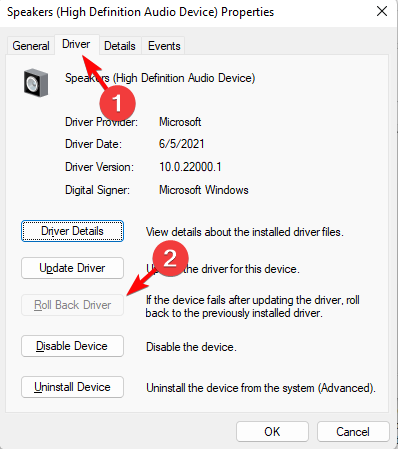
Когда использовать: если проблема появилась после недавнего обновления драйвера.
3.3 Переустановка драйвера
- В «Диспетчере устройств» выберите устройство → «Удалить устройство».
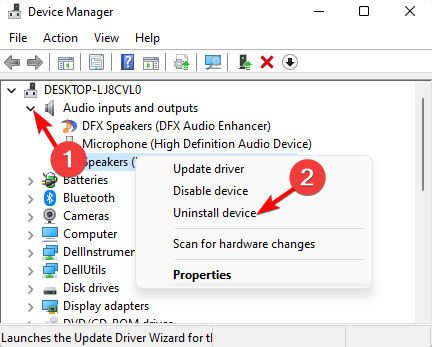
- Подтвердите удаление и перезагрузите компьютер. Windows обычно автоматически установит драйвер заново.
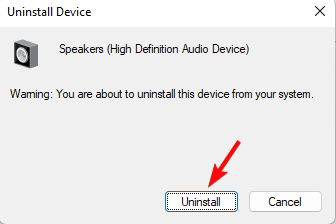
Если автоматическая установка не вернула нужный драйвер, скачайте и установите его вручную с сайта производителя.
4. Перезапустите службы аудио Windows
- Нажмите Win + R → введите
services.msc→ Enter, чтобы открыть «Службы».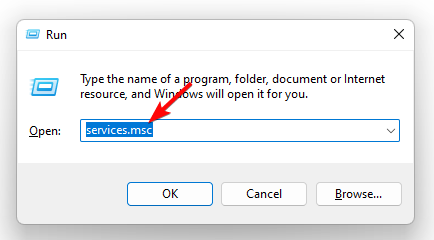
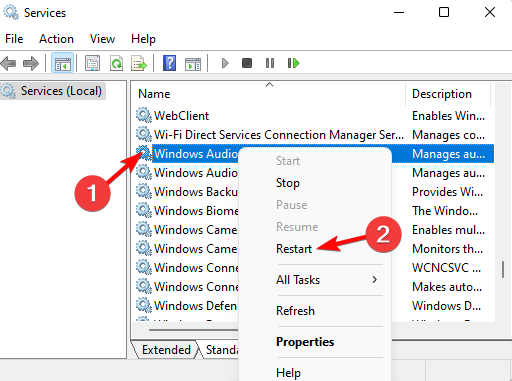
- Найдите службу «Windows Audio», правый клик → «Перезапустить».
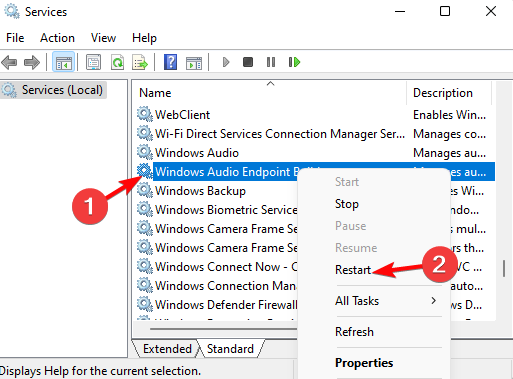
- Точно так же перезапустите «Windows Audio Endpoint Builder».
После перезапуска служб перезагрузите систему и проверьте поведение ползунка.
Почему это работает: службы отвечают за маршрутизацию звука и за взаимодействие приложений с аудио‑стеком. Их перезапуск очищает внутренние ошибки.
5. Устранение неполадок в режиме чистой загрузки
Чистая загрузка временно отключает сторонние сервисы и автозагрузку, чтобы выяснить, мешает ли постороннее ПО.
- Win + R → введите
msconfig→ Enter, откроется «Конфигурация системы».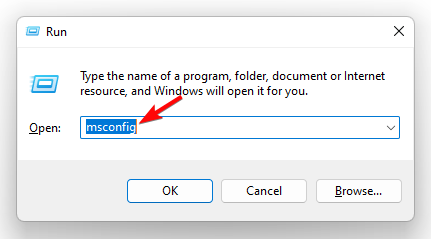
- Во вкладке «Службы» поставьте галочку «Скрыть все службы Microsoft», затем нажмите «Отключить все».
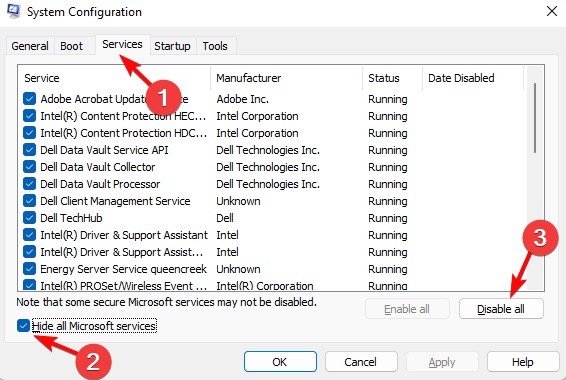
- Перейдите на вкладку «Автозагрузка» и откройте «Диспетчер задач».
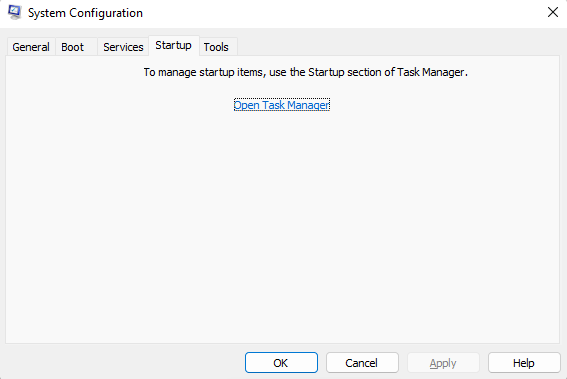
- В диспетчере на вкладке «Автозагрузка» отключите все сторонние приложения.
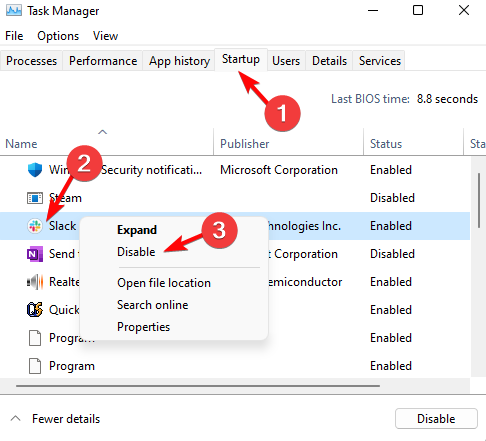
- Перезагрузите ПК в чистой загрузке и проверьте громкость.
Если в чистой загрузке проблема исчезла — ищите виновника, постепенно включая службы и программы по одной.
Совет: начинайте с тех приложений, которые имеют отношение к звуку: виртуальные кабели, эквалайзеры, программы для конференций, драйверы аудио от сторонних производителей.
Дополнительные подходы и обходные пути
- Попробуйте воспроизвести звук в безопасном режиме Windows. Если в безопасном режиме ползунок работает — причина софтварная.
- Подключите внешнюю USB-звуковую карту или Bluetooth-наушники, чтобы понять, аппаратная ли проблема в встроенном аудио.
- Используйте сторонние утилиты управления звуком (например, EarTrumpet) как временное решение интерфейса регулировки.
Противопоказания: не используйте подозрительные утилиты с непроверенных сайтов и не загружайте драйверы из сомнительных источников.
Мини‑методология для техподдержки: последовательность действий
- Быстрая проверка (см. чеклист).
- Перезапуск Explorer и служб аудио.
- Проверка свойств устройства (mmsys.cpl).
- Драйвер: обновление → откат → переустановка.
- Чистая загрузка для поиска конфликтующих приложений.
- Аппаратная диагностика: тест с внешним звуком.
- Если всё не помогло — восстановление системы к контрольной точке или переустановка Windows как крайняя мера.
Ролевые чеклисты
Пользователь (домашний):
- Перезагрузить ПК.
- Отключить внешние устройства.
- Запустить
mmsys.cplи проверить уровни. - Обновить Windows и перезагрузиться.
Техподдержка (ур. 1):
- Перезапустить Explorer и службы.
- Проверить в Диспетчере устройств состояние аудиоустройства.
- Запустить чистую загрузку.
Инженер (ур. 2):
- Проверить журналы событий (Event Viewer) на ошибки аудио.
- Установить официальные драйверы производителя.
- Выполнить анализ конфликта ПО с помощью процесса бинарного исключения.
Дерево принятия решений (Mermaid)
flowchart TD
  A[Ползунок громкости застрял на 100%] --> B{После перезагрузки проблема ушла?}
  B -- Да --> C[Нет дальнейших действий]
  B -- Нет --> D[Проверить свойства устройства 'mmsys.cpl']
  D --> E{Можно ли изменить уровни?}
  E -- Да --> F[Проверить сторонние утилиты и автозагрузку]
  E -- Нет --> G[Перезапустить Explorer и службы]
  G --> H{Работает?}
  H -- Да --> F
  H -- Нет --> I[Обновить/откатить/переустановить драйвер]
  I --> J{Работает?}
  J -- Да --> F
  J -- Нет --> K[Попробовать внешнее устройство или безопасный режим]
  K --> L{Аппаратная или ПО проблема?}
  L -- Аппаратная --> M[Обратиться в сервис]
  L -- ПО --> N[Выполнить восстановление системы или чистую установку]
Критерии приёмки
- Ползунок громкости корректно двигается в системном OSD и в «Звуке» (
mmsys.cpl). - Громкость изменяется аппаратно (клавиши, регуляторы) и программно (воспроизведение звука меняется пропорционально).
- Проблема не воспроизводится после перезагрузки и при чистой загрузке.
Короткий факт‑бокс
- Частота: проблема чаще программная, связана с драйверами или сторонним ПО.
- Время диагностики: от нескольких минут (перезапуск служб) до часа (проверка драйверов и чистая загрузка).
- Риск: низкий — большинство действий обратимы (откат драйвера, точка восстановления).
Критические замечания и типичные ловушки
- Не устанавливайте драйверы из неизвестных источников. Это может усугубить проблему.
- При переходе на внешнее устройство убедитесь, что Windows использует нужное устройство по умолчанию.
- Не удаляйте системные компоненты без резервной копии.
Краткий список тестов/критериев для проверки после исправления
- Ползунок в панели задач реагирует на изменение и отражает фактическую громкость.
- Звук воспроизводится тише при снижении громкости в диапазоне 0–100%.
- После перезагрузки поведение сохраняется.
Глоссарий (1 строка на термин)
- Драйвер — программа, которая связывает ОС с аппаратурой.
- Explorer — файловый менеджер и оболочка рабочего стола Windows.
- Чистая загрузка — запуск Windows с минимальным набором драйверов и программ.
FAQ
Почему после обновления Windows ползунок мог перестать реагировать?
Обновления могут установить новый драйвер или изменить настройки аудио. В этом случае откат драйвера или установка официального драйвера производителя обычно решает проблему.
Можно ли восстановить работу без переустановки драйверов?
Да. Часто помогает перезапуск Explorer, перезапуск служб или регулировка в свойствах устройства. Переустановка — крайняя мера.
Что если звук громкий, но сам ползунок не двигается?
Это указывает на то, что приложение или драйвер переопределяет системный регулятор. Выполните чистую загрузку и отключите сторонние аудио‑утилиты.
Резюме
- Начните с простых шагов: перезагрузка, отключение внешних устройств,
mmsys.cpl. - Перезапуск Explorer и служб часто устраняет проблему быстро.
- Если не помогло — обновление/откат/переустановка драйвера и чистая загрузка.
- В сложных случаях проверяйте аппаратную составляющую с внешним устройством.
Если после выполнения всех шагов вопрос остался — опишите в комментариях модель ноутбука/материнской платы и версию драйвера, и мы поможем с индивидуальной диагностикой.

Похожие материалы

Несколько аккаунтов Skype: Multi Skype Launcher

Журнал для работы: повысить продуктивность

Персональные звуки уведомлений на Android

Скачивание шоу Hulu для офлайн‑просмотра

Microsoft Start: персонализированная новостная лента
