
Как безопасно остановить Vmwp.exe в Windows
Что такое Vmwp.exe
Vmwp.exe — это исполняемый файл компонента Hyper-V в Windows. Он управляет процессом гостевой виртуальной машины (VM Worker Process). Процесс официально принадлежит Microsoft и необходим для запуска виртуальных машин.
Краткое определение: Hyper-V — гипервизор Microsoft для создания и управления виртуальными машинами; Vmwp.exe — процесс-рабочий для отдельной ВМ.
Important: Завершение Vmwp.exe принудительно выключит виртуальную машину и может привести к потере несохранённых данных. Всегда завершайте только те процессы, которые вы точно идентифицировали как проблемные.
Когда нужно отключать Vmwp.exe
- Если Hyper-V возвращает ошибки типа «Hyper-V failed to change state» или «Error applying hard drive changes».
- Если Vmwp.exe удерживает файл виртуального диска (VHD/VHDX) и блокирует операции с диском.
- Для временного восстановления доступа к ресурсам, заблокированным процессом виртуальной машины.
Когда это не рекомендуется:
- Если на ВМ запущены важные сервисы или базы данных — сначала выполните корректное завершение в гостевой ОС.
- Если вы не уверены в причине блокировки — используйте диагностические инструменты прежде чем убивать процесс.
Варианты отключения Vmwp.exe (пошагово)
1. Отключение Hyper-V через компоненты Windows
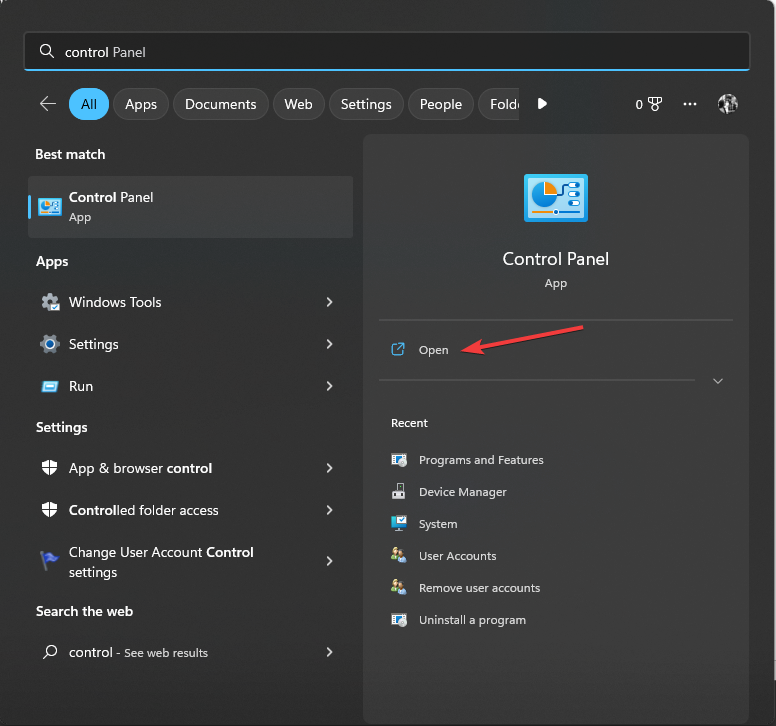
- Нажмите клавишу Пуск и откройте Панель управления.
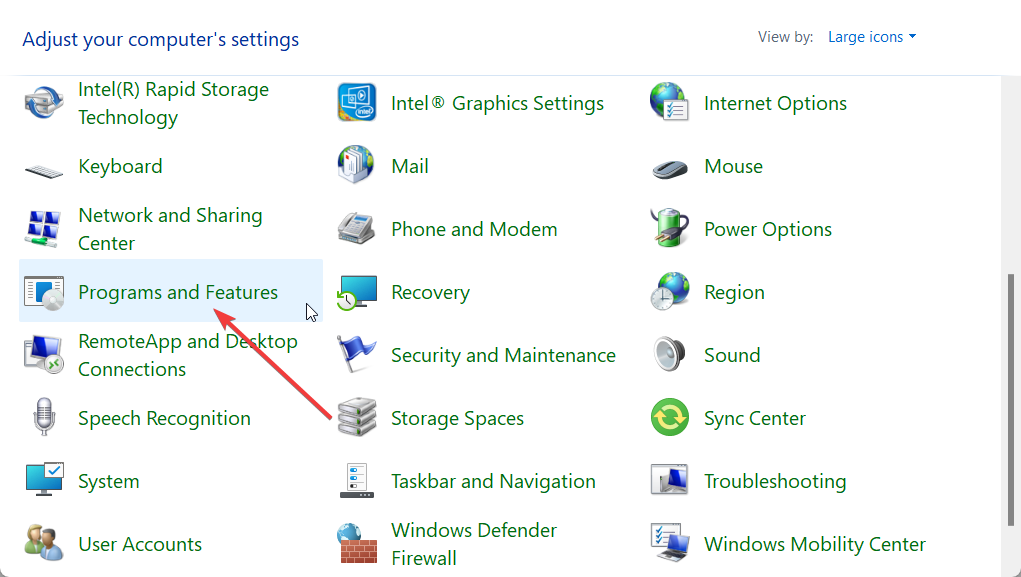
- Перейдите в «Программы и компоненты».
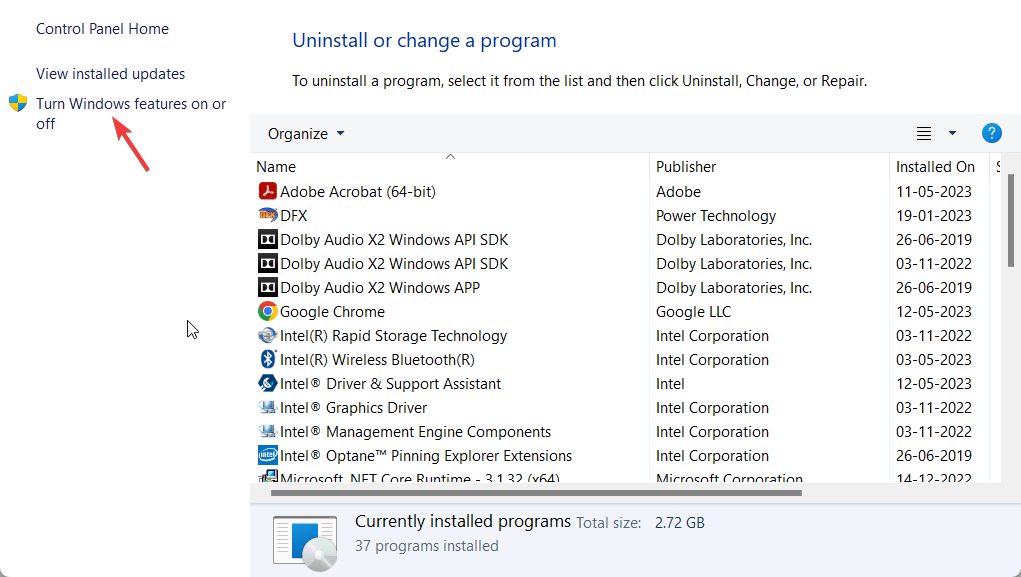
- Выберите «Включение или отключение компонентов Windows».
- Снимите галочку с пункта Hyper-V.

- Нажмите ОК и перезагрузите компьютер.
Этот способ полностью отключает Hyper-V до следующего включения и безопасен для системы.
2. Отключение Hyper-V через PowerShell
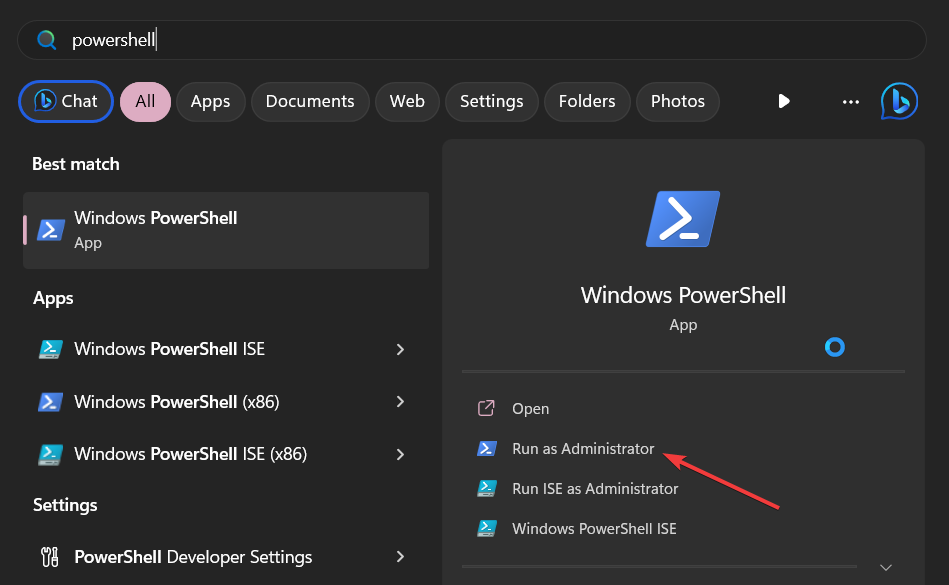
- Нажмите Пуск, найдите PowerShell и запустите от имени администратора.
- Выполните команду:
Disable-WindowsOptionalFeature -Online -FeatureName Microsoft-Hyper-V-Hypervisor- Перезагрузите ПК.
Эта команда отключит компонент гипервизора. Используйте её, если вы предпочитаете консольные команды.
3. Отключение гипервизора через bcdedit
- Откройте Командную строку от имени администратора.
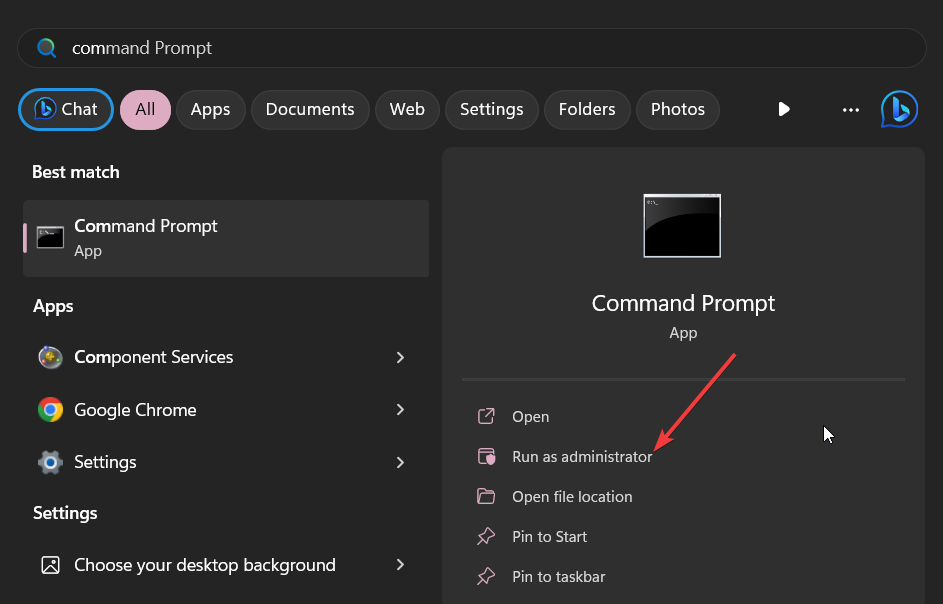
- Выполните команду:
bcdedit /set hypervisorlaunchtype off- Перезагрузите компьютер, чтобы изменения вступили в силу.
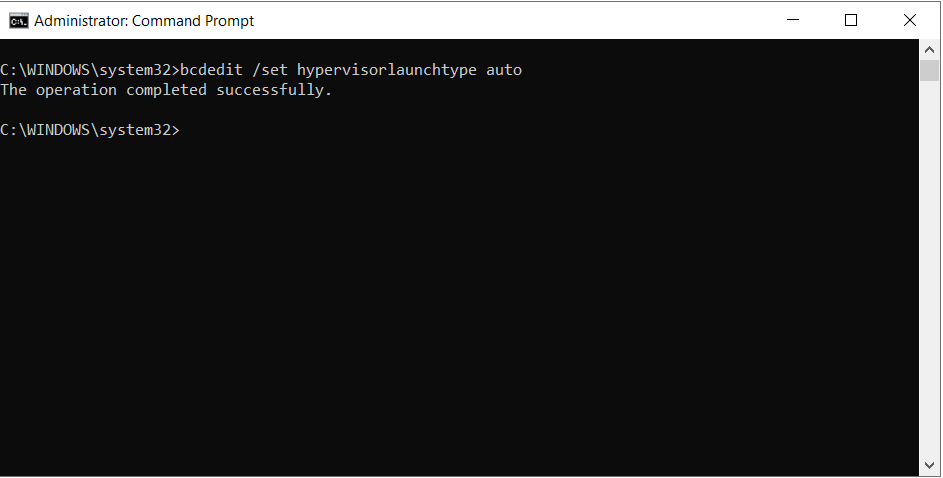
Эта опция полезна, если вы хотите отключать гипервизор при загрузке, не трогая другие компоненты.
4. Временное завершение Vmwp.exe через Диспетчер задач
- Нажмите Ctrl+Shift+Esc, чтобы открыть Диспетчер задач.
- На вкладке Процессы найдите Vmwp.exe.
- Правой кнопкой выберите «Завершить задачу».
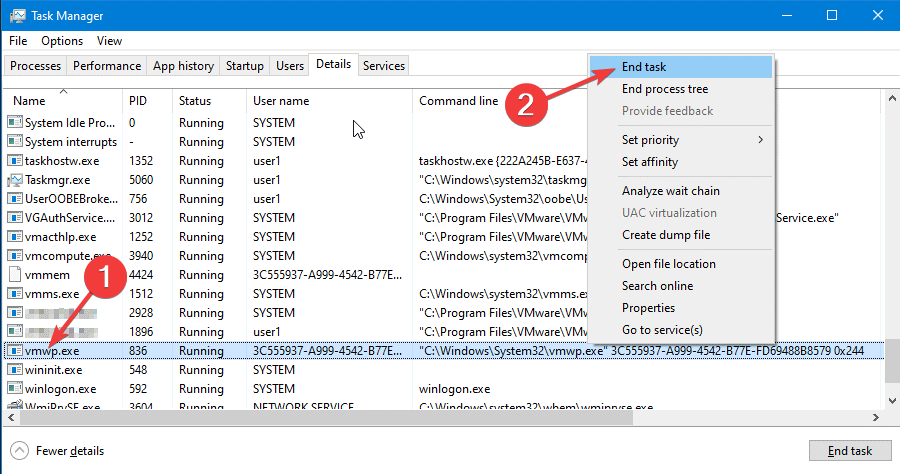
Примечание: Завершение этого процесса приведёт к немедленному выключению связанной виртуальной машины. Это временная мера: после перезагрузки Hyper-V возобновит работу.
5. Точный поиск и завершение с помощью Process Explorer
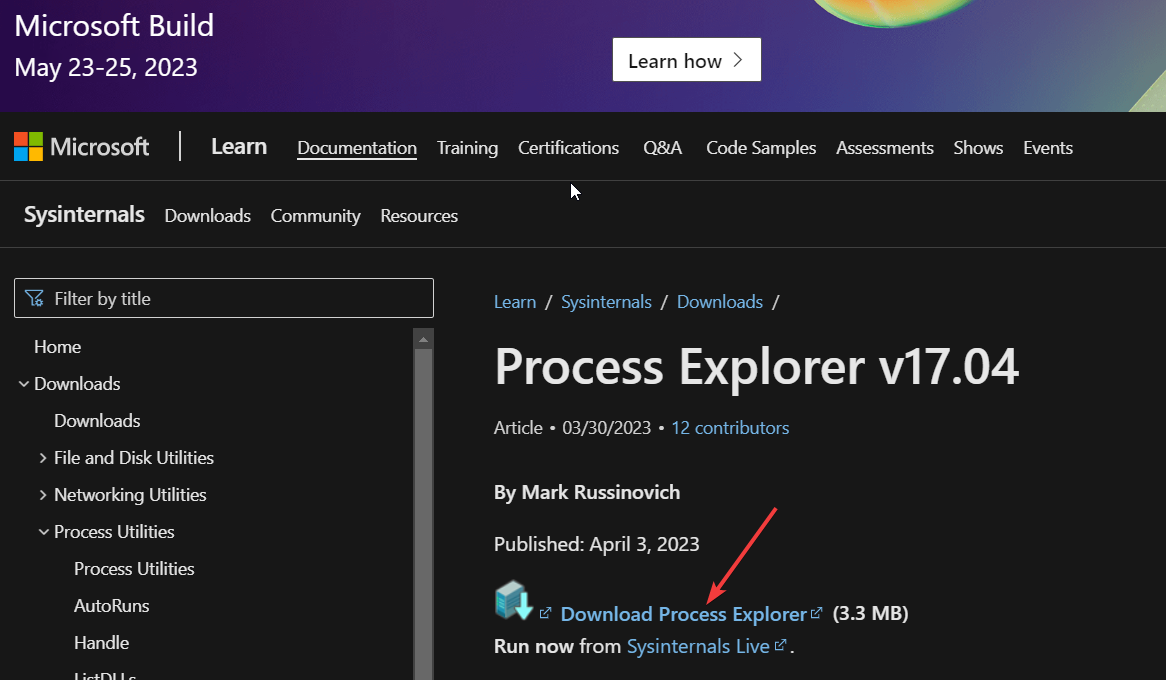
Process Explorer позволяет найти процессы, которые держат файлы дисков ВМ.
- Скачайте и запустите Process Explorer.
- Откройте Hyper-V Manager и в настройках нужной ВМ найдите путь к VHD/VHDX (например
C:\VMs\Ubuntu Hyper-V\Virtual Hard Disks\Ubuntu Hyper-V.vhdx). - В Process Explorer нажмите Ctrl+F, вставьте путь к VHDX и выполните поиск.
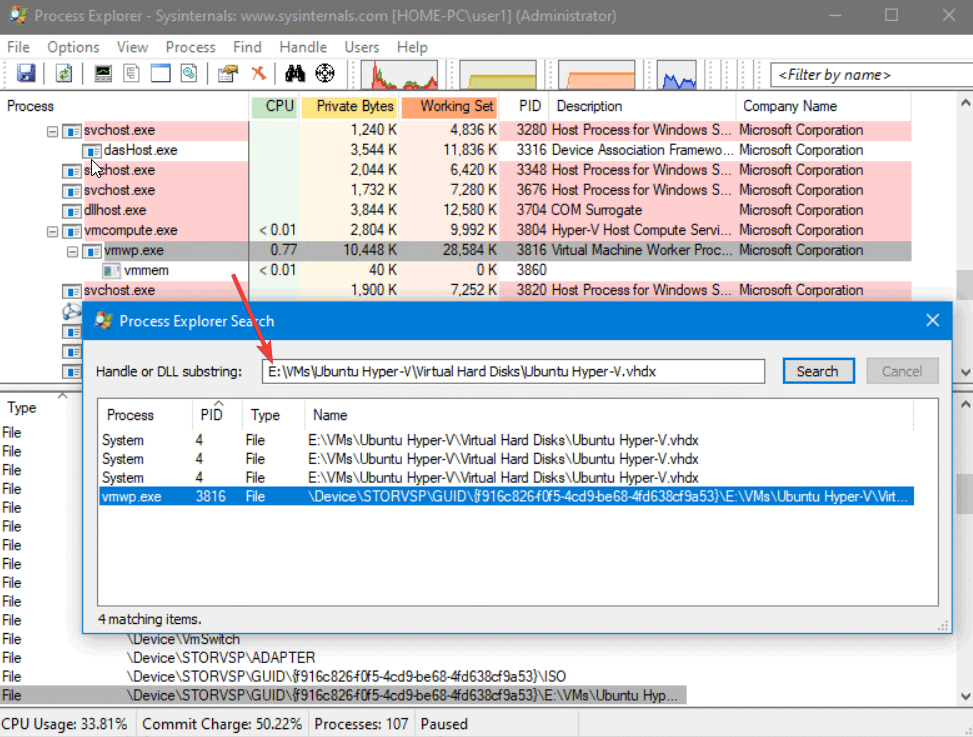
- Среди результатов найдите Vmwp.exe, щёлкните правой кнопкой и выберите Kill Process.
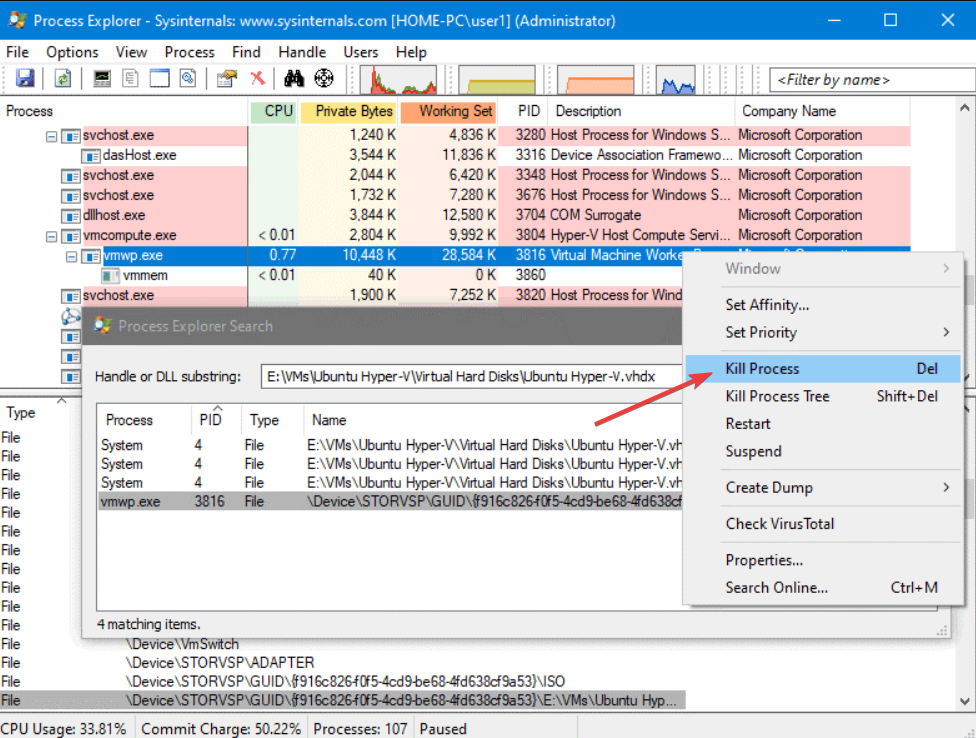
Этот способ безопаснее, если вам нужно завершить конкретный процесс, удерживающий файл виртуального диска, не отключая весь Hyper-V.
Что делать перед завершением процесса (чек-лист администратора)
- Сохраните все важные данные внутри гостевой ОС.
- Попробуйте корректное выключение ВМ из Hyper-V Manager или внутри гостевой ОС.
- Создайте снимок (checkpoint) или резервную копию VHDX, если есть возможность.
- Зафиксируйте PID процесса перед его принудительным завершением (полезно для журналирования).
Как понять, что завершение прошло успешно (Критерии приёмки)
- Виртуальная машина больше не отображается в списке запущенных процессов.
- Файлы VHD/VHDX отпущены и доступны для операций (копирование/перемещение).
- В журнале событий Windows отсутствуют новые критические ошибки, связанные с гипервизором.
Альтернативные подходы и когда они лучше
- Если проблема связана с конкретным VHDX, используйте Process Explorer — он нацелен точечно.
- Если вы часто переключаетесь между Hyper-V и другими гипервизорами (например, VirtualBox), лучше отключать Hyper-V через bcdedit, чтобы избежать конфликтов.
- Если вы регулярно сталкиваетесь с ошибками состояния, рассмотрите обновление драйверов и Windows Update, прежде чем принудительно завершать процессы.
Краткая методология диагностики (минимальный набор шагов)
- Проверка ошибок в журнале событий (Event Viewer).
- Поиск блокировок VHDX в Process Explorer.
- Корректное выключение гостя из гостевой ОС.
- Принудительное завершение процесса как крайняя мера.
Примеры ошибок и контрпримеры
- Контрпример: Если Vmwp.exe использует диск, потому что в госте идёт база данных — принудительное завершение вызовет потерю транзакций. Лучше сначала корректно остановить СУБД внутри гостя.
- Пример, когда принудительное завершение помогает: VHDX заблокирован, и вы не можете применить изменение конфигурации — завершение Vmwp.exe освобождает файл.
Быстрый план действий при ошибке «Error applying hard drive changes»
- Остановите ВМ корректно. Если невозможно — перейдите к Process Explorer.
- Найдите и завершите процессы, удерживающие VHDX.
- Примените изменения в настройках ВМ.
- Запустите ВМ и проверьте целостность данных.
Часто задаваемые вопросы
Q: Убьёт ли завершение Vmwp.exe данные на виртуальном диске?
A: Принудительное завершение может привести к потере несохранённых данных в гостевой ОС. Сам VHD/VHDX не обязательно будет повреждён, но всегда есть риск нарушить структуру файловой системы внутри гостя.
Q: Нужно ли удалять Vmwp.exe из системы?
A: Нет. Vmwp.exe — системный компонент Hyper-V от Microsoft. Удалять его нельзя и не нужно. Чтобы отключить поведение, отключайте Hyper-V или завершайте процесс корректно.
Q: Вернётся ли Hyper-V после перезагрузки, если я завершил Vmwp.exe вручную?
A: Да. Ручное завершение — временное. Hyper-V и связанные процессы запустятся заново при следующем запуске системы, если вы не отключили Hyper-V через настройки, PowerShell или bcdedit.
Резюме
- Vmwp.exe — рабочий процесс Hyper-V, завершение которого выключает соответствующую виртуальную машину.
- Для временной разблокировки ресурсов используйте Диспетчер задач или Process Explorer.
- Для полного отключения Hyper-V применяйте компоненты Windows, PowerShell или bcdedit и перезагружайте систему.
- Всегда сначала пытайтесь корректно остановить службу/гостя и выполните резервное копирование важных данных.
Если вы столкнулись с конкретной ошибкой или нуждаетесь в шаблоне действий для вашего окружения, опишите ситуацию в комментариях — я помогу составить план.

Похожие материалы

Несколько аккаунтов Skype: Multi Skype Launcher

Журнал для работы: повысить продуктивность

Персональные звуки уведомлений на Android

Скачивание шоу Hulu для офлайн‑просмотра

Microsoft Start: персонализированная новостная лента
