
Что делать, если в Windows 10 отсутствует VLAN ID
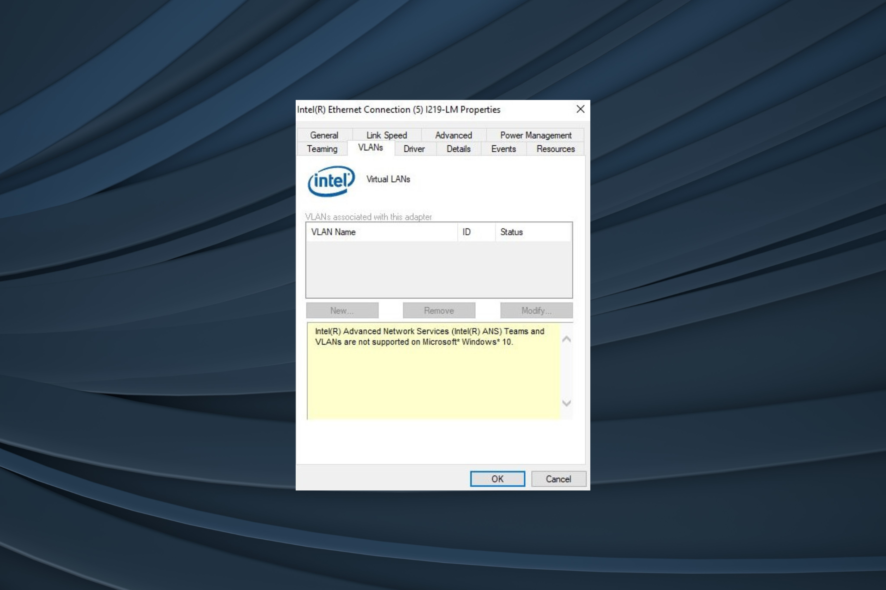
TL;DR
Если вкладка VLAN или поле VLAN ID не отображаются в Windows 10 — сначала проверьте наличие и активацию .NET Framework 2.0/3.5, затем обновите драйвер сетевого адаптера и, при необходимости, создайте VLAN через PowerShell от имени администратора. Если после всех шагов вкладка не появилась, используйте альтернативные средства производителя или проверьте совместимость адаптера.
Если в Windows 10 отсутствует VLAN ID или даже вся вкладка VLAN, вы попали по адресу. Такая проблема часто возникает из‑за устаревших драйверов, неправильно настроенной системы или отключённых компонентов, например .NET.
Ниже — пошаговый план диагностики и устранения проблемы, от простых проверок до создания VLAN вручную.
Что делать, если вкладка VLAN или VLAN ID отсутствуют в Windows 10
1) Убедитесь, что на компьютере установлен .NET Framework 2.0 / 3.5
- Нажмите клавиши Win + R, чтобы открыть «Выполнить», введите
regeditи нажмите Enter. - Перейдите в реестре по пути
HKEY_LOCAL_MACHINE\SOFTWARE\Microsoft\NET Framework Setup\NDPи откройте соответствующие подразделы. - Посмотрите значения в правой панели: если присутствует версия 2.0 (или 3.5), перезагрузите компьютер и проверьте наличие вкладки VLAN.
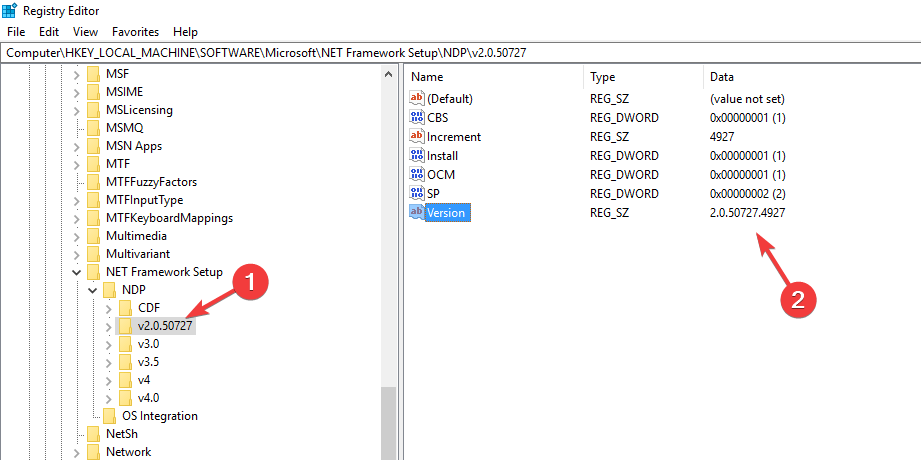
Важно: отсутствие .NET часто приводит к тому, что дополнительные элементы управления адаптером не отображаются в Windows.
2) Включите .NET Framework 3.5 (включает 2.0 и 3.0)
- Откройте меню «Пуск», введите «Панель управления» и откройте её.
- В списке «Просмотр» выберите «Крупные значки», затем откройте «Программы и компоненты».

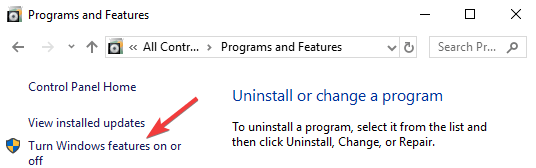
- Нажмите «Включение или отключение компонентов Windows».
- Установите флажок напротив «.NET Framework 3.5 (включает .NET 2.0 и 3.0)» и нажмите «OK».
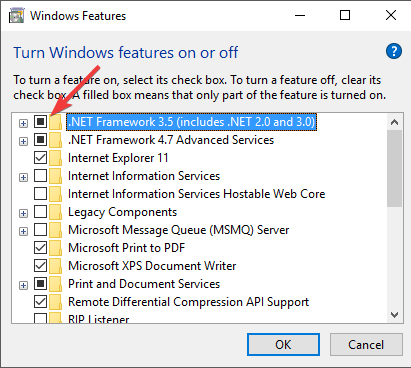
- Запустится служба обновления Windows для загрузки файлов. По завершении перезагрузите ПК.
Примечание: если компьютер не может загрузить компоненты через Windows Update (например, ограниченный интернет или политика организации), используйте пакет установки .NET с официального сайта Microsoft или установочный носитель Windows в качестве источника.
3) Создание VLAN через PowerShell (от имени администратора)
Если графическая вкладка не появляется, многие адаптеры Intel позволяют создавать VLAN через командлеты. Выполните следующие шаги:
- Нажмите Win + R, введите
powershell, затем нажмите Ctrl + Shift + Enter, чтобы запустить PowerShell от имени администратора.
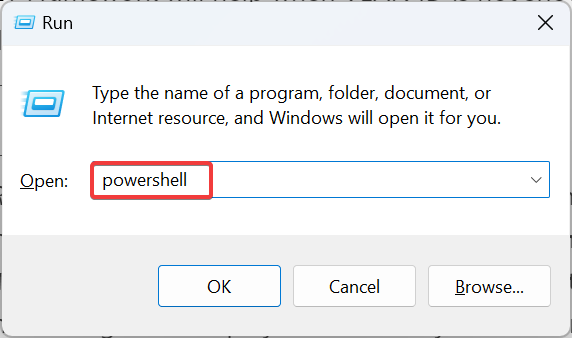
- Подтвердите запрос UAC кнопкой «Да».
- Импортируйте модуль Intel (если он установлен) — пример команды (обратите внимание на путь):
Import-Module -Name "C:\Program Files\Intel\WiredNetworking\IntelNetCmdlets\IntelNetCmdlets"- Узнайте имя сетевого адаптера:
Get-IntelNetAdapter- Создайте VLAN через командлет:
Add-IntelNetVLAN -ParentName "ИмяВашегоАдаптера" -VlanId 123 -Name "VLAN-123"Замените ИмяВашегоАдаптера на точное имя, полученное из Get-IntelNetAdapter. После выполнения VLAN должен появиться в списке адаптеров и/или в настройках производителя.
Важно: команды Intel работают только при наличии соответствующих служебных модулей и драйверов от Intel. Для адаптеров других производителей — используйте их утилиты.
Дополнительные проверки и советы
- Обновите драйвер сетевого адаптера до актуальной версии с сайта производителя. Иногда вкладка VLAN скрывается в старых драйверах.
- Проверьте, поддерживает ли ваш адаптер VLAN на уровне драйвера/аппаратуры (не все встроенные адаптеры поддерживают 802.1Q).
- Отключите временно сторонние утилиты управления сетью (например, VPN-клиенты, менеджеры адаптера), они могут скрывать стандартные UI-панели.
- В корпоративной среде проверьте групповые политики (GPO), которые могут блокировать доступ к компонентам Windows.
Альтернативные подходы
- Использовать GUI производителя: Intel PROSet/Realtek GUI обычно содержит вкладку для VLAN, даже если стандартная вкладка Windows отсутствует.
- Создать виртуальные адаптеры средствами гипервизора (Hyper‑V) или использовать программные свичи для изоляции трафика при невозможности настроить VLAN на физическом адаптере.
- Обновить прошивку/microcode адаптера, если производитель выпустил обновления с поддержкой VLAN.
Когда это не поможет (контрпример)
- Если адаптер физически не поддерживает 802.1Q, ни .NET, ни переустановка драйвера не добавят вкладку VLAN — потребуется заменить адаптер.
- В средах с корпоративной политикой, запрещающей локальные изменения, вкладка может быть отключена центром администрирования — обратитесь к администратору.
Чек-листы по ролям
Администратор:
- Проверить поддержку VLAN у модели адаптера.
- Обновить/переустановить драйверы от производителя.
- Проверить GPO и политики безопасности.
- Воспользоваться удалённым PowerShell с привилегиями.
Пользователь / техник на месте:
- Включить .NET Framework 3.5 (через Панель управления).
- Запустить PowerShell от администратора и попробовать командлеты поставщика.
- При возникновении ошибок — сохранить скриншот и логи для администратора.
Мини‑методология (быстрая диагностика)
- Быстрая проверка: есть ли версия .NET 2.0/3.5 в реестре.
- Обновление драйвера сетевого адаптера.
- Попытка создать VLAN через утилиту производителя или PowerShell.
- Если не получилось — проверить аппаратную поддержку и корпоративные политики.
Критерии приёмки
- Вкладка VLAN видна в свойствах адаптера либо VLAN адаптеры отображаются в списке устройств.
- Можно создать VLAN и увидеть её в списке адаптеров и в выводе
Get-IntelNetAdapter(или аналогичной утилиты). - Сетевой трафик помечается тегами VLAN и маршрутизируется/проходит по ожидаемому сегменту.
Небольшой словарь (1 строка)
- VLAN — виртуальная локальная сеть, использующая метки 802.1Q;
- .NET Framework — набор библиотек Microsoft, требуемый некоторыми GUI/утилитами;
- UAC — контроль учётных записей и подтверждение привилегий в Windows.
Быстрый поток принятия решений (flowchart)
flowchart TD
  A[Вкладка VLAN отсутствует] --> B{Проверить .NET}
  B -- нет --> C[Включить .NET 3.5 и перезагрузить]
  B -- да --> D{Драйвер поддерживает VLAN?}
  D -- нет --> E[Заменить адаптер или использовать гипервизор]
  D -- да --> F[Попробовать утилиту производителя / PowerShell]
  F --> G{VLAN появился?}
  G -- да --> H[Готово]
  G -- нет --> I[Проверить GPO и политики безопасности]
Заключение
Если вкладка VLAN или поле VLAN ID не отображаются в Windows 10, стандартная последовательность действий — убедиться в наличии и активации .NET Framework, обновить драйвер адаптера и при необходимости создать VLAN через командную строку или утилиту производителя. В случаях, когда адаптер не поддерживает 802.1Q или политика организации ограничивает доступ, смена оборудования либо работа с администратором — единственный путь.
Если вам помог этот материал — напишите, удалось ли создать VLAN через PowerShell или GUI производителя; это поможет добавить дополнительные сценарии и решения.

Похожие материалы

Несколько аккаунтов Skype: Multi Skype Launcher

Журнал для работы: повысить продуктивность

Персональные звуки уведомлений на Android

Скачивание шоу Hulu для офлайн‑просмотра

Microsoft Start: персонализированная новостная лента
