
Как использовать приложение Visio в Microsoft Teams
Кратко
Visio встроили в Microsoft Teams — теперь вы можете создавать, просматривать и редактировать диаграммы прямо в рабочем пространстве Teams. Статья объясняет требование по подписке, как добавить приложение, закрепить его, открыть в отдельном окне, добавить файл как вкладку и даёт пошаговые рекомендации для разных ролей.
Почему это полезно
Visio помогает быстро организовать процессы, визуализировать оргструктуру и раздачу задач. Интеграция с Teams делает Teams центральным рабочим хабом: вы начинаете, обсуждаете и завершаете проект, не переключаясь между приложениями.
Требования и лицензии
- Нужна подписка Microsoft 365.
- Подписчики планов Visio 1 или Visio 2 должны иметь лицензию Microsoft Teams для использования приложения.
Важно: функциональность в новом опыте Teams разворачивается поэтапно и может быть недоступна у всех пользователей сразу.
Как добавить приложение Visio в Teams
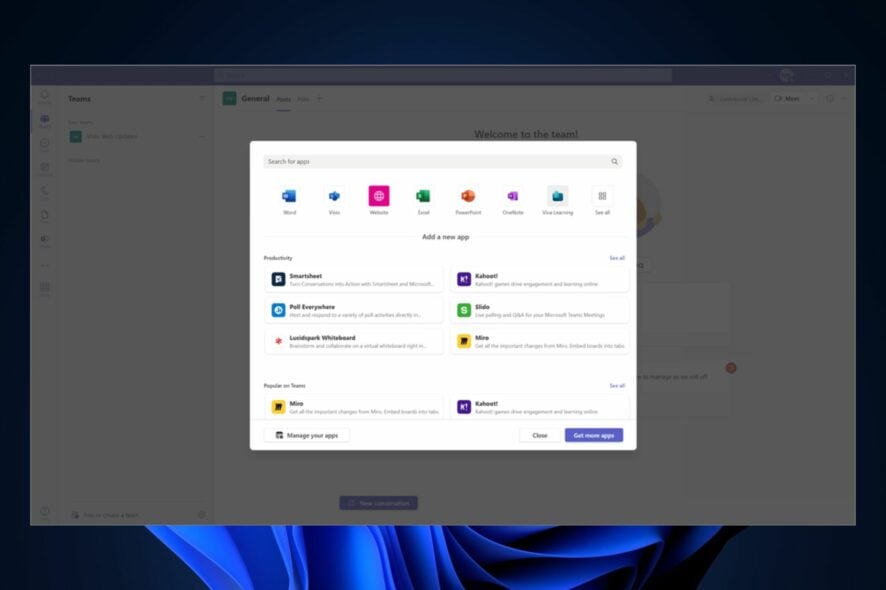
- В Teams откройте Приложения и выберите Ещё добавленные приложения.
- Найдите значок Visio и щёлкните по нему, чтобы открыть приложение.


Закрепление, открепление и открытие в отдельном окне
Вы можете закрепить приложение для быстрого доступа на боковой панели Teams или открыть его в отдельном окне.
- Чтобы закрепить, щёлкните правой кнопкой по приложению и выберите «Прикрепить».

- Чтобы открепить, выполните то же действие и выберите «Открепить».

- Чтобы открыть Visio в отдельном окне, щёлкните правой кнопкой и выберите «Открыть в отдельном окне».

Так выглядит окно Visio, вынесенное из Teams в отдельный плавающий режим.
Добавление Visio‑файла как вкладки в канал
Если файл используется часто, добавьте его на вкладку канала для быстрого доступа:
- Нажмите кнопку (+) в верхней части канала.

- Выберите значок Visio и добавьте нужный файл как вкладку.

- Вкладка будет отображать файл прямо в интерфейсе канала.

Вкладка поддерживает стандартные действия: вынос в отдельное окно, разворачивание, перезагрузку, переименование и удаление.
Примечание: если вы делитесь Visio‑файлом в чате, он по умолчанию откроется в Visio внутри Teams. Вы также можете открыть его в настольном приложении Visio или в веб‑версии Visio.
Быстрые советы по использованию
- Работайте с диаграммами совместно: изменения видны участникам с правами редактирования.
- Для лучшей производительности используйте современные браузеры и актуальные версии Teams.
- Если диаграмма содержит много элементов, рассмотрите открытие в настольном приложении Visio для сложного редактирования.
Когда интеграция может не подойти (контрпримеры)
- Если ваша команда использует устаревшую версию Teams без поддержки новых приложений.
- Если требуется продвинутый набор надстроек Visio, доступный только в настольной версии.
- При строгих требованиях к безопасности, когда политики ИТ запрещают хранение или совместное редактирование в облаке.
Альтернативные подходы
- Хранить Visio‑файлы в SharePoint и открывать их оттуда в веб‑версии Visio.
- Использовать настольный Visio для сложного редактирования, а Teams — только как место для обсуждения и согласования.
- Преобразовать диаграммы в PDF/изображения для быстрой демонстрации без редактирования.
Мини‑методология развёртывания Visio в Teams (шаги для ИТ‑отдела)
- Проверить требования лицензий Microsoft 365 и Visio.
- Провести пилот с небольшой группой пользователей.
- Собрать обратную связь и подготовить шаблоны/шаблоны вкладок для часто используемых файлов.
- Обновить политику доступа и инструкцию для сотрудников.
- Масштабировать на всю организацию.
Роль‑ориентированные чек‑листы
Менеджер:
- Убедиться, что диаграммы оргструктуры актуальны.
- Настроить вкладки с ключевыми Visio‑файлами в каналах команды.
Продукт‑менеджер:
- Использовать Visio для карт процесса и пользовательских потоков.
- Делать версии диаграмм и помечать изменения в обсуждениях Teams.
Администратор ИТ:
- Проверить соответствие лицензий и политики безопасности.
- Настроить доступы и контроль версий.
Дизайнер/аналитик:
- Оценить, когда переносить работу из веб‑версии в настольную для сложного редактирования.
Критерии приёмки
- Приложение Visio доступно в перечне приложений Teams для целевых пользователей.
- Файлы Visio открываются и сохраняются без потери данных.
- Возможность одновременно просматривать и редактировать подтверждена в пилоте.
- Документация и руководство для сотрудников опубликованы в общем канале.
Типовые проблемы и их решение
- Проблема: Visio не отображается в списке приложений.
Решение: Проверить обновления Teams и наличие необходимых лицензий. - Проблема: Файл долго загружается или зависает.
Решение: Открыть в настольном приложении или уменьшить сложность диаграммы (убрать лишние слои/элементы). - Проблема: Нет прав на редактирование у участника.
Решение: Изменить права доступа в SharePoint/OneDrive, где хранится файл.
Глоссарий — 1‑строчные определения
- Visio — инструмент Microsoft для создания диаграмм и схем.
- Teams — платформа для командной работы и общения от Microsoft.
- Вкладка — закреплённый ресурс в канале Teams для быстрого доступа.
Итог и дальнейшие шаги
Visio в Teams упрощает совместную работу над диаграммами и делает Teams универсальным рабочим пространством. Начните с тестовой группы, подготовьте шаблоны и инструкции для пользователей, затем масштабируйте. Следите за обновлениями Teams: функциональность будет расширяться.
Важно: проверяйте требования лицензирования перед развёртыванием и согласуйте политику хранения данных с ИТ‑безопасностью.
Краткое резюме
- Visio интегрировали в Teams для создания, просмотра и редактирования диаграмм в контексте командной работы.
- Нужно иметь Microsoft 365 и соответствующие лицензии Visio.
- Вы можете закреплять приложение, открывать его в отдельном окне и добавлять файлы как вкладки.
Пожалуйста, напишите в комментариях: используете ли вы Visio и как планируете внедрять его в Teams.

Похожие материалы

Несколько аккаунтов Skype: Multi Skype Launcher

Журнал для работы: повысить продуктивность

Персональные звуки уведомлений на Android

Скачивание шоу Hulu для офлайн‑просмотра

Microsoft Start: персонализированная новостная лента
