
Как просмотреть логи Quick Assist через Просмотр событий в Windows 11
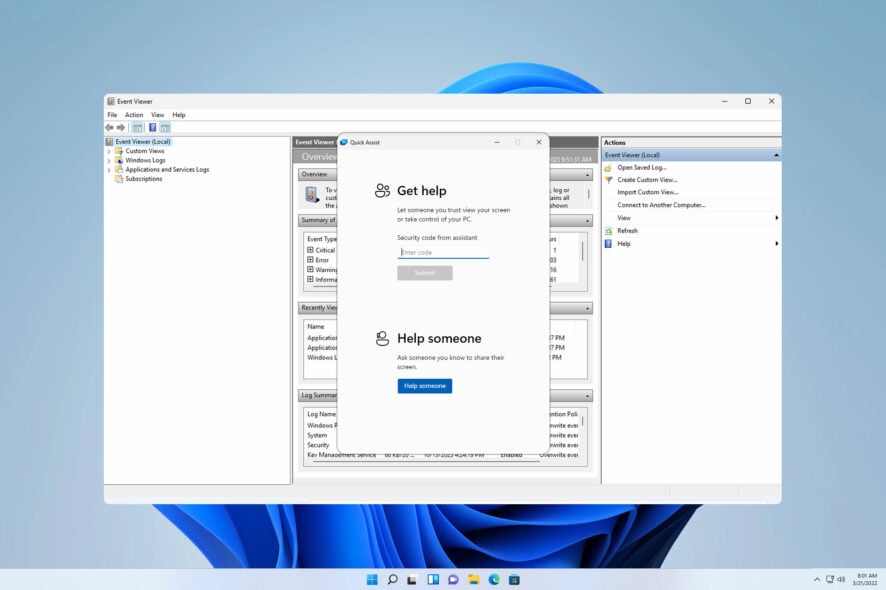
Иногда для диагностики проблем нужно посмотреть системные логи на ПК. Логи Quick Assist помогают проверить, кто подключался к вашему компьютеру, когда были сеансы и были ли ошибки при подключении. В этой статье — пошаговые инструкции, альтернативные способы и практические чеклисты для пользователей и администраторов.
Есть ли Quick Assist в Windows 11?
Да. Quick Assist обычно предустановлен в Windows 11. Microsoft также переместила приложение в Microsoft Store, чтобы выпускать обновления чаще и быстрее исправлять ошибки.
Важно: если приложение удалено или обновлено, способ открытия и расположение журналов не меняется — логи по-прежнему сохраняются в системных журналах Windows.
Как просмотреть логи Quick Assist с помощью Просмотра событий
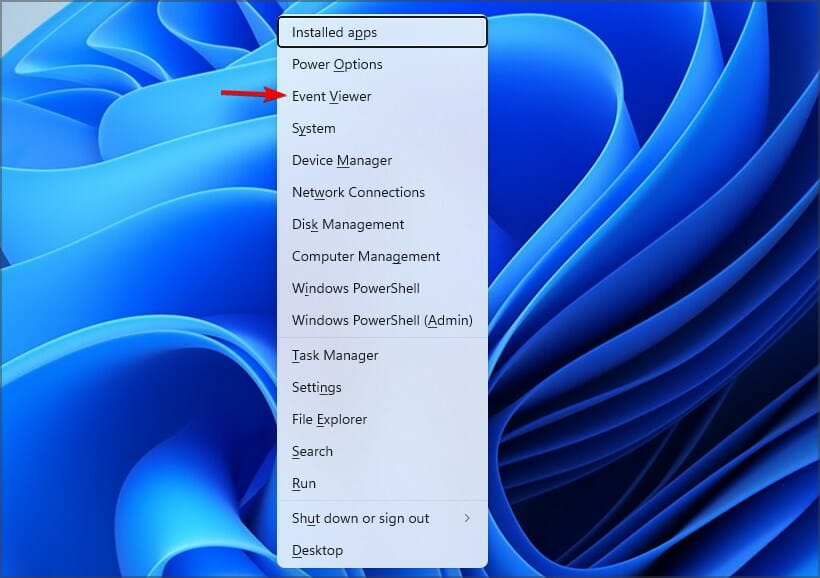
- Нажмите Win + X и выберите Просмотр событий.
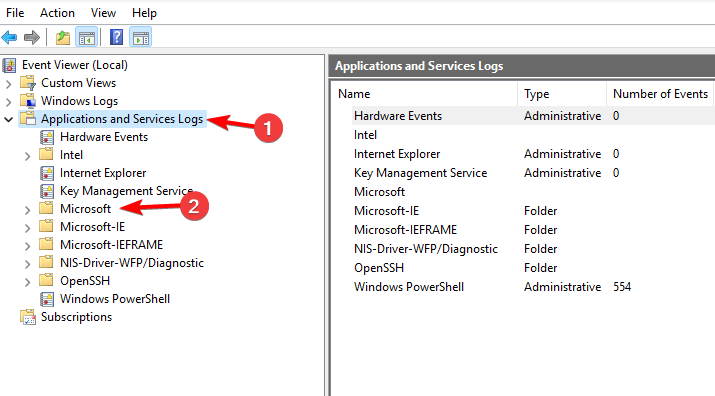
- В левой панели перейдите в Приложения и журналы служб и разверните Microsoft.
- Далее откройте Windows, затем найдите раздел RemoteAssistance.
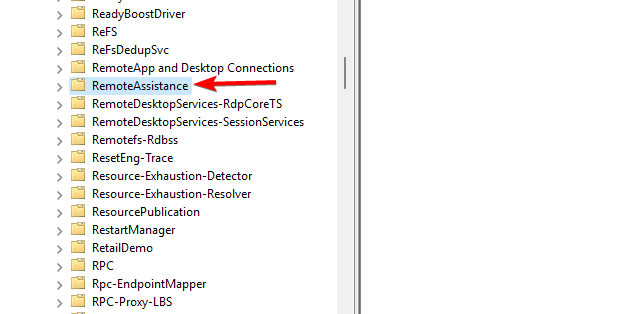
Внутри RemoteAssistance найдите папку Quick Assist. В ней находятся записи сеансов, ошибки и предупреждения.
Просматривайте записи, фильтруйте их по времени, уровню или идентификатору события.
Если папки Quick Assist нет, возможно, вы не запускали приложение, сбор логов отключён или используется альтернативный канал сбора событий.
Как запустить Quick Assist (расположение приложения)
- Нажмите Win + S и введите quick assist.
- Выберите Quick Assist в результатах поиска.
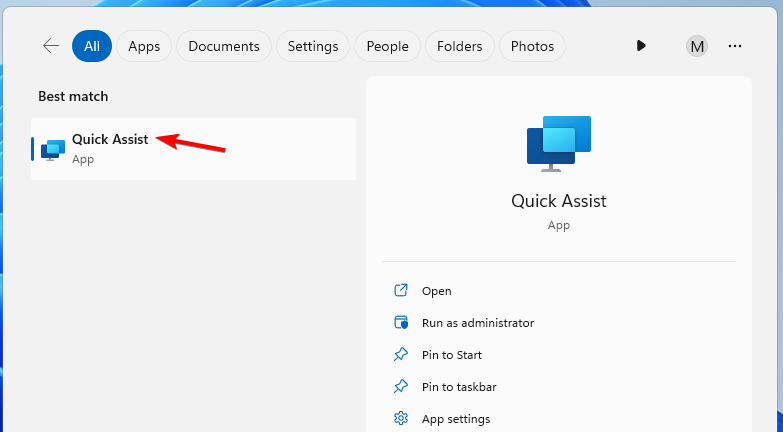
Приложение запустится, и при подключении оно будет записывать данные в соответствующий журнал.
Что если логов нет или записи не соответствуют ожиданиям
Причины отсутствия записей и что проверить:
- Вы никогда не запускали Quick Assist на этой машине.
- Журналы отключены групповыми политиками или локальной политикой аудита.
- У пользователя недостаточно прав на чтение разбора журналов.
- Логи сохраняются в другом канале (редкая конфигурация).
Быстрая проверка:
- Убедитесь, что вы запускаете Просмотр событий от учётной записи с правами администратора.
- Запустите Quick Assist и выполните тестовое подключение (локальное), затем обновите журнал.
Альтернативные способы и команды для администраторов
PowerShell — быстрый способ проверить наличие журналов и получить последние записи.
Примеры команд:
# Показать логи, в названии которых встречается RemoteAssistance
Get-WinEvent -ListLog *RemoteAssistance*

# Получить 50 последних событий из найденного журнала
$log = (Get-WinEvent -ListLog *RemoteAssistance*).LogName
Get-WinEvent -LogName $log -MaxEvents 50 | Format-List
Если список логов пуст, попробуйте сначала выполнить тестовый сеанс Quick Assist, затем повторить команду.
Также доступен утилитарный инструмент wevtutil для экспорта журналов:
wevtutil qe "<имя_журнала>" /f:text /c:100 > quickassist-log.txtЗамените <имя_журнала> на имя, которое вернула команда Get-WinEvent -ListLog.
Методология: как быстро диагностировать проблему с Quick Assist
- Воспроизведите проблему в контролируемой среде (короткий тестовый сеанс).
- Откройте журнал Quick Assist в Просмотре событий или через PowerShell.
- Найдите записи с отметками времени, соответствующими тесту.
- Анализируйте код события и сообщение: это ошибка подключения, отказ в доступе или сбой сервиса.
- Примените исправление (обновление, сброс настроек, проверка сети) и повторите тест.
Чек-листы по ролям
Чек-лист для обычного пользователя:
- Запустите Quick Assist через поиск.
- Попробуйте соединиться и запишите время сеанса.
- Откройте Просмотр событий и найдите соответствующую запись.
- Сделайте скриншот или экспорт записи для техподдержки.
Чек-лист для администратора:
- Проверьте, виден ли журнал RemoteAssistance в Get-WinEvent -ListLog.
- Проверьте групповые политики и локальные политики аудита на предмет отключения журналирования.
- Убедитесь, что служба, связанная с Quick Assist/RemoteAssistance, запущена.
- Соберите журнал через wevtutil или PowerShell и сохраните копию.
Когда этот способ не подходит
- Если организация перенаправляет логи на сервер SIEM, локальные записи могут не содержать полных данных — проверяйте центральный лог-агрегатор.
- Если используется корпоративная сборка Quick Assist с кастомными каналами телеметрии, стандартный журнал может быть пуст.
Безопасность и конфиденциальность
Quick Assist регистрирует метаданные сеанса: время, результат подключения, возможные коды ошибок и идентификаторы сеанса. Обычно в системных логах не сохраняются вводимые пользователем пароли или содержимое удалённого экрана. Тем не менее:
- Храните экспортированные журналы в защищённых местах.
- Удаляйте лишние копии после расследования.
- Убедитесь, что доступ к журналам ограничен администраторами.
Критерии приёмки
- Журнал Quick Assist доступен в Просмотре событий.
- Есть записи с подходящими временем и статусом (успешно/ошибка).
- Администратор подтвердил, что политики не мешают записи.
Полезные рекомендации и модели мышления
- Модель: «вход → событие → следствие» — сначала воспроизведите событие, затем найдите соответствующую запись и проанализируйте сообщение.
- Если вы не видите ошибок, но сеанс не работает — проверьте сеть и права доступа, затем повторите логирование.
flowchart TD
  A[Запуск Quick Assist] --> B{Соединение успешно?}
  B -- Да --> C[Посмотреть запись в Quick Assist]
  B -- Нет --> D[Проверить код ошибки в журнале]
  D --> E{Ошибка сети?}
  E -- Да --> F[Проверка сети и брандмауэра]
  E -- Нет --> G[Проверка политик и прав]
  F --> H[Повторный тест]
  G --> H
  C --> I[Экспорт и анализ]
  I --> H
Итог и следующая активность
Просмотр логов Quick Assist через Просмотр событий — простой и эффективный способ понять, что происходило с удалёнными сеансами. Если стандартный журнал недоступен, используйте PowerShell или отправляйте логи в центральный SIEM для углублённого анализа.
Если вам нужна помощь с командами PowerShell или шаблоном экспорта логов для техподдержки — напишите, и я подготовлю готовые примеры.
Краткое резюме:
- Quick Assist есть в Windows 11 и ведёт журналы в разделе RemoteAssistance.
- Откройте Просмотр событий для просмотра записей.
- Используйте PowerShell и wevtutil как альтернативу.
- Следуйте чек-листам для пользователей и администраторов, чтобы быстро диагностировать проблемы.

Похожие материалы

Несколько аккаунтов Skype: Multi Skype Launcher

Журнал для работы: повысить продуктивность

Персональные звуки уведомлений на Android

Скачивание шоу Hulu для офлайн‑просмотра

Microsoft Start: персонализированная новостная лента
