
Исправление ошибки Video Memory Management Internal в Windows 11
Что это за ошибка и почему она возникает
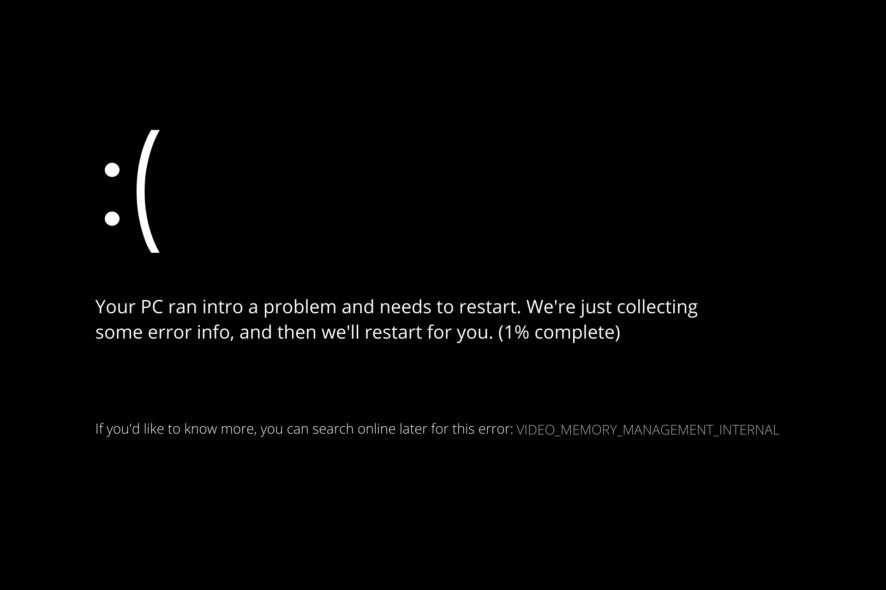
Ошибка «Video Memory Management Internal» — это внутренняя ошибка управления видеопамятью, которая приводит к синему экрану смерти (BSoD). Определение: это сбой подсистемы управления видеопамятью в драйвере графического адаптера или в взаимодействии драйвера с аппаратурой.
Типичные причины:
- некорректный или устаревший драйвер видеокарты;
- повреждённые системные файлы Windows;
- сбойная оперативная память (RAM);
- аппаратная неисправность видеокарты;
- несовместимое недавно установленное ПО;
- конфликт BIOS/UEFI и драйверов.
Важно: ошибка не всегда указывает на физическую поломку — часто достаточно обновить или откатить драйвер.
Как предотвратить появление BSoD в будущем
Короткие рекомендации по профилактике:
- Держите драйверы и Windows в актуальном состоянии.
- Проверяйте недавно установленное ПО и драйверы на совместимость.
- Регулярно сканируйте систему на наличие вредоносного ПО.
- Делайте резервные копии и создавайте точки восстановления перед крупными изменениями.
Примечание: установка нового оборудования без подходящих драйверов — частая причина BSoD. Если вы используете антивирус, выбирайте надёжный продукт и проверяйте систему регулярно.
Пошаговое руководство по исправлению ошибки
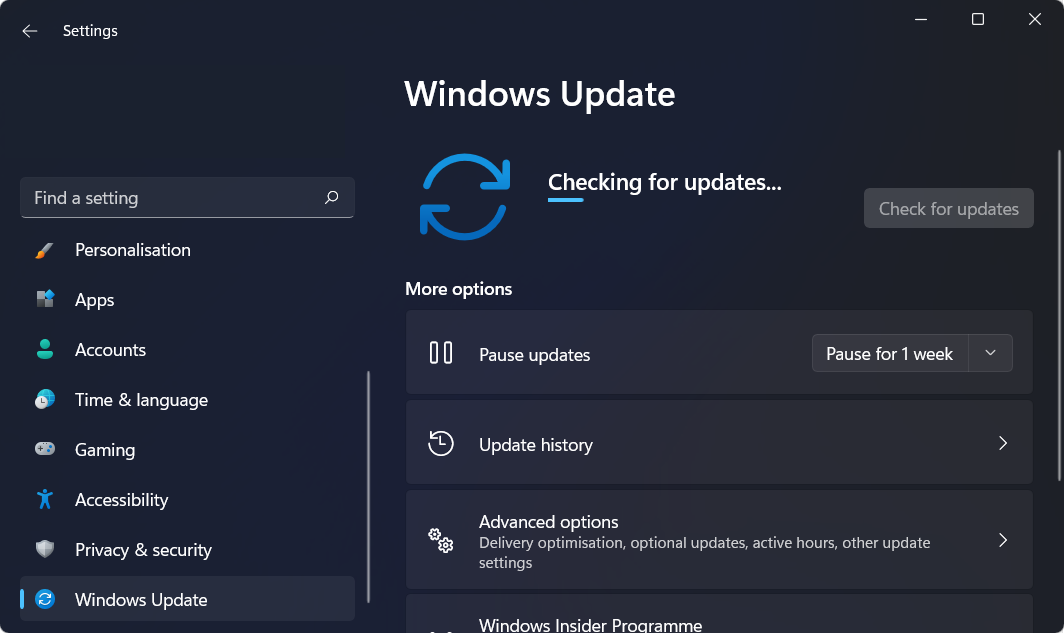
Ниже — проверенные шаги. Выполняйте их по порядку; после каждого шага перезагружайте компьютер и проверяйте, повторяется ли ошибка.
1. Обновление драйверов видеокарты
- Нажмите правой кнопкой на иконку «Пуск» и выберите «Диспетчер устройств».
- Разверните раздел «Видеоадаптеры» и щёлкните правой кнопкой по каждому графическому драйверу, выберите «Обновить драйвер».
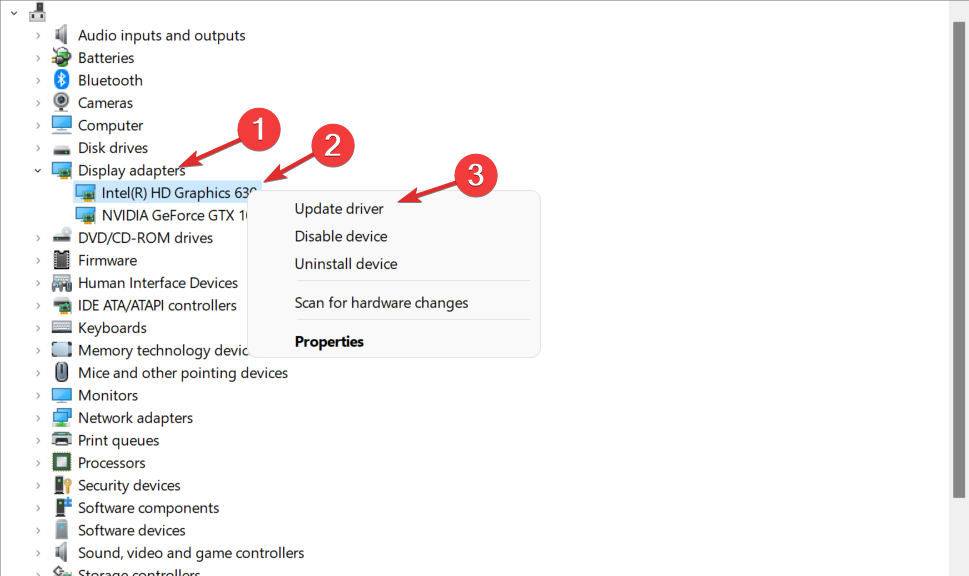
Если автоматическое обновление не помогает, скачайте драйвер с сайта производителя (NVIDIA, AMD, Intel). Кроме того, можно временно установить предыдущую стабильную версию драйвера (откат). Если вы хотите автоматизировать процесс, существуют менеджеры драйверов, но используйте их осторожно.
Когда это помогает: при несовместимости или повреждении новых драйверов.
Когда это не помогает: если проблема аппаратная (например, неисправная видеопамять).
2. Запуск приложения в режиме совместимости
Если BSoD возникает при запуске конкретного приложения:
- Щёлкните правой кнопкой по ярлыку приложения и выберите «Свойства».
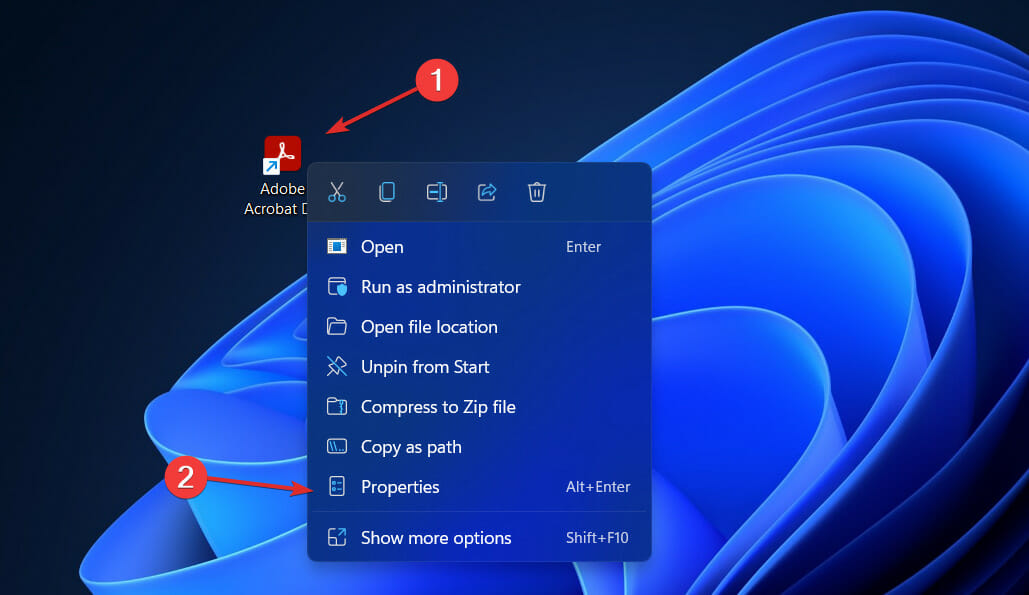
- На вкладке «Совместимость» включите «Запустить программу в режиме совместимости» и выберите Windows 8 или Windows 7.
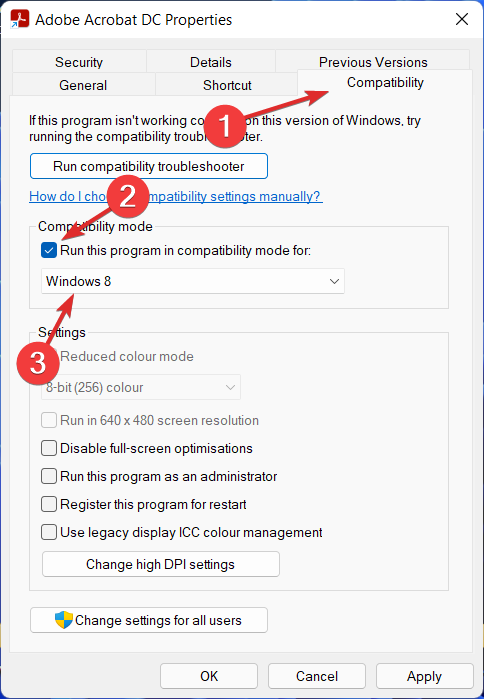
- Нажмите «Применить» и «ОК».
Это временное решение для старых приложений, несовместимых с драйвером видеокарты в Windows 11.
3. Проверка и восстановление системных файлов
- Откройте Командную строку от имени администратора.
sfc /scannow- Дождитесь завершения проверки и следуйте подсказкам на экране.

SFC проверяет целостность системных файлов и автоматически восстанавливает повреждённые экземпляры из кэшированной копии. Если SFC не справляется, используйте DISM для восстановления образа Windows:
DISM /Online /Cleanup-Image /RestoreHealth4. Проверка оперативной памяти (RAM)
Пошагово:
- Запустите встроенную утилиту «Диагностика памяти Windows» (Memory Diagnostic) и следуйте инструкциям. Перезагрузка требуется для полной проверки.
- Для более тщательной проверки используйте MemTest86: создайте загрузочную флешку и выполните минимум один полный проход.
Почему это важно: ошибки в RAM часто проявляются как случайные BSoD, в том числе связанные с видеопамятью, если используется интегрированная графика.
5. Тестирование видеокарты и тепловой режим
- Проведите стресс-тест GPU (например, FurMark или Unigine Heaven) и следите за температурой и стабильностью.
- Очистите кулеры и радиаторы, обновите термопасту при необходимости.
Аппаратный дефект видеокарты или перегрев могут напрямую вызывать ошибки управления видеопамятью.
6. Откат драйвера видеокарты
Если проблема появилась после обновления драйвера, откат может вернуть стабильность:
- Откройте «Диспетчер устройств», щёлкните по драйверу видеокарты → «Свойства» → «Драйвер» → «Откатить драйвер».
7. Безопасный режим и удаление недавно установленного ПО
- Загрузите Windows в безопасном режиме (Safe Mode) и проверьте, возникает ли ошибка.
- Если в безопасном режиме всё стабильно — удалите недавно установленное ПО или обновления, которые могли привести к конфликту.
8. Восстановление системы или сброс Windows
Если предыдущие шаги не помогли:
- Попробуйте восстановление системы к точке до появления ошибки.
- Если точек нет или они не помогают — используйте «Сбросить этот компьютер» в Параметрах → Система → Восстановление и выберите сохранить или удалить файлы.
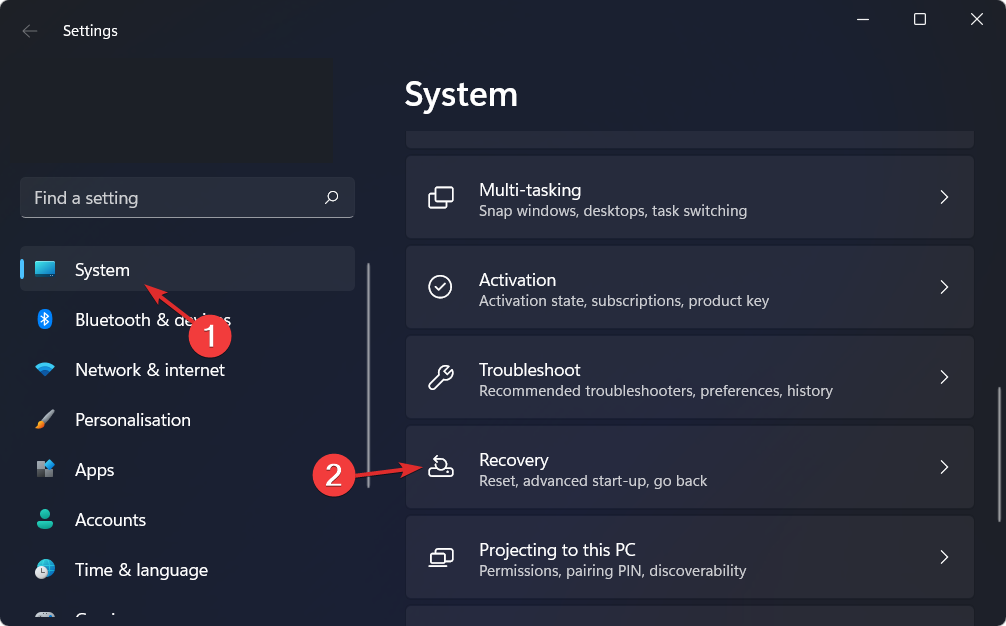
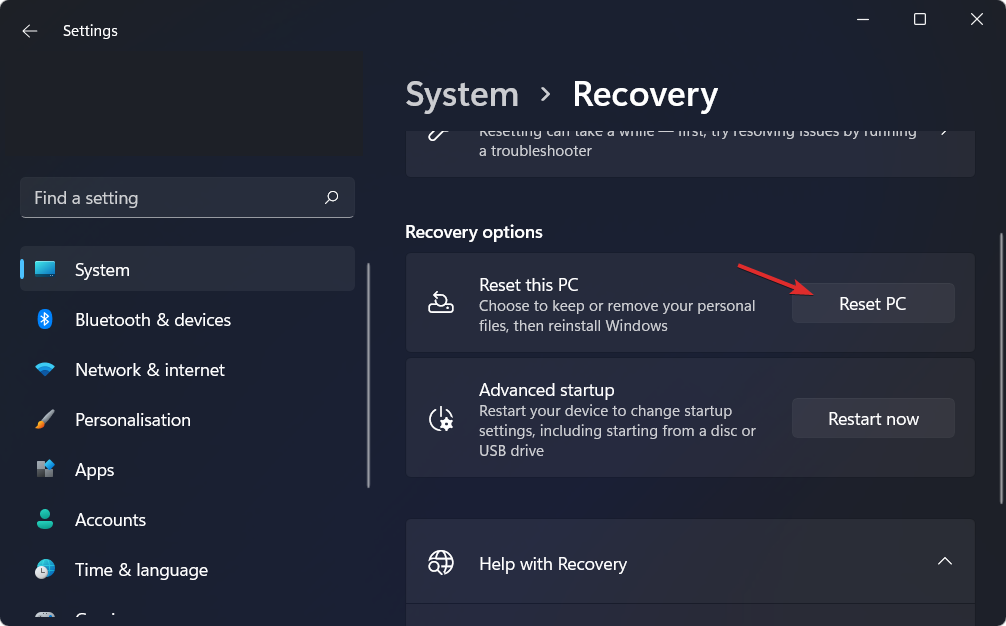

9. Обновление BIOS/UEFI и драйверов чипсета
Иногда помогает обновление BIOS/UEFI и драйверов материнской платы. Действуйте осторожно: неправильное обновление BIOS может сделать систему неработоспособной. Перед обновлением всегда создавайте резервную копию важных данных.
10. Обращение в сервисный центр
Если проблема аппаратная (ошибки в MemTest86, артефакты в стресс-тестах, постоянные BSoD) — обратитесь в сервис или к производителю для диагностики видеокарты/памяти.
Диагностическая методика (короткая SOP)
- Проверка логов: откройте «Просмотр событий» → Система → ищите критические ошибки и минидампы.
- Обновление/откат драйверов GPU.
- SFC + DISM.
- Проверка RAM (Windows Diagnostic → MemTest86).
- Тест GPU на стабильность и температуру.
- Безопасный режим и удаление недавно установленного ПО.
- Восстановление системы или сброс Windows.
- Сервис/замена оборудования.
Модель принятия решения (Mermaid)
flowchart TD
  A[Появился BSoD: Video Memory Management Internal] --> B{Повторяется ли ошибка}
  B -- Нет --> C[Провести наблюдение, обновлять драйверы]
  B -- Да --> D[Проверить журналы Windows]
  D --> E[Обновить / Откатить драйвер GPU]
  E --> F{Исправлено?}
  F -- Да --> G[Отслеживать систему]
  F -- Нет --> H[Запустить sfc /scannow и DISM]
  H --> I[Проверить RAM]
  I --> J{RAM в порядке?}
  J -- Нет --> K[Заменить модули RAM]
  J -- Да --> L[Тест GPU, проверить температуру]
  L --> M{Аппаратные проблемы?}
  M -- Да --> N[Сервис или замена GPU]
  M -- Нет --> O[Сброс/переустановка Windows]
Чек-листы по ролям
Для обычного пользователя:
- Обновите Windows и драйвер GPU.
- Удалите недавно установленное ПО.
- Запустите sfc /scannow.
- Проверьте систему на вирусы.
Для системного администратора / продвинутого пользователя:
- Соберите дампы памяти (minidump) и проанализируйте с WinDbg.
- Выполните MemTest86 и стресс-тест GPU.
- Проверьте версии BIOS/UEFI и драйверов чипсета.
- При необходимости подготовьте план замены аппаратуры.
Когда перечисленные решения не сработают
Контрпримеры и случаи, когда шаги не помогут:
- Физическая поломка GPU (артефакты на экране, нестабильность при любом ПО) — требуется ремонт или замена.
- Повреждение материнской платы, влияющее на шину памяти или слот PCIe.
- Низкокачественный или несовместимый модуль RAM — необходима замена.
Короткий словарь терминов
- BSoD — синий экран смерти; критический сбой Windows.
- GPU — графический адаптер, отвечает за обработку графики.
- SFC — System File Checker, утилита для проверки системных файлов.
- DISM — инструмент для обслуживания образа Windows.
Критерии приёмки
Считайте проблему решённой, если:
- После всех применённых мер BSoD с ошибкой Video Memory Management Internal не повторяется в течение нескольких дней при типичных сценариях нагрузки; и
- Стресс-тесты видеокарты и проверка RAM не выявили ошибок; и
- Система стабильно загружается в обычном режиме без откатов драйверов.
Итог и рекомендации
Video Memory Management Internal — частая, но решаемая ошибка. Начинайте с обновления драйверов и проверки системных файлов. Если простые шаги не помогают, переходите к тестированию RAM и стресс-тестам GPU. Аппаратные неисправности требуют вмешательства сервиса. Всегда создавайте резервные копии и точки восстановления перед серьёзными изменениями.
Важно: если вы не уверены в действиях с BIOS или аппаратной диагностикой, обратитесь к специалисту.
Спасибо, что прочитали руководство. Если статья помогла, поделитесь решением в комментариях и расскажите о своём кейсе — это поможет другим пользователям.

Похожие материалы

Несколько аккаунтов Skype: Multi Skype Launcher

Журнал для работы: повысить продуктивность

Персональные звуки уведомлений на Android

Скачивание шоу Hulu для офлайн‑просмотра

Microsoft Start: персонализированная новостная лента
