
Как исправить ошибку «Version.dll отсутствует»
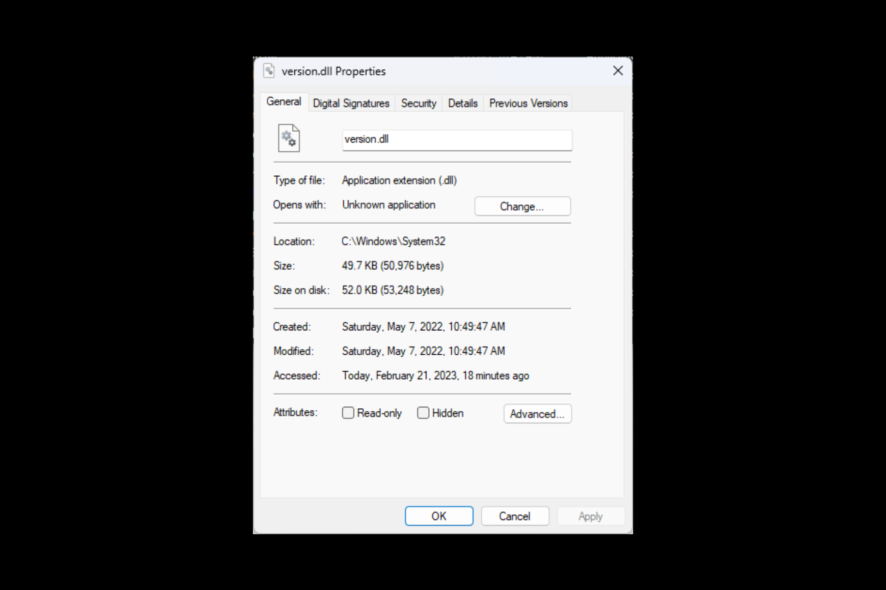
Что делать, если при запуске программы Windows выдаёт сообщение об отсутствующем или поврежденном файле Version.dll? В этой инструкции описаны причины проблемы и пошаговые методы восстановления — от самых простых до более трудоёмких. Все команды и пути указаны в оригинальном виде; внимательно следуйте инструкциям и сохраняйте резервные копии важных данных.
Что такое Version.dll?
Version.dll — это библиотека динамической компоновки Windows (DLL), известная как Version Checking and File Installation Libraries. Обычно файл находится в папке C:\WINDOWS\system32\ и содержит функции, которые приложения и драйверы используют для проверки версий и установки файлов.
Коротко: это системная библиотека, необходимая для корректной работы некоторых программ. Если Version.dll удалён или повреждён, соответствующее ПО может не запускаться или работать неправильно.
Почему появляется ошибка «Version.dll отсутствует»?
Наиболее частые причины:
- Наличие вредоносного ПО — вирусы или трояны могут повредить системные библиотеки.
- Конфликты с сторонним ПО — несовместимые программы или расширения могут перезаписать DLL.
- Отказ жёсткого диска или проблемы с файловой системой, приводящие к повреждению файлов.
- Некорректная или прерванная установка/обновление программы или системы.
- Случайное удаление при удалении программного обеспечения.
Важно: скачивать DLL-файлы с непроверенных сайтов рискованно — это частый вектор распространения вредоносного ПО. Раздел “Советы по безопасности” ниже детализирует этот аспект.
Что проверить перед началом
Перед выполнением сложных операций выполните простые проверки:
- Перезагрузите компьютер.
- Убедитесь, что Windows обновлён (Параметры → Обновление и безопасность).
- Переустановите приложение, которое выдаёт ошибку: удалите и затем установите заново.
Если простые шаги не помогли — переходите к методам ниже.
Методы исправления
1. Перерегистрация файла Version.dll
- Нажмите клавишу Windows, введите CMD и выберите “Запуск от имени администратора”.
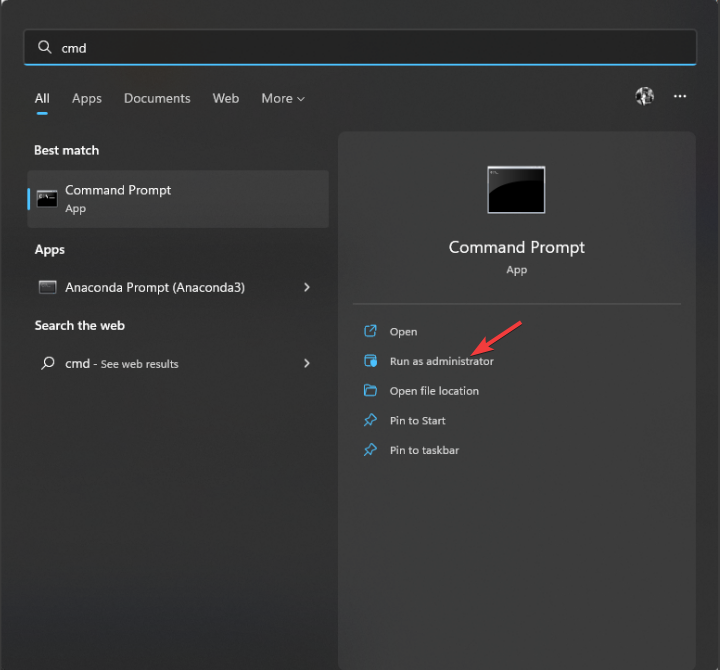
- Введите команду для регистрации DLL и нажмите Enter:
regsvr32 VERSION.DLL
- Перезагрузите компьютер и проверьте работу приложения.
2. Запуск System File Checker (SFC)
- Откройте командную строку с правами администратора (как в методе 1).
- Выполните команду для проверки целостности системных файлов:
sfc /scannow

- Дождитесь завершения процесса и перезагрузите компьютер.
Примечание: если SFC не может восстановить некоторые файлы, далее можно использовать DISM для восстановления образа Windows (см. раздел “Альтернативные подходы”).
3. Просканируйте систему на вредоносное ПО
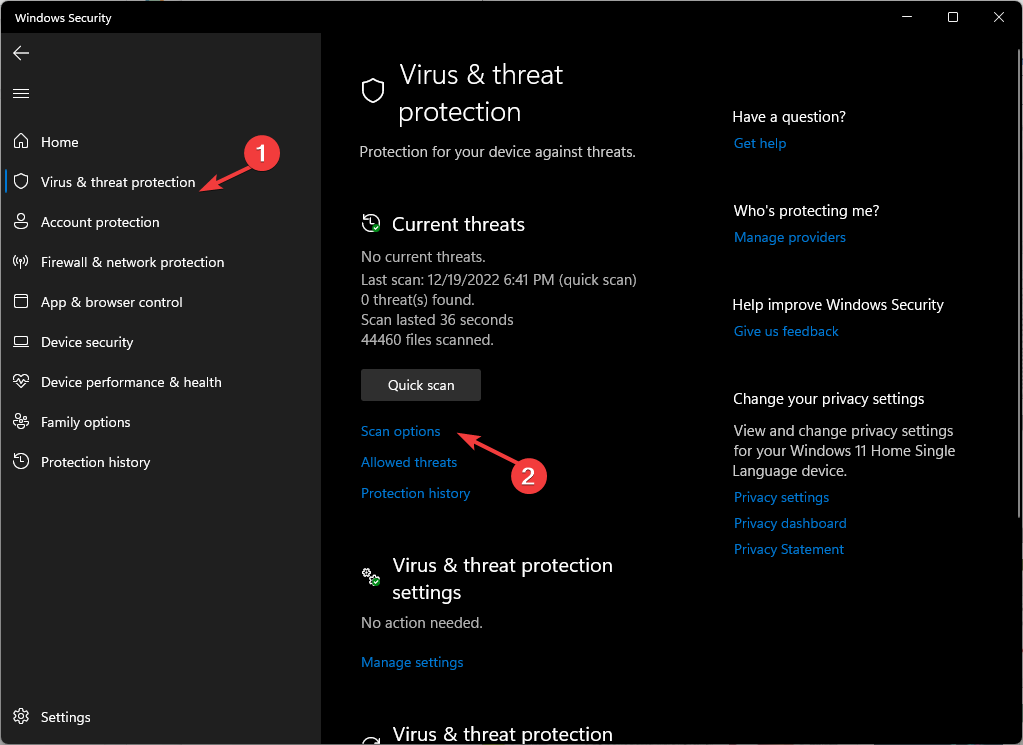
- Нажмите клавишу Windows, введите “Windows Security” и откройте приложение.

- В левой панели выберите “Защита от вирусов и угроз” (Virus & threat protection). В правой части нажмите “Параметры проверки” (Scan options).
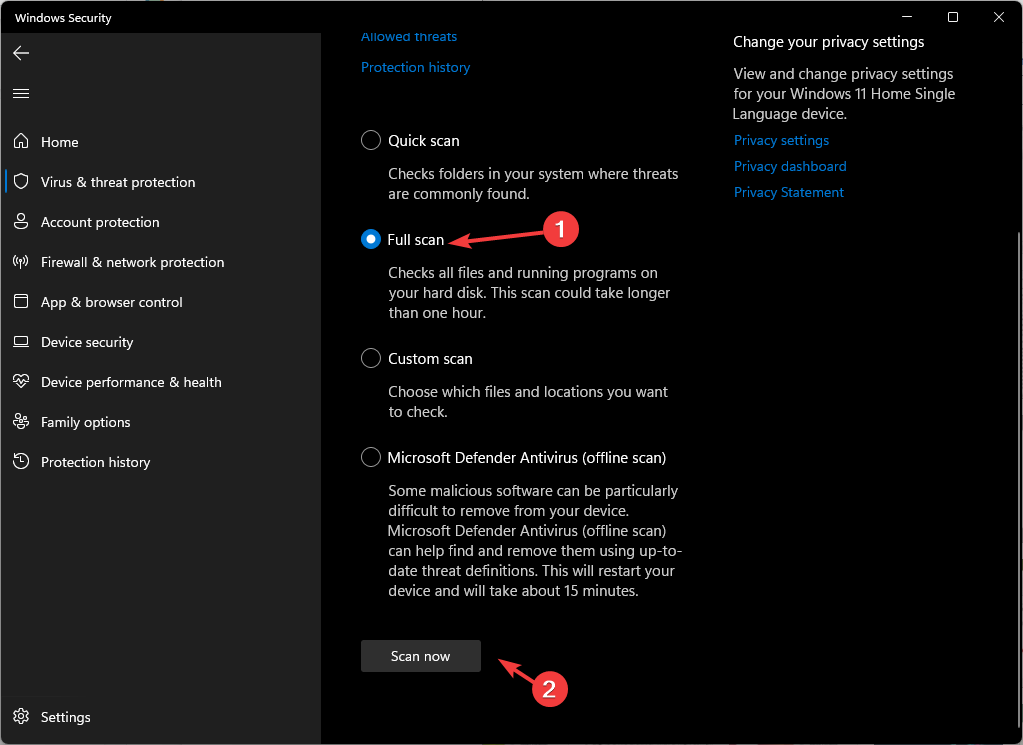
- Выберите “Полное сканирование” (Full scan) и нажмите “Сканировать сейчас”.
- Удалите обнаруженные угрозы и проверьте приложение снова.
4. Восстановление системы к последней рабочей точке
- Нажмите Windows, введите “Панель управления” и откройте её.
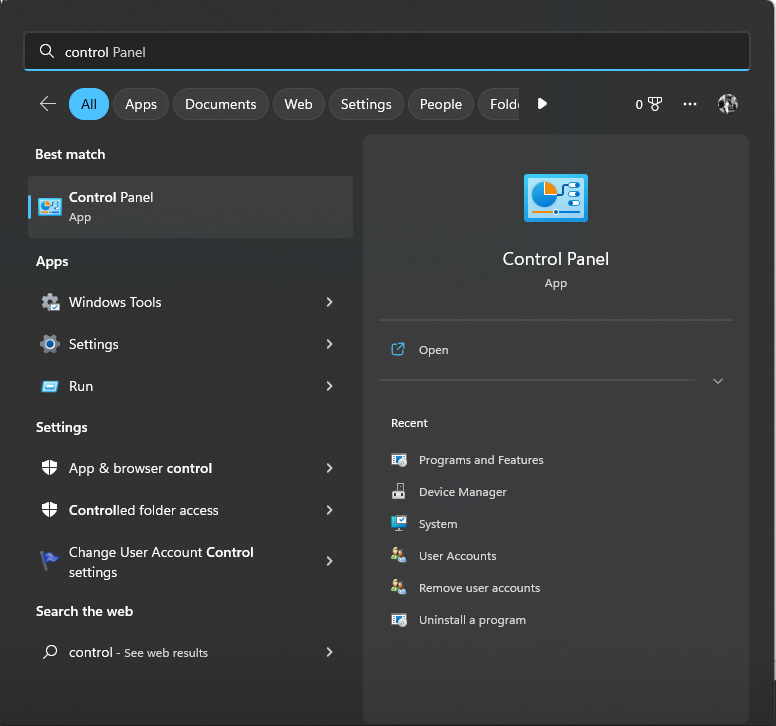
- Выберите “Просмотр“ → “Крупные значки”, затем нажмите “Восстановление”.
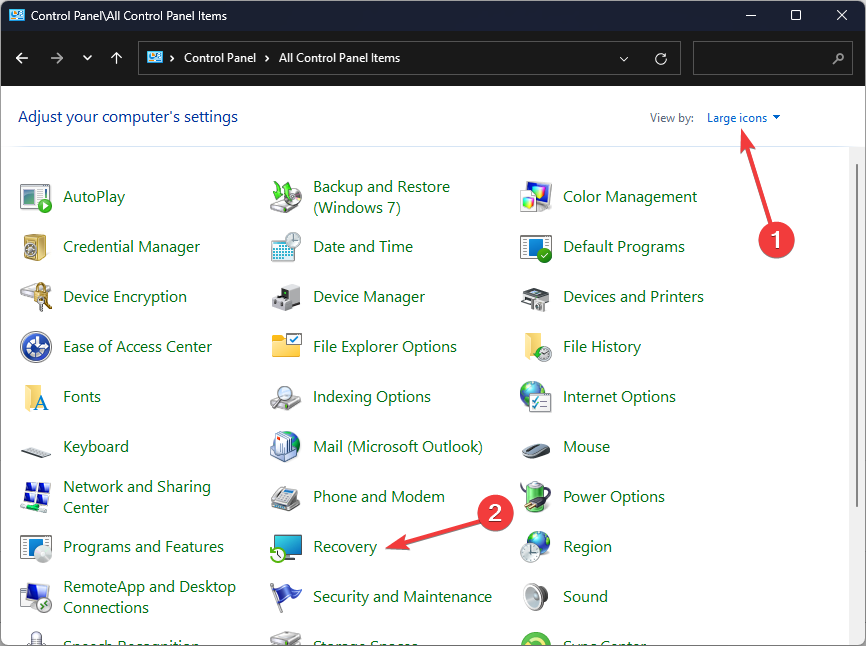
- В разделе дополнительных инструментов восстановления выберите “Запуск восстановления системы” и следуйте инструкциям: выберите точку восстановления и завершите процесс.

- После завершения перезагрузите компьютер и проверьте проблему.
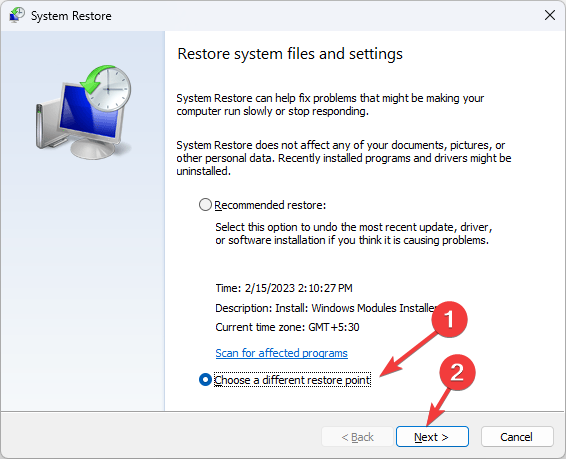
5. Ручная переустановка файла Version.dll
Внимание: метод подходит только если исходный файл у вас из доверенного источника (например, из зеркала оригинальной ОС или из резервной копии). Загрузка DLL с сомнительных сайтов опасна.
Перейдите на официальный или доверенный источник для получения корректного файла DLL.
Скачайте архив, распакуйте и сохраните файл в доступное место (например, на Рабочий стол).

- Откройте Проводник и перейдите в папку
C:\Windows\System32.
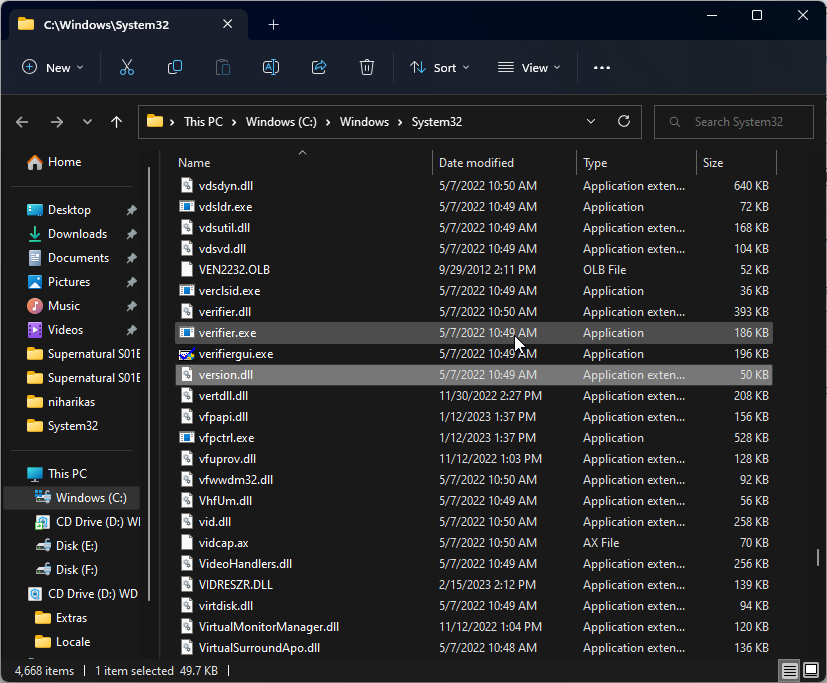
Если в папке уже есть Version.dll, переименуйте её в
Versionold.dllдля резервной копии.Скопируйте новый файл Version.dll в папку System32.
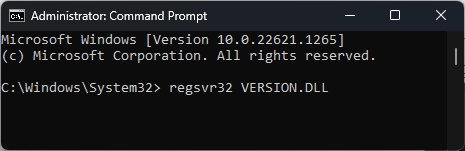
Откройте командную строку с правами администратора и зарегистрируйте DLL:
regsvr32 VERSION.DLL
- Перезагрузите ПК.
Если после этого проблема не исчезла — смотрите раздел “Когда методы не помогают”.
Альтернативные подходы
- Использование DISM для восстановления образа Windows (в командной строке с правами администратора выполнить
DISM /Online /Cleanup-Image /RestoreHealth), затем повторитьsfc /scannow. - Восстановление из резервной копии образа системы или использование точки восстановления, созданной ранее.
- Переустановка драйверов и связанных компонентов программы, вызывающей ошибку.
- Полная переустановка Windows как крайняя мера.
Когда методы не помогают
- Если файл заменяется сразу после перерегистрации — возможно активен руткит или другой процесс портит систему; требуется глубокое сканирование и, возможно, загрузка с чистого носителя для лечения.
- При физических проблемах диска (ошибки SMART, сбои чтения/записи) программные методы не вернут данные — нужна диагностика диска и восстановление с резервных копий.
- Если системные файлы регулярно повреждаются — стоит проверить системную стабильность: оперативную память, электропитание и наличие конфликтующего ПО.
Критерии приёмки
- Программа, ранее выдававшая ошибку, успешно запускается и работает без сообщений об отсутствии Version.dll.
- В журналах системы (Просмотр событий) отсутствуют повторяющиеся ошибки, связанные с Version.dll.
- SFC и DISM не показывают необработанных ошибок целостности.
Рекомендации для техподдержки: пошаговый чеклист (SOP)
- Подтвердить сообщение об ошибке и имя программы.
- Попросить пользователя выполнить перезагрузку и проверить обновления Windows.
- Снять копию проблемного журнала событий.
- Выполнить SFC и при необходимости DISM.
- Просканировать систему антивирусом и антируткитом.
- Попробовать восстановление системы к рабочей точке.
- Если всё ещё не решено — выполнить ручную замену DLL из доверенного источника или восстановление из резервной копии.
- Фиксировать все изменения и при необходимости откатить по инструкции.
Мини-методология проверки (быстрый план)
- Проверка простых шагов (перезагрузка, обновления, переустановка приложения).
- Проверка целостности системных файлов (SFC → DISM).
- Сканирование на вредоносное ПО.
- Восстановление системы или ручная замена DLL.
Советы по безопасности и приватности
- Не скачивайте DLL-файлы с непроверенных сайтов — они часто содержат вредоносный код. Предпочтительнее восстановить файл из официального образа Windows или из надёжной резервной копии.
- При передаче логов техподдержке удаляйте личные данные из логов и предупреждайте пользователя о возможных рисках.
Глоссарий (одно предложение на термин)
- DLL — библиотека динамической компоновки, файл с расширением .dll, содержащий исполняемый код, который могут использовать несколько программ.
- SFC — встроенный инструмент проверки целостности системных файлов Windows.
- DISM — инструмент обслуживания и управления образами развертывания Windows, используемый для восстановления образа ОС.
Частые ошибки и как их избежать
- Скачивание DLL из случайных источников — используйте только официальные или проверенные резервные копии.
- Игнорирование проверки на вредоносное ПО — если DLL повреждён, часто причиной может быть вредоносное ПО.
- Прямое копирование 32‑битной DLL в 64‑битную папку System32 — следите за совместимостью архитектуры ОС.
Резюме
Если ошибка “Version.dll отсутствует” появилась после обновления, установки или удаления программного обеспечения, начните с простых шагов: перезагрузки, обновления Windows и переустановки приложения. Затем последовательно применяйте перерегистрацию DLL, SFC и сканирование на вредоносное ПО. Ручная замена файла допустима только из надёжного источника. Если ничего не помогает — рассмотрите восстановление системы или обращение к специалисту.
Если у вас есть наблюдения о том, что помогло в вашем конкретном случае, опишите шаги и результат — это поможет другим пользователям и техническим специалистам.

Похожие материалы

Несколько аккаунтов Skype: Multi Skype Launcher

Журнал для работы: повысить продуктивность

Персональные звуки уведомлений на Android

Скачивание шоу Hulu для офлайн‑просмотра

Microsoft Start: персонализированная новостная лента
