
Ventoy: как создать мультизагрузочный USB и когда он лучше Rufus
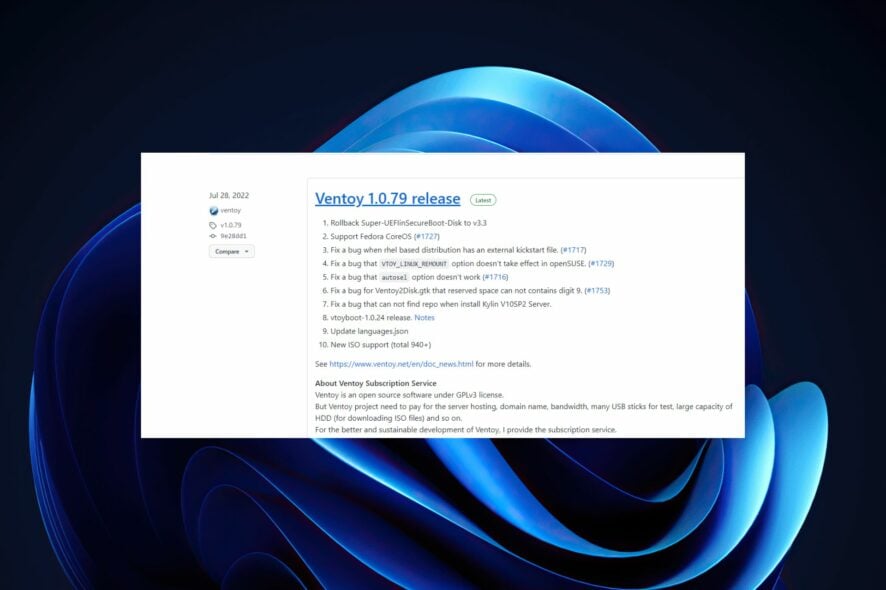
Ventoy позволяет просто копировать ISO на флешку и сразу загружаться с любого из них. Поддерживает 32 и 64 бит, Windows 10 и 11, Linux-образы и многие другие форматы. Используйте Ventoy если часто тестируете ОСы, хотите один накопитель для многих образов и простоту обновления. Для разовых Windows-инсталляций или когда нужна максимальная совместимость с установщиками, рассмотрите Rufus.
Что такое Ventoy
Ventoy это свободный и открытый инструмент для создания загрузочных USB накопителей. Вместо извлечения ISO и записи их по одному Ventoy форматирует флешку единожды и позволяет просто копировать файлы ISO на файловую систему накопителя. При загрузке с USB появляется меню, где можно выбрать любой ISO для старта.
Преимущества по сути
- Простота использования: копируете ISO и загружаетесь
- Мультизагрузочный: несколько ISO на одном носителе
- Поддержка широкого набора образов: Windows, различные дистрибутивы Linux, утилиты для восстановления
- Бесплатность и открытый код
Важно
Перед установкой Ventoy сделайте резервную копию всех данных с флешки. Процесс форматирует накопитель и удаляет все файлы.
Поддержка Windows 10 и Windows 11
Да, Ventoy совместим с Windows 10 и Windows 11. Для Windows 10 иногда нужно вручную создать папку Ventoy на установочном разделе если вы используете специфичные сценарии, но в большинстве случаев достаточно стандартной установки. Windows 11 предъявляет требования к Secure Boot и TPM на уровне официальной установки, однако Ventoy позволяет загрузить установщик и при необходимости применить обходные варианты для пропуска проверки требований на этапе установки.
Поддерживаются 32 и 64 битные образы. При скачивании ISO выбирайте вариант, соответствующий архитектуре целевого компьютера.
Безопасность программного обеспечения
Ventoy сам по себе безопасен и не требует прав администратора на этапе копирования ISO после установки на флешку. Установка Ventoy на USB выполняется из программы Ventoy2Disk и требует прав администратора для форматирования накопителя. Программа открытого исходного кода, её репозиторий доступен на GitHub.
Рекомендация по безопасности
- Всегда скачивайте Ventoy и ISO с официальных источников
- Проверяйте контрольные суммы ISO при наличии таких файлов
- Используйте антивирус для проверки содержимого ISO и USB-накопителя
Как скачать и установить Ventoy
- Перейдите в репозиторий Ventoy на GitHub и скачайте архив для вашей ОС
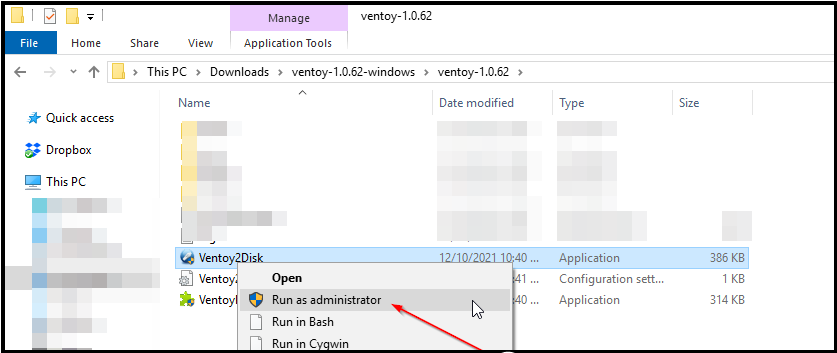
- Распакуйте архив, найдите утилиту Ventoy2Disk и запустите её
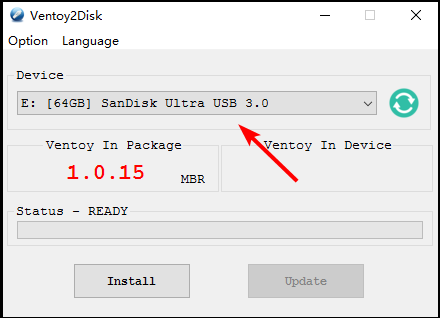
- Выберите USB-накопитель, на который хотите установить Ventoy
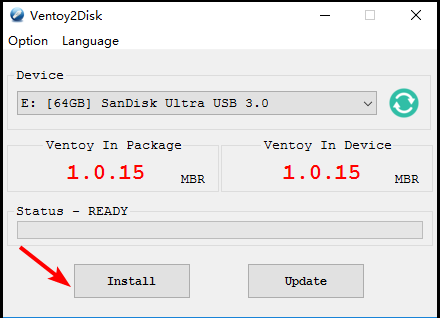
- Нажмите кнопку Install чтобы отформатировать и развернуть Ventoy
- Скопируйте ISO-файлы в корень USB-накопителя. При следующей загрузке с флешки появится меню выбора образа.
Краткая инструкция перед началом
- Сделайте резервную копию данных флешки
- Убедитесь, что выбран правильный диск в Ventoy2Disk
- Проверьте размер и совместимость ISO с архитектурой целевой машины
Когда Ventoy лучше Rufus и когда нет
Ментальная модель выбора
- Если нужно иметь несколько установочных образов на одной флешке и менять их часто — Ventoy экономит время и деньги
- Если задача одну-единственную загрузку Windows с максимальной совместимостью установки и настройкой параметров записи — Rufus иногда будет надёжнее
Краткое сравнение
- Ventoy: мультизагрузочный, копирование ISO как файлы, поддержка многих форматов
- Rufus: создание одиночных загрузочных носителей, больше опций записи, чаще используется для специфичных установщиков Windows
Альтернативы
- Rufus — хорошо для одиночных Windows-носителей
- balenaEtcher — простой инструмент для записи образов
- YUMI — мультизагрузочник, работает иначе чем Ventoy
Когда Ventoy может не подойти
- При специфичных инсталляторах, которые требуют особой разметки диска или наличия запускаемых скриптов вне ISO
- Если требуется создание защищённого или скрытого раздела с данными
- В средах с жёсткой политикой Secure Boot без возможности его временно отключить
Плейбук для создания мультизагрузочного USB с Ventoy
Шаг 1. Подготовка
- Скачайте Ventoy с официального репозитория
- Подготовьте USB-накопитель достаточного объёма
- Сохраните все важные файлы с флешки
Шаг 2. Установка Ventoy
- Запустите Ventoy2Disk от имени администратора
- Проверьте выбор правильного диска
- Нажмите Install и подтвердите форматирование
Шаг 3. Добавление ISO
- Скопируйте ISO в корень USB
- При желании организуйте папки, но имейте в виду настройки поиска
Шаг 4. Тестирование
- Перезагрузите машину и выберите загрузку с USB
- Проверьте, открывается ли меню Ventoy и запускается ли образ
Критерии приёмки
- USB загружается с появлением меню Ventoy
- Выбранный ISO стартует и выполняет предполагаемую задачу
- На других машинах с UEFI/BIOS образы тоже можно загрузить при необходимости
Ролевые контрольные списки
Администратор
- Проверил SHA256/MD5 для ISO
- Установил Ventoy на тестовый накопитель
- Провёл тестовую загрузку на реальной машине
Домашний пользователь
- Сделал резервную копию флешки
- Установил Ventoy и скопировал нужные ISO
- Протестировал загрузку на своей машине
Служба поддержки
- Подготовила инструкции для отключения Secure Boot при необходимости
- Обеспечила доступ к официальным ISO и чек-суммам
Матрица рисков и смягчения
- Потеря данных при установке: всегда делать резервную копию
- Заражение флешки вредоносным ПО: проверять ISO антивирусом, скачивать с официальных сайтов
- Несовместимость с устройствами: иметь запасной инструмент, например Rufus
Примеры, когда Ventoy не сработает
- Образы, требующие запуска специальных скриптов до загрузки ISO
- Аппаратные платформы с нестандартной прошивкой, не поддерживающей загрузчик Ventoy
Краткая проверочная таблица перед использованием
- Накопитель отформатирован и имеет свободное место для ISO
- Проверены контрольные суммы ISO
- Выполнено тестовое подключение и запуск хотя бы одного образа
Заключение
Ventoy экономит время и упрощает управление множеством образов на одном USB-накопителе. Он особенно полезен системным администраторам, тестировщикам и энтузиастам, которым часто нужно переключаться между разными установщиками и утилитами. Для одноразовых установок Windows стоит рассмотреть Rufus, но для повседневной работы с множеством ISO Ventoy чаще всего удобнее.
Быстрые рекомендации
- Если вы хотите просто копировать ISO и иметь мультизагрузочный USB — ставьте Ventoy
- Если нужно тонко настраивать процесс записи Windows-образа — используйте Rufus
Мы будем рады услышать ваш опыт использования Ventoy в комментариях ниже

Похожие материалы

Несколько аккаунтов Skype: Multi Skype Launcher

Журнал для работы: повысить продуктивность

Персональные звуки уведомлений на Android

Скачивание шоу Hulu для офлайн‑просмотра

Microsoft Start: персонализированная новостная лента
