
vcruntime140_app.dll — как исправить ошибку «файл не найден»
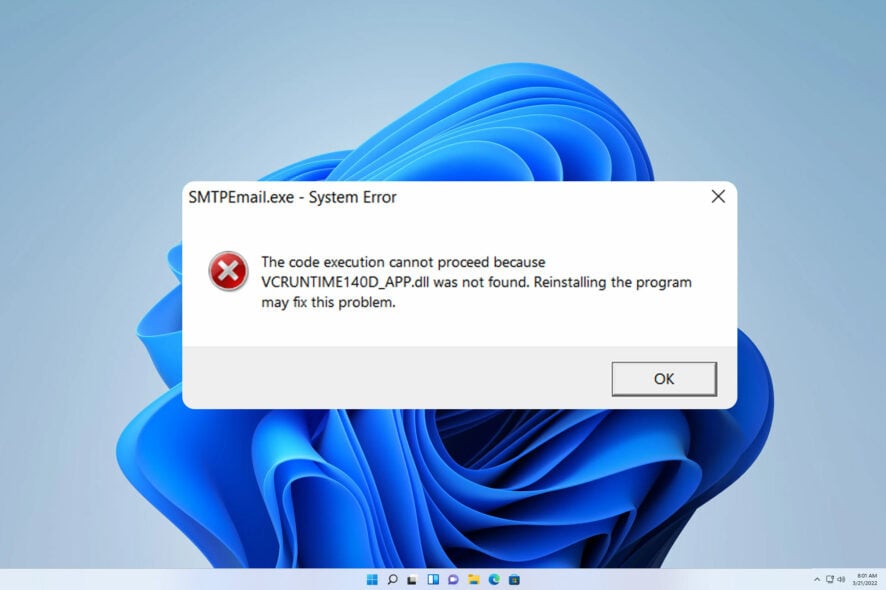
Что такое vcruntime140_app.dll?
Файл vcruntime140_app.dll — это библиотека (DLL) из пакета Microsoft Visual C++ 2015 Redistributable. Многие программы используют её для выполнения общих функций времени выполнения (runtime). Если DLL отсутствует или повреждена, приложение может не запуститься и вывести ошибку «vcruntime140_app.dll не найден».
Короткое определение: DLL — динамическая библиотека, которую несколько программ могут использовать одновременно.
Причины появления ошибки
- Программные конфликты — некоторые приложения могут перезаписывать или блокировать системные библиотеки.
- Отсутствующие компоненты — пакет Visual C++ не установлен или повреждён.
- Повреждение файлов — вирусы, сбои диска или некорректное удаление программ.
- Неправильная архитектура — установлена только x86 или только x64 версия, тогда как приложение требует другую.
Важно: почти любая программа, использующая Visual C++ runtime, может пострадать. Часто причиной становятся сторонние утилиты (например, драйвер-менеджеры или игровые лаунчеры).
Быстрый план действий
- Удалите приложение, которое вызывает ошибку.
- Переустановите Microsoft Visual C++ Redistributable (x86 + x64).
- Запустите sfc и DISM для проверки целостности системных файлов.
Если вы предпочитаете автоматику — используйте проверенный инструмент восстановления DLL, но выбирайте софт с хорошими отзывами.
Подробные шаги
1. Использование специального ПО для восстановления DLL
Если вам неудобно выполнять ручные шаги, можно применить программу для восстановления DLL. Такие утилиты сканируют систему, находят отсутствующие или повреждённые библиотеки и восстанавливают их.
- Преимущества: автоматизация, экономия времени.
- Ограничения: нужно выбирать проверенное ПО, избегать сомнительных «крякнутых» решений.
2. Удаление проблемного приложения
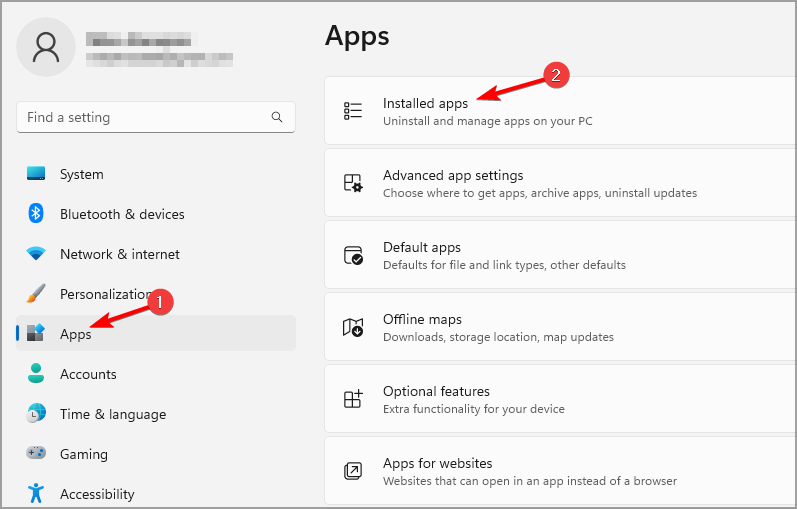
- Нажмите Windows + I, чтобы открыть Параметры. Перейдите в Приложения и выберите раздел “Установленные приложения”.
- Найдите приложение, которое выдаёт ошибку, и нажмите Удалить.
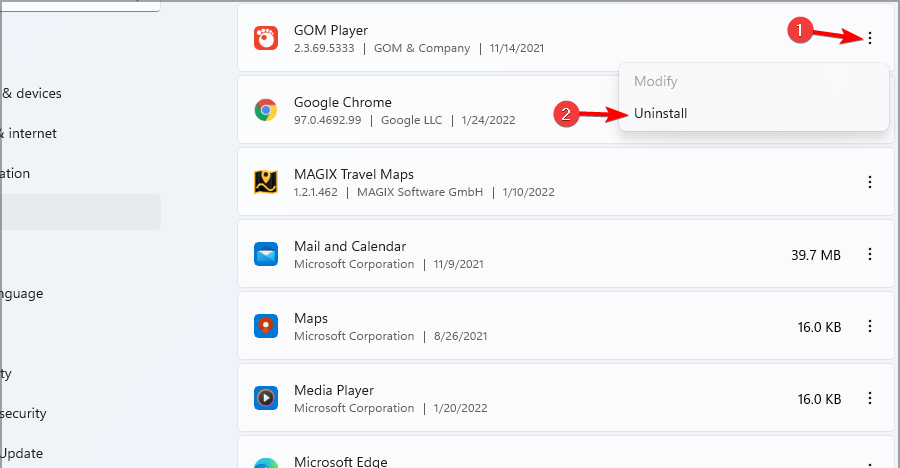
- Следуйте инструкциям деинсталлятора.
Пользователи сообщали о проблемах с HP 3D DriveGuard, Razer Cortex и Microsoft Teams, но это не исчерпывающий список.
3. Переустановка Visual C++ Redistributables
- Нажмите Windows + X и выберите Установленные приложения.
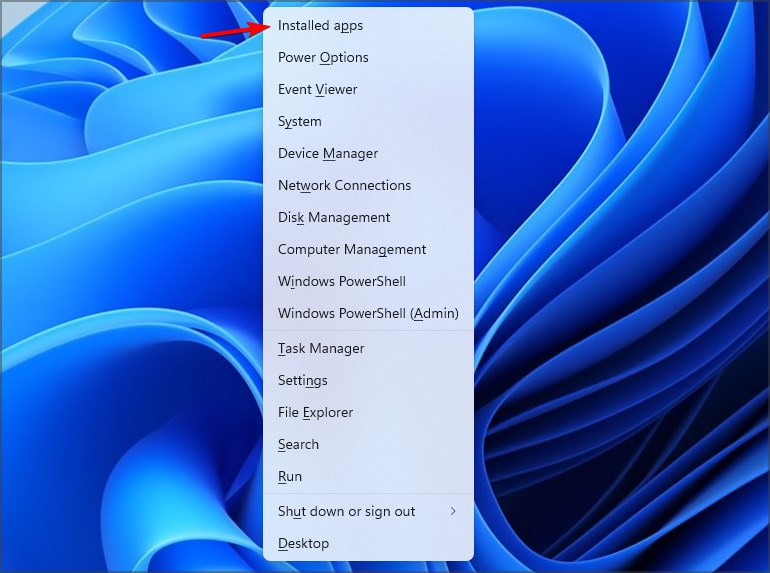
- Найдите “Microsoft Visual C++ Redistributable 2015-2019” и удалите как версии x64, так и x86.
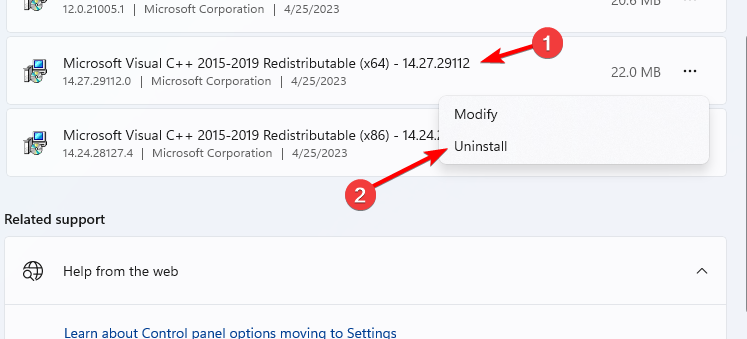
- Загрузите официальные пакеты с сайта Microsoft: сначала x86, затем x64. Установите оба.
Альтернатива: набор “all-in-one” redistributables — удобен, но используйте только проверенные сборки.
4. Проверка системных файлов: SFC и DISM
- Нажмите Windows + X и выберите Windows Terminal (Admin).
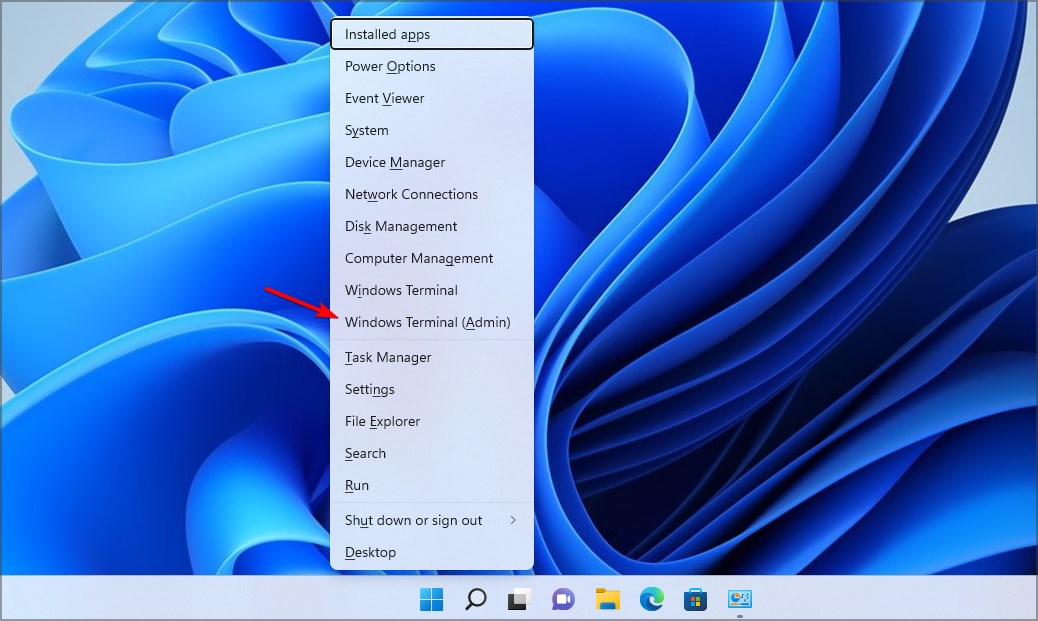
- Введите и выполните:
sfc /scannow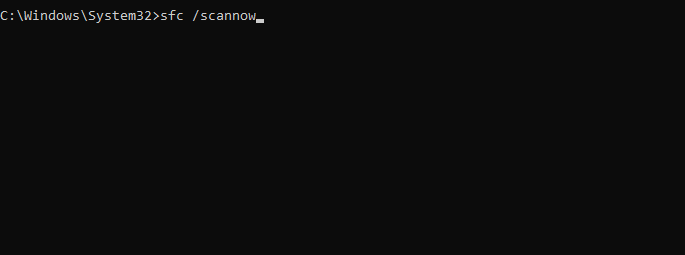
Дождитесь завершения проверки.
Затем выполните по очереди:
DISM /Online /Cleanup-Image /CheckHealth
DISM /Online /Cleanup-Image /ScanHealth
DISM /Online /Cleanup-Image /RestoreHealth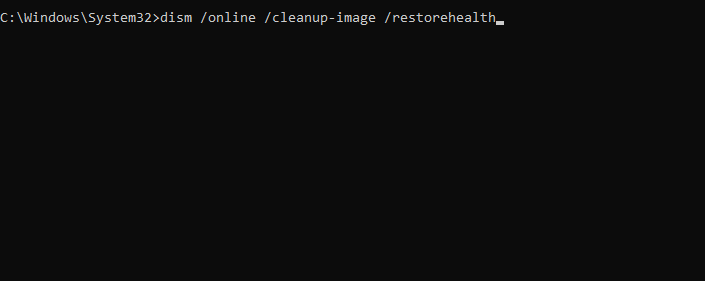
Учтите, что DISM может работать долго — не прерывайте процесс.
Решение для продвинутых сценариев
- Если после всех шагов ошибка сохраняется — проверьте журнал событий Windows (Event Viewer) на предмет связанных с приложением ошибок.
- Выполните проверку диска: откройте терминал и запустите chkdsk /f для исключения повреждений файловой системы.
- Проверьте систему на вирусы с обновлённым антивирусом.
Ментальные модели и краткая методология
- «От простого к сложному»: сначала удаление приложения → переустановка редистрибутива → системные проверки → анализ логов.
- «Архитектура совпадает»: всегда устанавливайте и x86, и x64 версии, даже если приложение кажется 64‑битным.
Мини‑методология для восстановления DLL (быстрый чек‑лист):
- Определить приложение, выдающее ошибку.
- Удалить его и протестировать запуск.
- Переустановить Visual C++ (x86 + x64).
- Запустить sfc /scannow и DISM.
- Если нужно, восстановить из резервной копии или использовать проверенный DLL‑репозиторий.
Когда предложенные шаги не помогут (контрпримеры)
- Ошибка возникает только у конкретного пользователя в домене — возможно, проблема с профилем или политиками.
- Системный файл повреждён аппаратно (сломанный диск) — ПО не исправит физические ошибки.
- Программа намеренно блокирует или поставляет несовместимую версию DLL — потребует обновления от разработчика.
Рекомендации для ИТ‑администраторов и пользователей
Роль: пользователь
- Сделать резервную копию важных данных.
- Удалить проблемное приложение.
- Переустановить Visual C++ и выполнить sfc/DISM.
Роль: ИТ‑администратор
- Проверить развёртывание Visual C++ через групповые политики или инструменты управления.
- Проверить сигнатуры и целостность установочных пакетов.
- Просмотреть Event Viewer и сетевые зависимости приложения.
Диагностическая блок‑схема
flowchart TD
  A[Запустилось приложение?] -->|Нет| B[Ошибка: vcruntime140_app.dll]
  B --> C{Удалить приложение и повторить}
  C -->|Да| D[Переустановить Visual C++ x86+x64]
  D --> E[sfc /scannow]
  E --> F[DISM RestoreHealth]
  F --> G{Ошибка устранена}
  G -->|Да| H[Закончить]
  G -->|Нет| I[Проверить логи, антивирус, chkdsk, обратиться к разработчику]
Критерии приёмки
- Приложение запускается без сообщения об отсутствии vcruntime140_app.dll.
- В системных журналах нет ошибок, связанных с этой библиотекой.
- sfc и DISM не выявляют незавершённые исправления.
Быстрые советы и безопасность
- Не скачивайте одиночные DLL‑файлы с сомнительных сайтов — это риск.
- Используйте официальные пакеты Microsoft или проверенные централизованные инструменты управления ПО.
Заключение
Отсутствие vcruntime140_app.dll чаще всего устраняется удалением проблемного приложения и переустановкой Microsoft Visual C++ Redistributable (x86 и x64), а также запуском sfc и DISM. Если после стандартных шагов проблема остаётся — изучите логи, проверьте диск и антивирус, или обратитесь к разработчику программы.
Если у вас есть рабочее решение, которое не описано здесь, поделитесь им в комментариях — это поможет другим пользователям.

Похожие материалы

Несколько аккаунтов Skype: Multi Skype Launcher

Журнал для работы: повысить продуктивность

Персональные звуки уведомлений на Android

Скачивание шоу Hulu для офлайн‑просмотра

Microsoft Start: персонализированная новостная лента
