
Как исправить ошибку VAN 1067 в Windows 10
Важно: перед любыми изменениями создайте точку восстановления системы или снимите резервную копию важных файлов.
Почему появляется ошибка VAN 1067
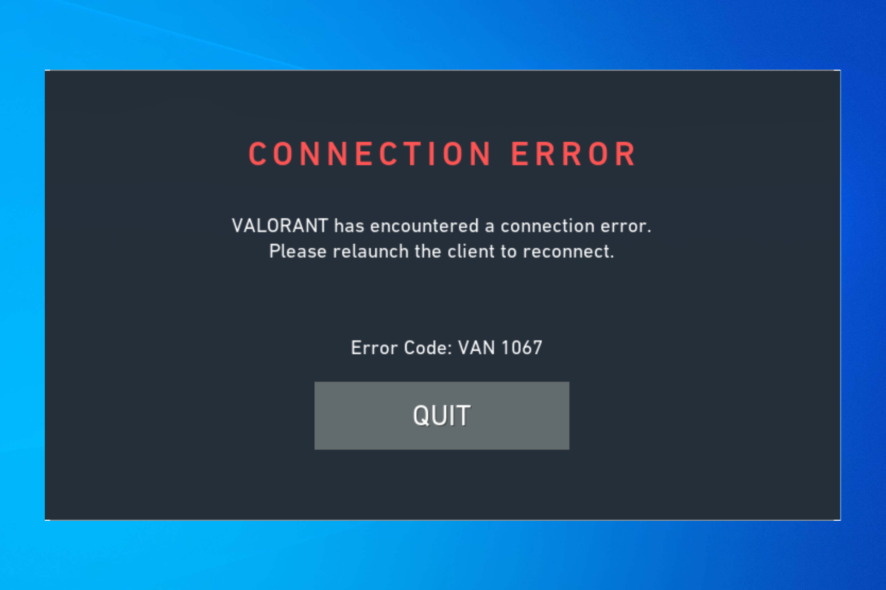
Ошибка VAN 1067 — это код, который показывает клиент Valorant при проблемах с запуском или авторизацией. К распространённым причинам относятся:
- Отключенная или неработающая служба VGC, отвечающая за античит и связь клиента с сервером.
- Вмешательство антивируса, брандмауэра или других программ (например, Discord при автозапуске).
- Неполные или ожидающие установки обновлений Windows и компонентов Visual C++/DirectX.
- Проблемы с сетевым стэком или DNS.
Быстрая проверка перед шагами
- Убедитесь, что у вас стабильное подключение к интернету.
- Проверьте свободное место на диске и системные требования Valorant.
- Отключите временно сторонние VPN и прокси.
Пошаговые решения
1. Отключите автоматический запуск Discord
Некоторые клиенты Discord конфликтуют с игровыми клиентами при автозапуске.
- Откройте приложение Discord и перейдите в Параметры пользователя.

- В левой колонке выберите Настройки Windows.
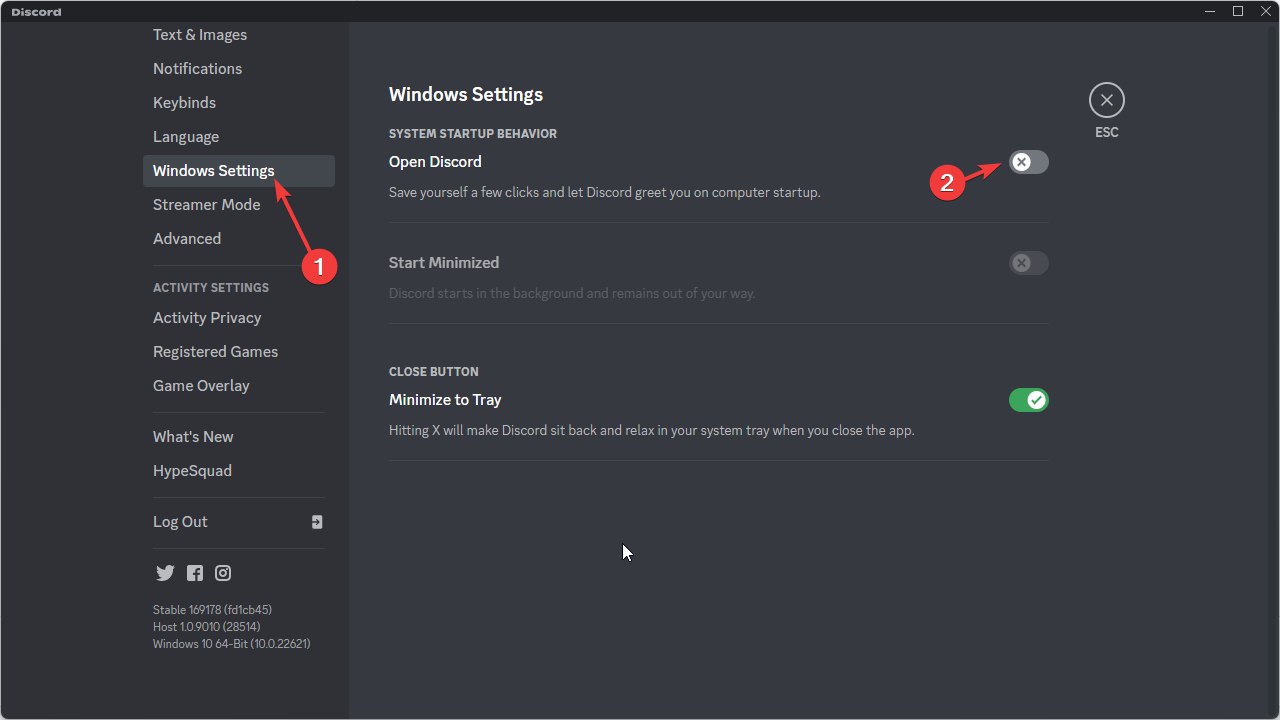
- Отключите переключатель Открывать Discord (Open Discord).
Если после этого проблема исчезла — конфликт был в автозапуске. Можно оставить автозапуск выключенным или переустановить Discord.
2. Измените настройки совместимости для Valorant
Иногда запуск в режиме совместимости помогает.
- Найдите ярлык или исполняемый файл Valorant, щёлкните правой кнопкой и выберите Свойства.
- Откройте вкладку Совместимость.
- Установите флажок Запустить программу в режиме совместимости с и в выпадающем списке выберите Windows 8.
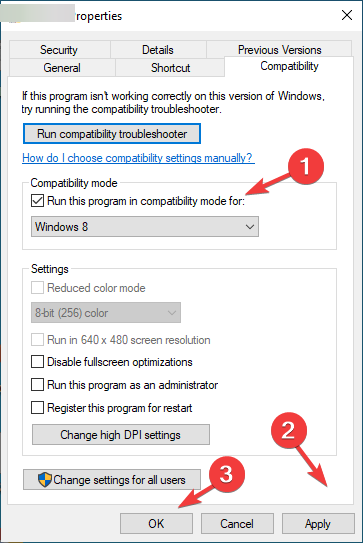
- Нажмите Применить и ОК.
Если проблема не исчезла, верните настройки обратно.
3. Обновите Windows и компоненты платформы
Недостающие или ожидающие обновления могут мешать работе клиента.
- Нажмите Windows + I, чтобы открыть Параметры.
- Перейдите в Обновление и безопасность и откройте Центр обновления Windows.
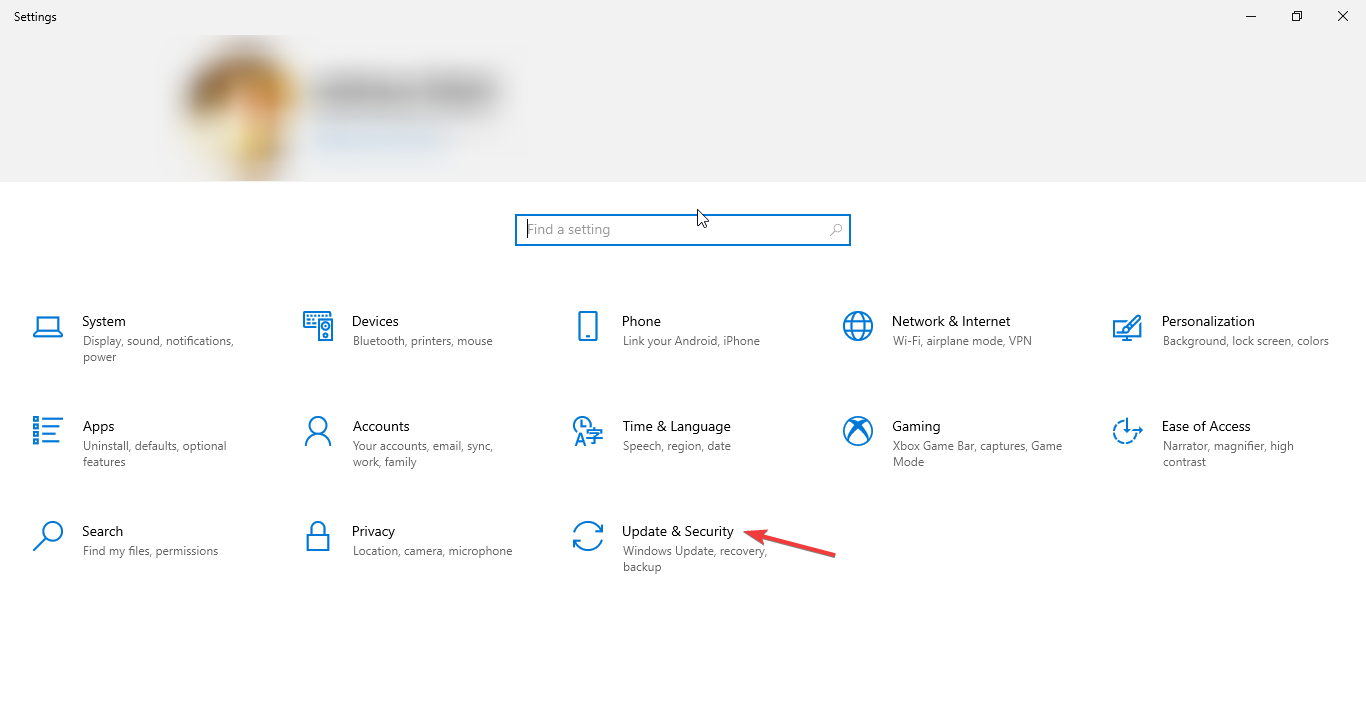
- Нажмите Проверить наличие обновлений, при необходимости скачайте и установите их.
- Установите последние версии Visual C++ Redistributable и DirectX с официальных сайтов Microsoft.
- Перезагрузите ПК.
4. Проверьте и запустите службу VGC
Служба VGC необходима для корректной работы античита Riot.
- Нажмите Windows + R, чтобы открыть окно Выполнить.
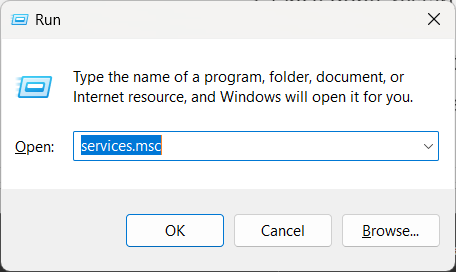
- Введите
services.mscи нажмите Enter. - Найдите службу VGC в списке, дважды щелкните по ней.
- Установите тип запуска Автоматически и нажмите Запустить, если служба остановлена.
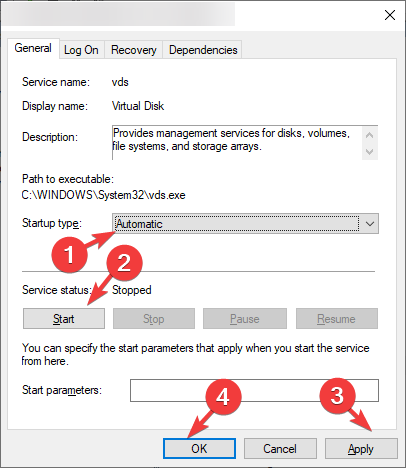
- Нажмите Применить и ОК.
Если служба не запускается и выдаёт ошибку, проверьте журналы Windows и переустановите Riot Vanguard (античит).
5. Сбросьте сетевые настройки и DNS
Сброс сетевого стека часто решает проблемы связи с серверами игры.
- Нажмите клавишу Windows, введите CMD, затем выберите Запуск от имени администратора.
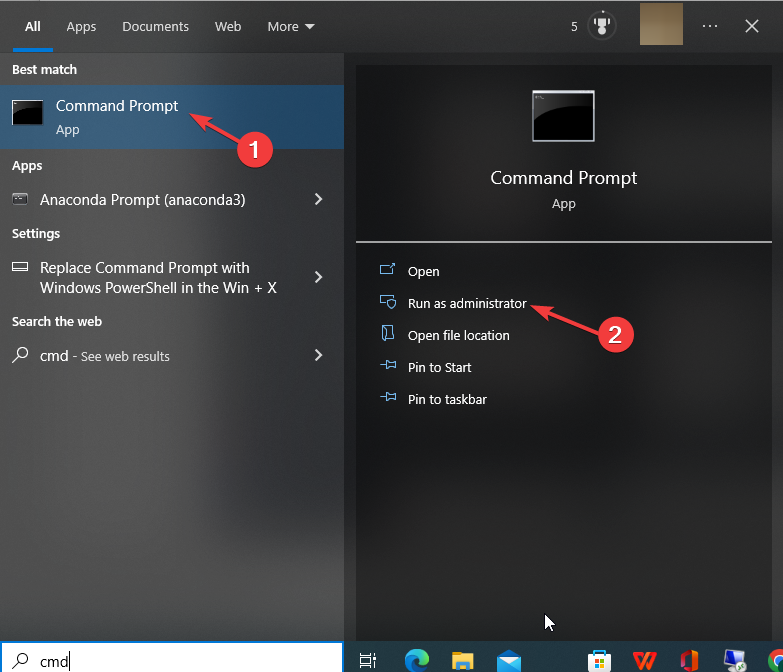
- Выполните по очереди команды, нажимая Enter после каждой:
ipconfig/flushdns
netsh winsock reset- Перезагрузите компьютер и попробуйте запустить игру снова.
6. Временно отключите антивирус и брандмауэр
Антивирус или защищённые правила брандмауэра могут блокировать компоненты Riot.
- Временно отключите сторонний антивирус и повторите запуск Valorant. Если это решило проблему — добавьте Valorant и Riot Vanguard в исключения.
- Для встроенного Защитника Windows добавьте папку игры и службы в исключения в разделе Безопасность Windows > Защита от вирусов и угроз.
Альтернативные подходы и дополнительные проверки
- Переустановите Riot Vanguard: откройте Панель управления -> Программы и компоненты, удалите Vanguard, затем запустите Valorant — установщик автоматически восстановит античит.
- Проверьте целостность файлов игры и при необходимости переустановите сам клиент Valorant.
- Попробуйте временно создать новую учётную запись Windows и запустить игру из неё — это помогает при повреждении профиля.
Когда предложенные решения не помогут
- Если служба VGC продолжает аварийно завершать работу, проверьте системные журналы (Просмотр событий) на ошибки, связанные с vgcservice.exe.
- Если проблемы наблюдаются только в рабочей сети (офис, общая сеть), возможно, блокировка идёт на уровне роутера или провайдера — обратитесь к администратору сети.
Быстрый эталон для ролей
Для обычного игрока
- Проверить интернет и место на диске.
- Запустить обновления Windows.
- Сбросить DNS и Winsock.
- Временно отключить антивирус.
Для системного администратора поддержки игроков
- Проверить службу VGC и журналы событий.
- Проверить правила брандмауэра и прокси.
- При необходимости переустановить Riot Vanguard и клиент Valorant.
Для продвинутого пользователя или техподдержки
- Извлечь логи игры и Vanguard, отправить в поддержку Riot.
- Проверить версии Visual C++ через «Программы и компоненты» и обновить.
Мини-методология диагностики (шаги для повторяемости)
- Воспроизведите ошибку и запишите точное сообщение.
- Проверьте службу VGC и логи Windows.
- Выполните сетевой сброс и обновление Windows.
- Отключите сторонние программы по одному и тестируйте запуск.
- Если все шаги не помогли — переустановите Vanguard и клиент.
Критерии приёмки
- Игра запускается без ошибки VAN 1067 и входит в лобби.
- Служба VGC работает и в состоянии «Запущено» после перезагрузки.
- Клиент не блокируется антивирусом или брандмауэром.
Простая схема принятия решений
flowchart TD
  A[Ошибка VAN 1067] --> B{Служба VGC запущена?}
  B -- Да --> C{Сеть OK?}
  B -- Нет --> D[Установить тип Автоматически и Запустить VGC]
  D --> E{Запущена?}
  E -- Да --> C
  E -- Нет --> F[Переустановить Riot Vanguard]
  C -- Да --> G{Антивирус/Discord мешают?}
  C -- Нет --> H[Сброс DNS и Winsock]
  H --> C
  G -- Да --> I[Отключить/исключить и протестировать]
  G -- Нет --> J[Переустановить клиент Valorant]
Короткие подсказки и подводные камни
- Не удаляйте вручную файлы Vanguard: используйте панель управления или официальный деинсталлятор.
- Некоторые VPN и прокси ломают авторизацию — отключайте их на время диагностики.
Сопутствующие материалы и ссылки
- Руководство по ошибке VAN 9003 и VAN 152 (может помочь при похожих симптомах).
Итог и рекомендации
Ошибка VAN 1067 решается чаще всего простыми действиями: запуск службы VGC, обновление Windows, сброс сетевого стека и временное отключение конфликтующих приложений. Начните с проверки VGC и сетевых команд, затем поочерёдно исключайте внешние факторы (антивирус, Discord, VPN). Если проблема остаётся — переустановите Riot Vanguard и сам клиент Valorant или обратитесь в поддержку Riot с логами.
Кстати, если вы попробовали все шаги — оставьте в комментариях, какой из них помог; это поможет другим пользователям быстрее находить решение.
Короткое резюме:
- Проверьте VGC, обновления Windows, сетевые настройки и антивирус.
- Сброс DNS и Winsock — быстрый и частый фикс.
- При необходимости переустановите Vanguard и клиент Valorant.

Похожие материалы

Несколько аккаунтов Skype: Multi Skype Launcher

Журнал для работы: повысить продуктивность

Персональные звуки уведомлений на Android

Скачивание шоу Hulu для офлайн‑просмотра

Microsoft Start: персонализированная новостная лента
