
Valorant не запускается в Windows 11 — полное руководство по исправлению
Введение
Если Valorant не запускается на устройстве с Windows 11, причина может быть как в несовместимости системы, так и в локальном сбое: повреждённые файлы, устаревшие драйверы, отключённый Secure Boot или отсутствие TPM 2.0. Riot Games усилили требования к безопасности (Vanguard), поэтому даже ранее работавшая конфигурация может перестать запускать игру после обновлений.
В этом руководстве мы разберём все распространённые причины и дадим применимые на практике шаги для решения. Материал подходит как рядовым игрокам, так и системным администраторам.
Быстрая проверка перед началом
- Убедитесь, что у вас Windows 11 и поддерживается TPM 2.0 и Secure Boot. Без них Vanguard может блокировать запуск.
- Проверьте, не запущены ли другие инстансы Valorant/League/Riot на других устройствах с той же учётной записью.
- Обновите драйверы GPU и саму систему.
Если вы хотите сразу перейти к действиям, используйте этот упрощённый план: 1) перезагрузите компьютер; 2) запустите от имени администратора; 3) обновите драйверы; 4) проверьте Secure Boot/TPM; 5) переустановите Valorant и Vanguard.
Важно: перед радикальными действиями (смена настроек BIOS/UEFI, переустановка ОС) сделайте резервную копию важных данных.
Почему Valorant может не запускаться в Windows 11
Ключевые причины:
- Конфликты в системе или несовместимость после обновления Windows.
- Отключён Secure Boot или отсутствует TPM 2.0 — Vanguard может не загружаться без этих функций.
- Устаревшие или некорректно установленные драйверы видеокарты.
- Повреждённые файлы игры или неполная установка.
- Запущенные в фоне приложения или процессы Riot, препятствующие корректному запуску.
- Разгон графической карты или нестабильность оборудования.
Ниже — подробные шаги с проверками и альтернативными подходами.
План отладки и порядок действий
- Быстрая перезагрузка и проверка прав администратора
- Запуск в режиме совместимости
- Обновление драйверов GPU
- Запуск от имени администратора и постоянные права
- Завершение всех процессов Riot
- Обновление Windows
- Переустановка Valorant и Vanguard
- Проверка Secure Boot и TPM в UEFI
- Дополнительные проверки и логирование
1. Быстрая перезагрузка и проверка прав администратора
Простой, но часто работающий шаг:
- Перезагрузите ПК. Это очистит временные блокировки и перезапустит службы Vanguard.
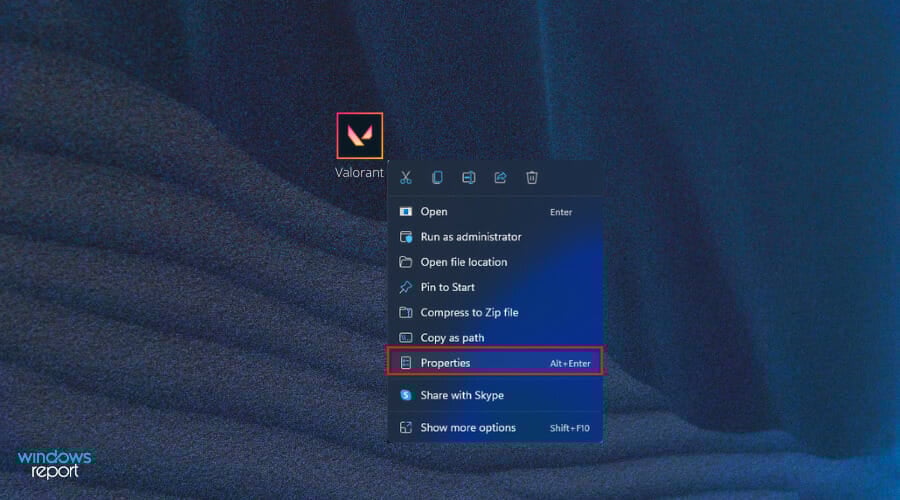
- Попробуйте запустить Valorant как администратор: правый клик на ярлыке и выберите «Запуск от имени администратора».
Если запуск прошёл — закрепите этот режим навсегда (см. раздел «Запуск от имени администратора навсегда»).
2. Запустите игру в режиме совместимости
Если после обновления Windows игра конфликтует с системой, попробуйте режим совместимости.
Шаги:
- Правый клик по ярлыку Valorant и откройте Свойства.
Alt: Свойства ярлыка Valorant в Windows — вкладка Общие
- Перейдите на вкладку Совместимость.

Alt: Вкладка «Совместимость» в свойствах ярлыка Valorant
- Отметьте «Запустить эту программу в режиме совместимости с» и выберите более старую версию Windows.
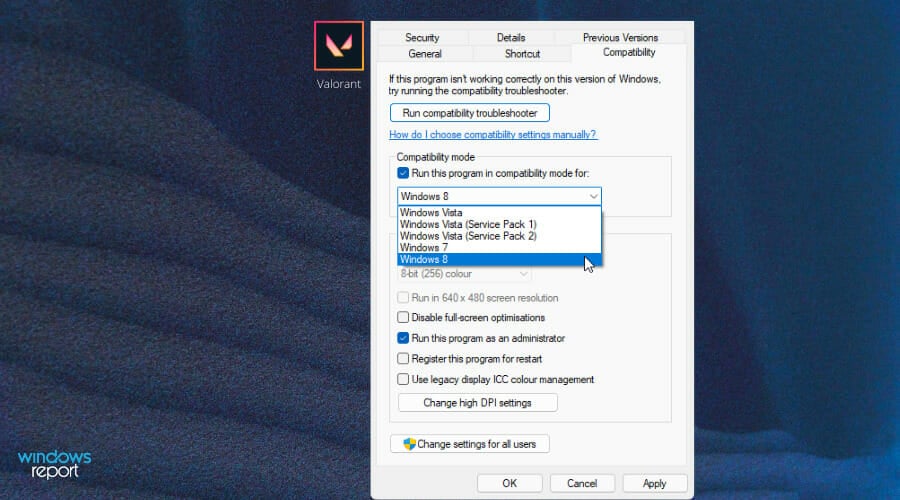
Alt: Список версий Windows для режима совместимости
- Нажмите ОК и попробуйте запустить игру.

Alt: Кнопка ОК в свойствах программы Windows
Примечание: режим совместимости — временная мера. Если помогает, вероятно, причина в несовместимости конкретного обновления Windows или драйвера.
3. Обновите драйвер видеокарты
Устаревшие драйверы — частая причина проблем с играми.
Шаги через Диспетчер устройств (Device Manager):
- Откройте Диспетчер устройств (поиск Windows).

Alt: Окно поиска в Windows
- Раскройте раздел «Видеоадаптеры».

Alt: Список видеоадаптеров в Диспетчере устройств
- Правый клик на GPU и выберите «Проверить изменения оборудования» или «Обновить драйвер».

Alt: Контекстное меню драйвера GPU в Диспетчере устройств
- Разрешите Windows найти и установить последние драйверы.
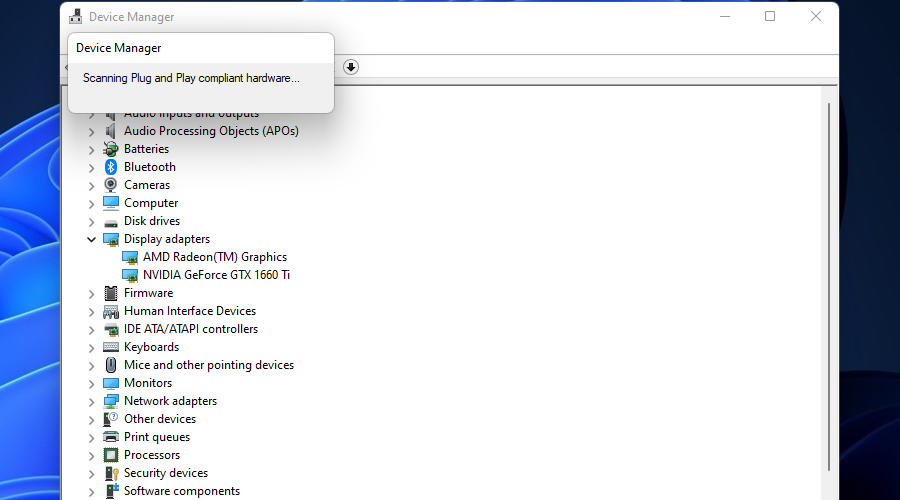
Alt: Поиск и установка драйвера GPU Windows
Альтернативы:
- Скачайте драйвер с официального сайта NVIDIA/AMD/Intel.
- Используйте фирменные инструменты NVIDIA GeForce Experience или AMD Adrenalin для обновления.
Важно: для стабильности игр лучше использовать WHQL-версию драйвера, а не экспериментальные бета-сборки.
4. Запуск от имени администратора и постоянные права
Если игра корректно стартует при запуске от имени администратора, закрепите это поведение:
- Правый клик → Свойства → Совместимость.

Alt: Вкладка Совместимость в свойствах исполняемого файла
- Отметьте «Выполнять эту программу от имени администратора».
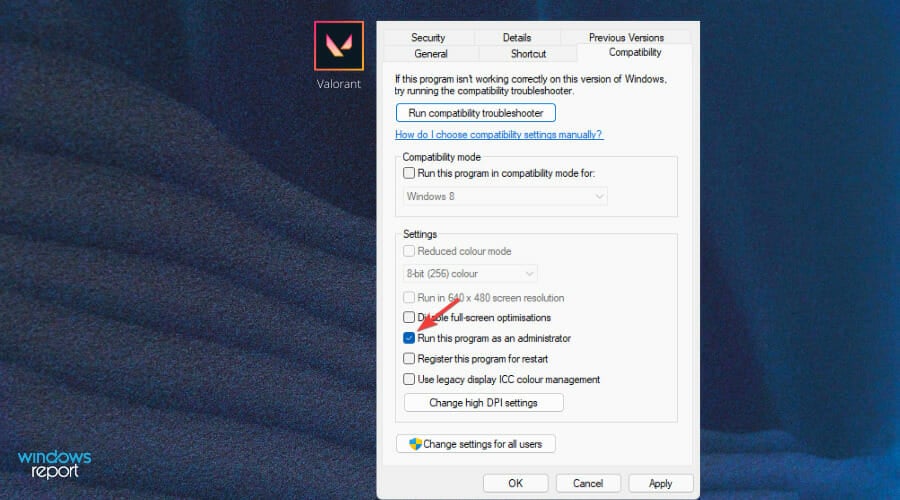
Alt: Параметр «Выполнять эту программу от имени администратора» в Windows
- Нажмите ОК.
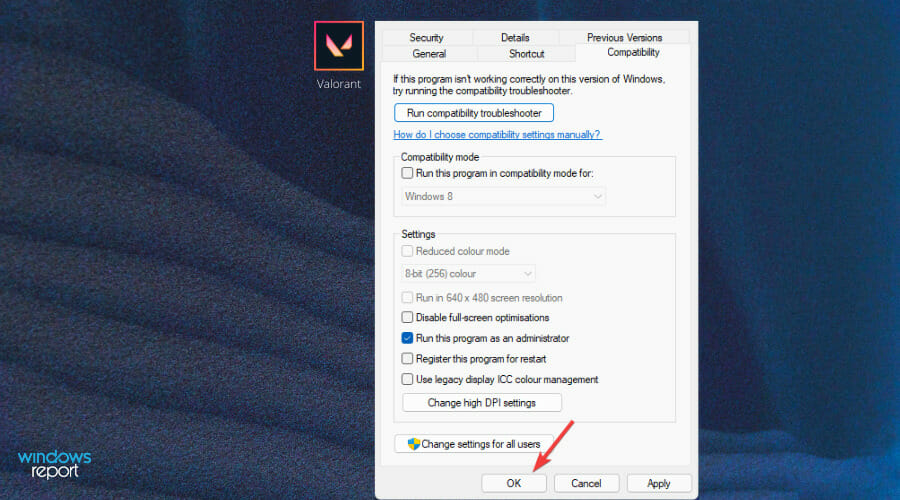
Alt: Подтверждение изменений кнопкой ОК
Примечание: запуск от имени администратора даёт игре привилегии, которые могут потребоваться Vanguard для корректной работы, однако это не решает проблем с Secure Boot/TPM.
5. Закройте все процессы Riot и перезапустите службу Vanguard
Иногда фоновый процесс блокирует запуск клиента.
- Откройте Диспетчер задач.
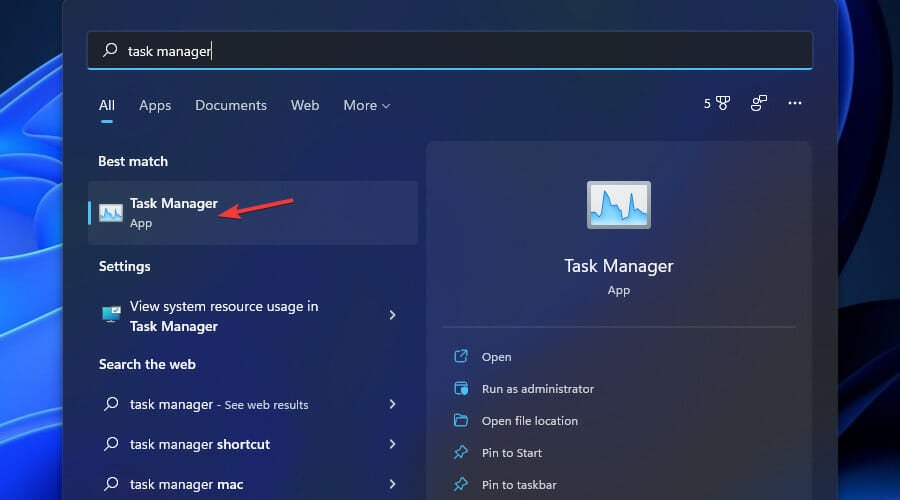
Alt: Диспетчер задач Windows — вкладка Процессы
- Найдите процессы с логотипом Valorant или Riot, выделите и нажмите Завершить задачу.
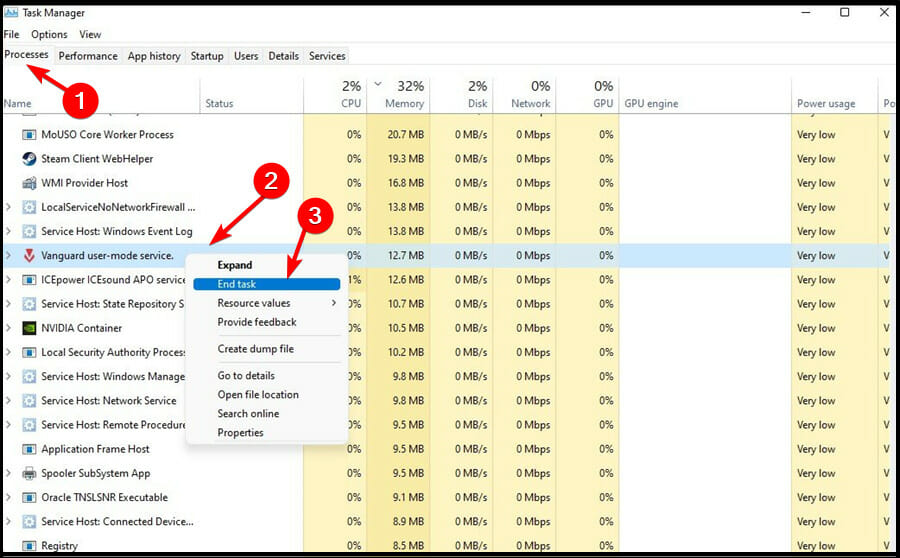
Alt: Процессы Riot и Valorant в Диспетчере задач
- После завершения процессов попробуйте снова запустить клиент.
Совет: если процесс Vanguard не завершается, перезагрузите систему и попробуйте снова.
6. Обновите Windows
Иногда обновления ОС решают проблемы совместимости.
- Нажмите Win + X → Параметры.

Alt: Меню «Пуск» в Windows 11 — доступ к Параметрам
- Откройте раздел «Центр обновления Windows» и нажмите Проверить обновления.
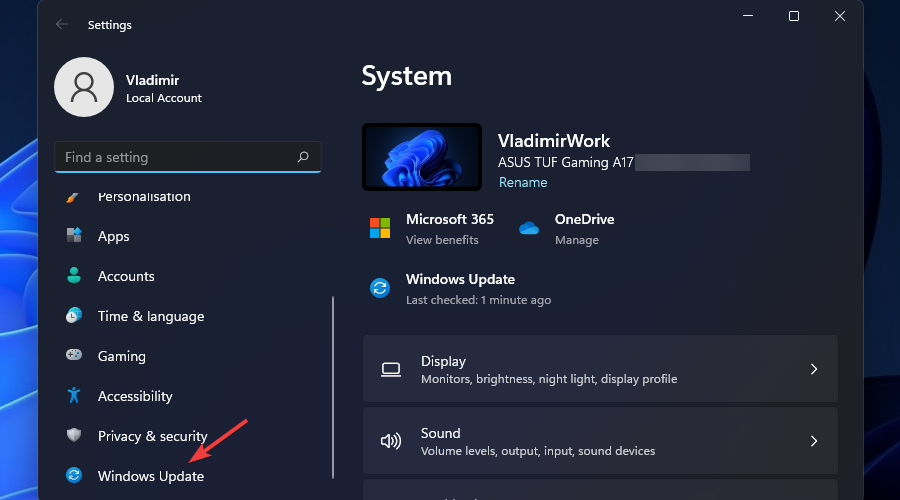
Alt: Панель настроек Windows 11 — раздел обновления
- Установите доступные обновления и перезагрузите компьютер.
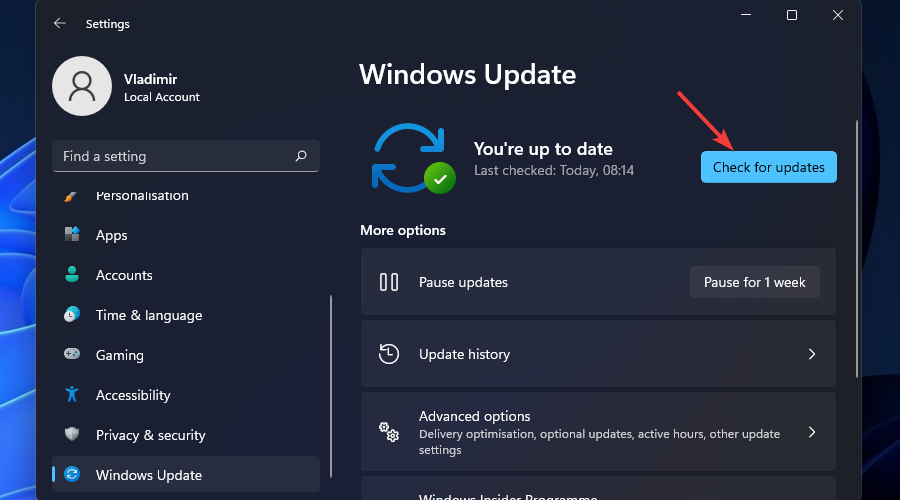
Alt: Кнопка проверки обновлений в Windows 11
7. Полная переустановка Valorant и Vanguard
Если предыдущие шаги не помогли, переустановите игру и драйверы анти-чита (Vanguard).
Шаги:
- Откройте Панель управления → Программы → Программы и компоненты.
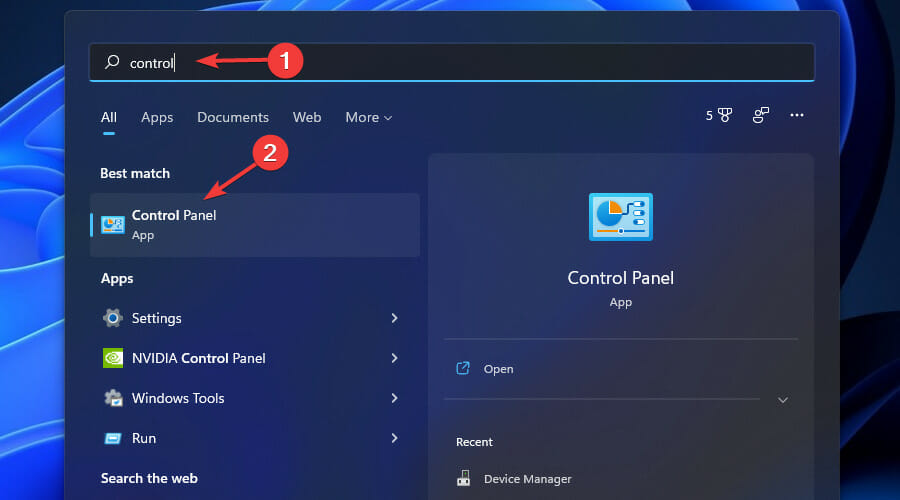
Alt: Панель управления Windows — раздел Программы
- Найдите Valorant и Riot Vanguard, удалите их по очереди.
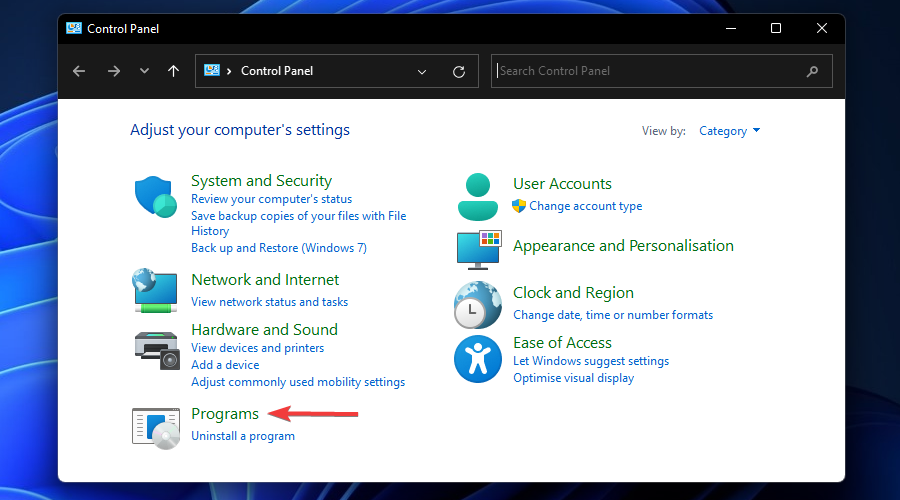
Alt: Список установленных программ в Панели управления
- Перезагрузите систему.
- Скачайте последнюю версию с официального сайта Riot Games и установите заново.
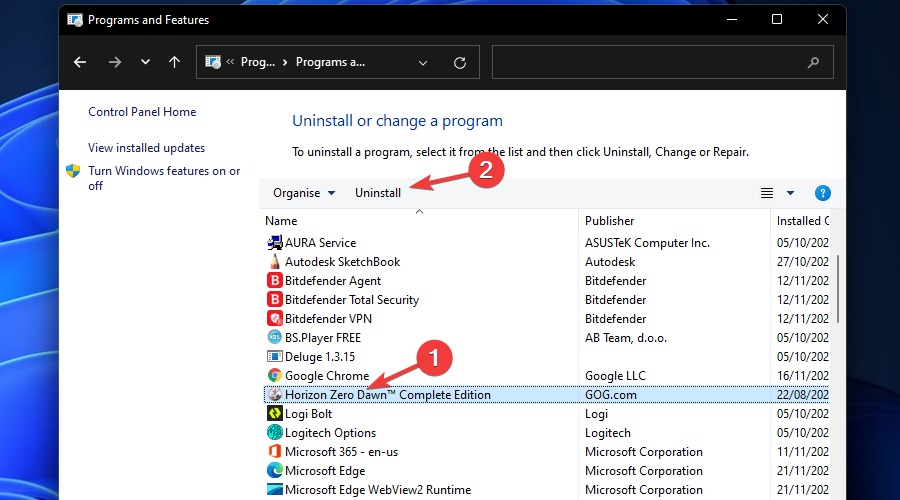
Alt: Кнопка удаления программы в Windows
Примечание: иногда помогает удаление оставшихся папок в Program Files и AppData перед новой установкой.
8. Проверка Secure Boot и TPM в UEFI
Vanguard требует повышенной безопасности: Secure Boot и TPM 2.0. Их отсутствие или отключение может привести к невозможности запуска Valorant.
Как проверить:
Откройте «Сведения о системе» (msinfo32) и найдите строки «Secure Boot State» и «TPM». Если Secure Boot отключён или TPM отсутствует/не инициализирован — включите в UEFI.
Перезагрузите компьютер и войдите в UEFI/BIOS (обычно клавиши Del, F2, F10 в зависимости от производителя).
Найдите опции Secure Boot — установите в Enabled.
Убедитесь, что TPM включён (названия: TPM, PTT на Intel или fTPM на AMD) и версия соответствует 2.0.
Важно: изменение настроек UEFI может повлиять на загрузку ОС, особенно если система установлена в режиме Legacy. Если вы не уверены — обратитесь к документации материнской платы или к IT-администратору.
9. Диагностика сетевых и фоновых конфликтов
- Отключите VPN и прокси, если они используются, и проверьте запуск.
- Временно отключите антивирус/защитник Windows (или добавьте папку Valorant и Vanguard в исключения).
- Выключите оверлейные приложения (Discord, GeForce Experience) и программы записи/стриминга.
Дополнительные подходы и когда они не работают
Контрпримеры и когда перечисленные способы не помогут:
- Если устройство физически не поддерживает TPM 2.0 и вы не готовы менять железо, запуск Valorant в Windows 11 будет невозможен.
- Если причина — аппаратный сбой GPU или оперативной памяти, переустановка игры и обновление драйверов не решат проблему.
- Неисправный жёсткий диск с повреждёнными файлами системы потребует диагностики диска и восстановления данных.
Альтернативы:
- Откатиться на Windows 10, если вы не хотите/не можете включить Secure Boot или TPM на старом устройстве.
- Играть на другом ПК или в облачном стриминговом сервисе, если локальный ремонт невозможен.
Мини‑методология отладки (короткий чек-лист)
- Соберите симптомы: сообщение об ошибке, лог Vanguard, когда начался сбой.
- Выполните быстрые действия: перезагрузка, запуск от администратора.
- Проверьте логи и системные события (Event Viewer).
- Обновите драйверы и ОС.
- Проверьте BIOS: Secure Boot и TPM.
- Переустановите Valorant/Vanguard.
- Если неудача — аппаратная диагностика.
Роль‑ориентированные чек-листы
Игрок:
- Перезагрузить ПК и запустить от имени администратора.
- Обновить драйвер GPU и Windows.
- Закрыть фоновые приложения/оверлеи.
- Переустановить Valorant и Vanguard.
IT‑администратор:
- Проверить и включить Secure Boot и TPM в UEFI для корпоративных машин.
- Проверить совместимость групповой политики и ограничения на установку драйверов.
- Просмотреть журналы событий и логи Vanguard.
Техподдержка Riot/помощник:
- Попросить прислать логи (Riot Logs, папка Riot Vanguard) и описание шага, когда возникло исключение.
- Проверить аппаратные идентификаторы и наличие блокировок по устройству/ID.
План действий при проблемах с Vanguard
- Остановите все процессы Riot/Valorant.
- Удалите Vanguard через Панель управления.
- Перезагрузите систему в безопасном режиме и убедитесь, что драйверы Vanguard удалены.
- Загрузитесь в нормальном режиме и установите Vanguard заново через официальный инсталлятор.
- Проверьте Secure Boot и TPM.
Критерии приёмки
Чтобы считать проблему решённой, проверьте:
- Игра запускается и доходит до главного меню без ошибок.
- Vanguard загружается и остаётся активным (в списке служб/драйверов).
- Игровой процесс стабильный, без аварийных завершений в первые 15 минут.
Тестовые сценарии и приёмочные проверки
- Тест 1: Запуск после перезагрузки — ожидаемый результат: окно авторизации Valorant.
- Тест 2: Запуск при отключённом Secure Boot — ожидаемый результат: игра блокируется (если требование активировано). Если игра запускается — проблема конфигурации безопасности.
- Тест 3: Переустановка Vanguard — ожидаемый результат: Vanguard устанавливается и игра запускается.
Совместимость и переход с Windows 10 на 11
- На Windows 10 Valorant чаще всего запускается без обязательного Secure Boot/TPM 2.0.
- Windows 11 требует TPM 2.0 и Secure Boot для корректной работы Vanguard в большинстве конфигураций.
- При переходе с Windows 10 на 11 проверьте совместимость железа и включение UEFI режимов.
Безопасность и конфиденциальность
Vanguard — ядро анти‑чита, работающее на уровне драйвера. Оно взаимодействует с оборудованием для проверки целостности среды выполнения и предотвращения читов. Vanguard не должен отправлять необычные персональные данные внешним сервисам; в случае сомнений ознакомьтесь с официальной политикой Riot по безопасности и конфиденциальности.
Диагностическое дерево принятия решений (Mermaid)
flowchart TD
  A[Valorant не запускается] --> B{Краткая проверка}
  B -->|Перезагрузка| C{Запустилось?}
  C -->|Да| Z[Готово]
  C -->|Нет| D[Запуск от имени администратора]
  D --> E{Запустилось?}
  E -->|Да| Z
  E -->|Нет| F[Обновить драйвер GPU]
  F --> G{Запустилось?}
  G -->|Да| Z
  G -->|Нет| H[Проверить Secure Boot и TPM]
  H --> I{Secure Boot/TPM включены?}
  I -->|Да| J[Переустановить Valorant и Vanguard]
  I -->|Нет| K[Включить в UEFI]
  K --> L{Запустилось?}
  L -->|Да| Z
  L -->|Нет| M[Аппаратная диагностика или откат на Windows 10]
Часто задаваемые вопросы
Q: Требуется ли TPM 2.0 для Valorant на Windows 11?
A: Vanguard и часть механик безопасности ориентированы на Windows 11 с включённым TPM 2.0 и Secure Boot. На Windows 10 такие ограничения менее строгие.
Q: Можно ли обойти Vanguard?
A: Нет. Попытки отключить или обойти анти‑чит приведут к бану или невозможности запуска игры.
Q: Что делать, если ошибка VAN9003 или VAN1067?
A: Эти ошибки часто связаны с Vanguard и Secure Boot/TPM. Проверьте настройки безопасности BIOS, обновите драйверы и переустановите Vanguard.
Полезные примечания и ссылки
- Если вы используете сторонние инструменты для обновления драйверов, выбирайте проверенные решения и официальные сайты производителей.
- При работе с UEFI внимательно следуйте инструкции производителя материнской платы.
Краткая сводка
- Начинайте с простых шагов: перезагрузка и запуск от имени администратора.
- Обновляйте драйверы GPU и Windows. Закрывайте фоновые приложения.
- Убедитесь, что Secure Boot включён, а TPM инициализирован и соответствует версии 2.0.
- Переустановите Valorant и Vanguard при необходимости.
Мы надеемся, что одно из решений помогло вам вернуть игру в рабочее состояние. Если проблема сохраняется — соберите логи Vanguard и обратитесь в техподдержку Riot с деталями конфигурации.

Похожие материалы

Несколько аккаунтов Skype: Multi Skype Launcher

Журнал для работы: повысить продуктивность

Персональные звуки уведомлений на Android

Скачивание шоу Hulu для офлайн‑просмотра

Microsoft Start: персонализированная новостная лента
